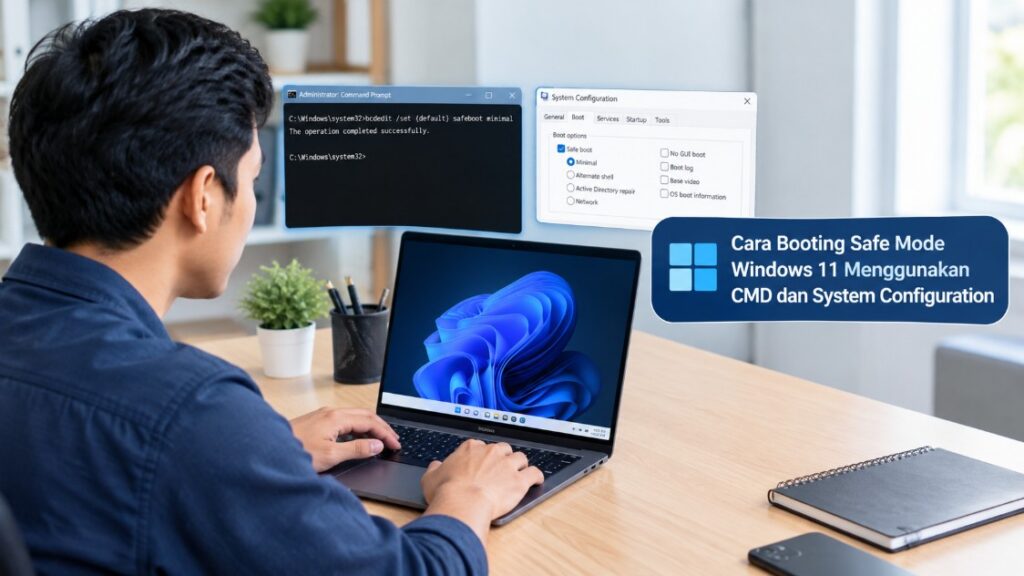
Windows 11 mengalami error, sering mengalami crash, atau tidak bisa berjalan normal setelah memasang aplikasi dan driver baru? Salah satu cara untuk memeriksa penyebab masalah tersebut adalah menggunakan Safe Mode. Fitur ini memungkinkan Windows berjalan dengan komponen sistem dan driver penting saja.
Cara booting Safe Mode Windows 11 menggunakan CMD dan System Configuration dapat dilakukan tanpa aplikasi tambahan. Kedua metode ini memiliki fungsi yang sama, tetapi langkah dan tingkat kemudahannya berbeda. Command Prompt cocok bagi pengguna yang ingin menjalankan perintah secara langsung, sedangkan System Configuration lebih praktis melalui antarmuka grafis.
Sebelum memulai, penting untuk memahami bahwa Safe Mode bukan alat yang secara otomatis memperbaiki semua kerusakan Windows. Mode ini membantu mengisolasi masalah agar pengguna dapat memeriksa driver, aplikasi, atau konfigurasi yang mungkin menjadi penyebab gangguan.
Apa Itu Safe Mode di Windows 11 dan Kapan Perlu Digunakan?
Safe Mode adalah mode diagnostik pada Windows 11 yang menjalankan sistem operasi menggunakan komponen dasar yang diperlukan agar komputer dapat beroperasi. Dalam mode ini, sebagian driver, layanan, dan program yang biasanya aktif saat Windows dimulai tidak dijalankan.
Pembatasan tersebut membantu pengguna mengetahui apakah gangguan berasal dari komponen inti Windows atau perangkat lunak tambahan. Jika masalah tidak muncul saat berada di Safe Mode, aplikasi pihak ketiga, driver, atau layanan tertentu patut diperiksa lebih lanjut.
Fungsi Safe Mode pada Windows 11
Safe Mode terutama digunakan untuk melakukan pemeriksaan dan pemecahan masalah ketika Windows tidak berfungsi sebagaimana mestinya. Pengguna dapat mengakses sejumlah fitur administrasi untuk memeriksa kondisi sistem dan menghapus komponen yang bermasalah.
Beberapa kondisi yang bisa ditangani melalui Safe Mode antara lain:
- Driver bermasalah: Misalnya, driver kartu grafis yang baru dipasang menyebabkan layar berkedip, resolusi berubah, atau Windows mengalami gangguan.
- Aplikasi menyebabkan error: Program tertentu membuat komputer tidak stabil, sehingga pengguna perlu menghapusnya atau menonaktifkan komponen terkait.
- Windows mengalami crash: Komputer sering berhenti merespons atau menampilkan Blue Screen of Death setelah perubahan perangkat lunak.
- Gangguan saat startup: Windows mengalami kesulitan memulai sistem secara normal akibat konflik driver atau layanan.
- Pemeriksaan malware tertentu: Safe Mode dapat membantu membatasi aktivitas sejumlah program berbahaya, meskipun tidak menjamin semua malware berhenti berjalan.
Safe Mode juga berguna ketika pengguna ingin mengembalikan perubahan konfigurasi yang menyebabkan masalah. Namun, beberapa fitur, koneksi jaringan, dan utilitas tertentu mungkin tidak tersedia, tergantung jenis Safe Mode yang digunakan.
Kapan sebaiknya masuk Safe Mode?
Gunakan Safe Mode ketika Windows masih bisa dijalankan, tetapi mengalami gangguan yang diduga berkaitan dengan aplikasi atau driver. Contohnya, komputer mulai lambat atau mengalami freeze setelah memasang perangkat lunak baru.
Mode ini juga dapat digunakan ketika desktop masih bisa diakses, tetapi beberapa program terus mengalami error. Pengguna dapat menghapus aplikasi yang dicurigai melalui Settings atau Control Panel, selama fitur yang diperlukan tersedia.
Jika Windows tidak bisa masuk ke desktop sama sekali, metode melalui Settings mungkin tidak dapat digunakan. Dalam situasi tersebut, pengguna dapat memanfaatkan Windows Recovery Environment (WinRE), yaitu lingkungan pemulihan bawaan Windows, untuk membuka opsi startup lanjutan.
Catatan penting: Safe Mode bukan pengganti pencadangan data. Sebelum menghapus driver, mengubah konfigurasi boot, atau melakukan perbaikan sistem, pastikan file penting sudah dicadangkan jika masih memungkinkan.
Cara Booting Safe Mode Windows 11 Menggunakan CMD
Command Prompt atau CMD memungkinkan pengguna menjalankan perintah administratif melalui antarmuka berbasis teks. Pada Windows 11, metode ini dapat digunakan untuk mengatur proses boot agar komputer masuk ke Safe Mode pada startup berikutnya.
Cara yang umum digunakan adalah memanfaatkan perintah bcdedit, yaitu utilitas untuk mengelola konfigurasi boot Windows. Perintah ini dapat mengubah pengaturan yang menentukan bagaimana sistem operasi dimulai.
Metode CMD cocok bagi pengguna yang memahami langkah dasar administrasi Windows dan ingin mengaktifkan Safe Mode tanpa membuka banyak menu pengaturan.
1. Buka Command Prompt sebagai administrator
Langkah pertama adalah menjalankan CMD dengan hak administrator. Hak ini diperlukan karena perubahan konfigurasi boot memengaruhi proses startup sistem operasi.
Ikuti langkah berikut:
- Klik tombol Start pada taskbar Windows 11.
- Ketik
cmdpada kolom pencarian. - Cari aplikasi Command Prompt dari hasil pencarian.
- Klik kanan aplikasi tersebut, lalu pilih Run as administrator.
- Jika jendela User Account Control muncul, pilih Yes.
Setelah berhasil dibuka, jendela CMD akan menampilkan baris perintah yang siap menerima instruksi. Pastikan CMD dijalankan sebagai administrator agar perintah konfigurasi boot tidak ditolak karena keterbatasan izin.
Jika CMD tidak muncul di hasil pencarian, gunakan Windows Terminal sebagai administrator, kemudian pilih profil Command Prompt jika tersedia. Perintah yang dijelaskan di bawah juga dapat dijalankan melalui CMD di Windows Terminal.
2. Periksa konfigurasi boot Windows
Sebelum mengubah pengaturan, pengguna dapat memeriksa entri boot yang digunakan oleh Windows. Langkah ini membantu memastikan bahwa perubahan diterapkan pada konfigurasi yang tepat.
Masukkan perintah berikut:
bcdedit /enumTekan Enter untuk menjalankannya. CMD akan menampilkan sejumlah informasi konfigurasi boot, termasuk bagian Windows Boot Loader yang berisi identitas entri sistem operasi.
Perhatikan bagian identifier dan description. Pada instalasi Windows yang sedang digunakan, identitasnya dapat ditampilkan sebagai {current}, sedangkan deskripsinya biasanya menunjukkan Windows 11 atau Windows yang terpasang.
Untuk penggunaan umum, {current} merupakan pilihan praktis karena merujuk pada entri sistem operasi yang sedang berjalan. Hindari mengubah entri boot lain jika tidak memahami fungsinya.
3. Aktifkan Safe Mode menggunakan perintah CMD
Setelah CMD terbuka dengan hak administrator, masukkan perintah berikut untuk mengaktifkan Safe Mode standar:
bcdedit /set {current} safeboot minimalTekan Enter dan tunggu pesan konfirmasi. Jika perintah berhasil, Windows akan menyimpan pengaturan agar startup berikutnya menggunakan Safe Mode minimal.
Parameter safeboot minimal menentukan bahwa Windows dimulai dalam Safe Mode standar. Mode ini menggunakan komponen dasar dan tidak secara otomatis mengaktifkan konfigurasi jaringan lengkap.
Jika muncul pesan The operation completed successfully, artinya perubahan konfigurasi berhasil diterapkan. Pesan tersebut belum berarti komputer sudah masuk Safe Mode karena pengaturan baru berlaku ketika sistem melakukan boot berikutnya.
Peringatan: Pengaturan safeboot akan tetap aktif sampai dinonaktifkan kembali. Jika lupa mengembalikannya, Windows dapat terus masuk Safe Mode setiap kali komputer dinyalakan.
4. Restart komputer untuk masuk Safe Mode
Setelah perintah berhasil dijalankan, simpan pekerjaan yang masih terbuka. Restart komputer agar Windows menerapkan konfigurasi boot yang baru.
Ketik perintah berikut pada CMD:
shutdown /r /t 0Perintah tersebut akan langsung memulai ulang komputer tanpa hitung mundur. Pastikan semua dokumen sudah disimpan karena aplikasi yang belum menyimpan perubahan dapat kehilangan data.
Jika tidak ingin melakukan restart melalui CMD, tutup jendela Command Prompt dan gunakan menu Start > Power > Restart. Hasilnya sama selama perubahan konfigurasi boot sebelumnya berhasil diterapkan.
Setelah Windows menyala kembali, sistem seharusnya masuk ke Safe Mode. Tampilan desktop mungkin terlihat lebih sederhana, resolusi layar dapat berubah, dan tulisan Safe Mode biasanya terlihat di beberapa bagian layar.
5. Jika ingin menggunakan Safe Mode with Networking
Safe Mode with Networking merupakan pilihan ketika pengguna membutuhkan akses jaringan untuk mengunduh driver atau menjalankan pemeriksaan tertentu. Mode ini menambahkan dukungan jaringan pada Safe Mode, meskipun tidak semua perangkat jaringan pasti berfungsi.
Untuk mengaktifkannya melalui CMD, gunakan perintah berikut sebagai administrator:
bcdedit /set {current} safeboot networkSetelah muncul konfirmasi keberhasilan, restart komputer. Windows akan mencoba masuk ke Safe Mode dengan dukungan jaringan yang diperlukan.
Perlu diketahui bahwa ketersediaan Wi-Fi, Ethernet, dan koneksi internet bergantung pada driver serta konfigurasi perangkat. Jika Wi-Fi tidak berfungsi, jangan langsung menganggap Windows rusak karena driver jaringan mungkin tidak tersedia dalam mode tersebut.
Setelah selesai melakukan pemeriksaan, kembalikan konfigurasi boot ke mode normal menggunakan perintah yang dijelaskan pada bagian keluar dari Safe Mode.
6. Mengatasi perintah CMD yang gagal
Jika CMD menampilkan pesan Access is denied, kemungkinan Command Prompt tidak dibuka dengan hak administrator. Tutup jendela tersebut, lalu jalankan kembali melalui opsi Run as administrator.
Jika muncul pesan yang menunjukkan bahwa entri tidak ditemukan, periksa kembali penulisan perintah dan identitas boot. Hindari mengganti {current} dengan identitas lain secara sembarangan karena konfigurasi boot yang salah dapat memengaruhi proses startup.
Apabila perintah berhasil tetapi Windows tetap masuk ke Safe Mode setelah beberapa kali restart, periksa apakah opsi safeboot masih aktif. Anda dapat menonaktifkannya menggunakan perintah:
bcdedit /deletevalue {current} safebootJalankan perintah tersebut melalui CMD sebagai administrator, kemudian restart komputer. Jika tidak ada masalah lain pada konfigurasi boot, Windows seharusnya kembali memulai sistem dalam mode normal.
Langkah Masuk Safe Mode Windows 11 melalui System Configuration (msconfig)
System Configuration atau msconfig merupakan utilitas bawaan Windows yang menyediakan pengaturan startup dan layanan sistem. Melalui menu Boot, pengguna dapat mengaktifkan Safe Mode tanpa perlu menghafal perintah CMD.
Metode ini lebih mudah bagi pengguna yang terbiasa memakai antarmuka grafis. Namun, pengaturan yang sama juga memiliki risiko apabila pengguna lupa menonaktifkan opsi Safe boot setelah selesai melakukan perbaikan.
1. Buka System Configuration
Pertama, buka utilitas System Configuration melalui jendela Run. Cara ini dapat digunakan pada berbagai versi Windows 11, meskipun tampilan menu mungkin sedikit berbeda setelah pembaruan sistem.
Ikuti langkah berikut:
- Tekan kombinasi tombol Windows + R.
- Jendela Run akan muncul di layar.
- Ketik
msconfigpada kolom yang tersedia. - Tekan Enter atau klik OK.
- Jika muncul permintaan izin administrator, setujui untuk melanjutkan.
Setelah terbuka, jendela System Configuration akan menampilkan beberapa tab, seperti General, Boot, Services, Startup, dan Tools. Pengaturan Safe Mode berada di tab Boot.
Pada beberapa sistem, opsi Startup di dalam System Configuration dapat mengarahkan pengguna ke Task Manager. Hal ini normal dan tidak memengaruhi langkah pengaturan Safe Mode melalui tab Boot.
2. Buka tab Boot
Pilih tab Boot untuk melihat daftar sistem operasi dan opsi startup yang tersedia. Jika hanya ada satu instalasi Windows, biasanya hanya satu entri sistem operasi yang ditampilkan.
Pastikan entri Windows 11 yang aktif sudah dipilih sebelum melakukan perubahan. Jangan mengubah entri sistem operasi lain jika komputer memiliki lebih dari satu instalasi Windows dan Anda belum memahami konfigurasi tersebut.
Pada bagian Boot options, terdapat kotak centang Safe boot. Opsi inilah yang akan mengarahkan Windows agar masuk ke Safe Mode ketika komputer melakukan startup berikutnya.
3. Aktifkan opsi Safe boot
Centang kotak Safe boot untuk mengaktifkan konfigurasi Safe Mode. Setelah dicentang, beberapa pilihan tambahan akan muncul untuk menentukan jenis Safe Mode yang digunakan.
Untuk penggunaan umum, pilih Minimal. Pilihan ini menjalankan Windows dengan komponen dasar yang diperlukan untuk proses diagnostik.
Berikut penjelasan singkat setiap opsi:
- Minimal: Menjalankan Safe Mode standar tanpa dukungan jaringan yang diaktifkan secara khusus.
- Alternate shell: Menggunakan Command Prompt sebagai antarmuka utama, bukan desktop Windows biasa.
- Active Directory repair: Ditujukan untuk skenario perbaikan layanan Active Directory pada komputer yang sesuai, terutama lingkungan domain.
- Network: Mengaktifkan dukungan jaringan yang diperlukan ketika masuk Safe Mode.
Untuk sebagian besar pengguna rumahan, Minimal merupakan pilihan yang paling tepat. Pilih Network hanya jika memang membutuhkan akses jaringan selama proses perbaikan.
4. Terapkan pengaturan dan restart Windows
Setelah memilih opsi yang sesuai, klik Apply, lalu OK. Windows dapat menampilkan permintaan untuk melakukan restart sekarang atau menundanya hingga nanti.
Pilih Restart jika semua pekerjaan sudah disimpan dan Anda siap masuk Safe Mode. Jika masih ada dokumen yang terbuka, pilih opsi keluar tanpa restart terlebih dahulu, lalu lakukan restart setelah pekerjaan selesai disimpan.
Ketika komputer menyala kembali, Windows akan menggunakan konfigurasi Safe Mode yang sudah ditentukan. Anda dapat mulai memeriksa aplikasi, driver, atau pengaturan yang diduga menyebabkan masalah.
5. Apa yang harus dilakukan setelah masuk Safe Mode?
Jangan langsung mengubah banyak pengaturan sekaligus. Mulailah dari penyebab yang paling mungkin, seperti aplikasi yang baru dipasang, driver yang baru diperbarui, atau perubahan konfigurasi yang terjadi sebelum masalah muncul.
Jika gangguan dimulai setelah memasang driver, buka Device Manager untuk memeriksa perangkat terkait. Jika tersedia dan sesuai, Anda dapat mencoba fitur Roll Back Driver untuk kembali ke versi sebelumnya.
Jika masalah berasal dari aplikasi, gunakan Settings > Apps > Installed apps untuk menghapus program yang dicurigai. Namun, tidak semua aplikasi atau fitur penghapusan tersedia dalam Safe Mode, sehingga tindakan tertentu mungkin perlu dilakukan setelah Windows kembali normal.
Setelah satu perubahan dilakukan, restart dan periksa apakah masalah masih muncul. Pendekatan bertahap membantu mengidentifikasi penyebab secara lebih akurat daripada menghapus banyak aplikasi atau mengubah beberapa driver sekaligus.
Catatan penting: Jangan mencentang opsi Safe boot jika hanya ingin membuka System Configuration untuk memeriksa pengaturan. Opsi tersebut mengubah perilaku startup berikutnya dan dapat membuat Windows terus masuk Safe Mode hingga pengaturannya dikembalikan.
Perbedaan Safe Mode, Safe Mode with Networking, dan Safe Mode with Command Prompt
Windows menyediakan beberapa jenis Safe Mode agar pengguna dapat menyesuaikan lingkungan diagnostik dengan kebutuhan perbaikan. Perbedaannya terletak pada komponen yang dimuat, dukungan jaringan, dan antarmuka yang digunakan.
Memilih mode yang tepat dapat menghemat waktu ketika memperbaiki masalah Windows 11. Jika hanya perlu menghapus aplikasi yang bermasalah, misalnya, Safe Mode standar biasanya sudah cukup.
| Jenis Safe Mode | Fungsi utama | Dukungan jaringan | Cocok untuk |
|---|---|---|---|
| Safe Mode (Minimal) | Menjalankan Windows dengan komponen dasar | Tidak diaktifkan secara khusus | Menghapus aplikasi, memeriksa driver, dan mendiagnosis error |
| Safe Mode with Networking | Safe Mode dengan dukungan jaringan tambahan | Tersedia jika driver dan konfigurasi mendukung | Mengunduh file bantuan atau menjalankan pemeriksaan jaringan |
| Safe Mode with Command Prompt (Alternate shell) | Menggunakan CMD sebagai antarmuka utama | Tidak menjadi fokus mode ini | Pengguna tingkat lanjut yang perlu menjalankan perintah administratif |
Safe Mode standar
Safe Mode standar merupakan pilihan awal yang paling direkomendasikan untuk kebanyakan kasus. Windows memuat komponen penting tanpa menjalankan seluruh layanan dan program yang biasanya aktif pada startup normal.
Keuntungannya, pengguna dapat memeriksa apakah masalah masih muncul dalam lingkungan sistem yang lebih terbatas. Jika Windows stabil dalam mode ini, pemeriksaan dapat difokuskan pada aplikasi pihak ketiga, layanan tambahan, atau driver tertentu.
Namun, beberapa perangkat mungkin tidak berfungsi optimal karena driver khusus tidak dimuat. Efeknya dapat berupa resolusi layar rendah, fungsi audio terbatas, atau fitur perangkat yang tidak tersedia.
Safe Mode with Networking
Mode ini menambahkan dukungan jaringan ke lingkungan Safe Mode. Pengguna dapat mencoba mengakses internet atau jaringan lokal apabila driver dan layanan yang dibutuhkan tersedia.
Pilihan ini berguna ketika diperlukan akses ke situs dukungan produsen, file driver, atau sumber daya jaringan untuk mendiagnosis masalah. Meski begitu, tidak semua koneksi Wi-Fi dan layanan jaringan pasti bekerja.
Jika komputer dicurigai terkena malware, pertimbangkan kebutuhan jaringan sebelum memilih mode ini. Koneksi internet yang aktif dapat membuka akses komunikasi yang tidak diperlukan selama proses pemeriksaan.
Safe Mode with Command Prompt
Safe Mode with Command Prompt menggunakan CMD sebagai antarmuka utama, sehingga desktop grafis standar tidak menjadi tampilan utama. Mode ini lebih relevan untuk pengguna yang perlu menjalankan perintah pemulihan atau pemeriksaan sistem secara langsung.
Mode tersebut dapat membantu ketika pengguna ingin memeriksa konfigurasi atau menjalankan utilitas tertentu tanpa bergantung pada desktop Windows biasa. Akan tetapi, tidak semua alat berbasis grafis dapat digunakan dengan nyaman dalam lingkungan ini.
Perlu dibedakan antara Safe Mode with Command Prompt dan membuka CMD sebagai administrator dari desktop normal. Membuka CMD sebagai administrator tidak otomatis membuat Windows masuk Safe Mode with Command Prompt.
Jika hanya ingin mengaktifkan Safe Mode melalui perintah, Anda dapat menjalankan bcdedit dari CMD biasa yang memiliki hak administrator. Jika ingin menggunakan antarmuka CMD sebagai mode startup, pilih opsi Alternate shell pada System Configuration.
Cara Keluar dari Safe Mode Windows 11 agar Kembali ke Mode Normal
Setelah masalah selesai diperiksa, langkah berikutnya adalah mengembalikan Windows ke mode normal. Tahap ini sangat penting terutama jika Safe Mode diaktifkan menggunakan CMD atau System Configuration.
Jika pengaturan startup tidak dikembalikan, komputer dapat terus masuk Safe Mode setiap kali dinyalakan. Akibatnya, pengguna mungkin mengira Windows mengalami kerusakan baru, padahal konfigurasi boot sebelumnya masih aktif.
1. Keluar dari Safe Mode melalui System Configuration
Jika Safe Mode diaktifkan menggunakan msconfig, cara paling mudah untuk mengembalikannya adalah menonaktifkan Safe boot.
Lakukan langkah berikut:
- Tekan Windows + R untuk membuka jendela Run.
- Ketik
msconfig, lalu tekan Enter. - Pilih tab Boot.
- Hapus centang pada opsi Safe boot.
- Klik Apply, lalu OK.
- Pilih Restart untuk memulai ulang Windows.
Setelah komputer menyala kembali, Windows seharusnya masuk ke mode normal. Anda dapat memeriksa apakah desktop, resolusi, koneksi jaringan, dan aplikasi berjalan seperti biasa.
Pastikan kotak Safe boot benar-benar tidak dicentang sebelum menutup System Configuration. Jika opsi tersebut masih aktif, Windows kemungkinan akan kembali masuk Safe Mode pada startup berikutnya.
2. Keluar dari Safe Mode menggunakan CMD
Jika Safe Mode diaktifkan melalui perintah bcdedit, Anda dapat menonaktifkan pengaturan tersebut menggunakan CMD dengan hak administrator.
Buka Command Prompt sebagai administrator, kemudian jalankan:
bcdedit /deletevalue {current} safebootTekan Enter dan periksa hasilnya. Jika muncul pesan bahwa operasi berhasil diselesaikan, pengaturan Safe Mode telah dihapus dari entri boot yang ditentukan.
Berikutnya, restart komputer melalui menu Start atau gunakan perintah:
shutdown /r /t 0Windows seharusnya kembali memulai sistem secara normal. Jika CMD melaporkan bahwa elemen tidak ditemukan, periksa apakah entri tersebut memang memiliki nilai safeboot atau apakah Safe Mode diaktifkan melalui pengaturan lain.
Penting: Jangan menjalankan perintah untuk menghapus konfigurasi boot lain hanya karena Windows belum kembali normal. Periksa pengaturan terlebih dahulu agar tidak mengganggu entri startup yang digunakan.
3. Jika Windows tetap masuk Safe Mode setelah restart
Apabila komputer masih masuk Safe Mode, periksa kembali System Configuration. Ada kemungkinan opsi Safe boot masih dicentang meskipun pengaturan sebelumnya sudah diubah melalui CMD.
Jika Safe boot sudah dinonaktifkan, periksa apakah terdapat konfigurasi startup lain yang memengaruhi proses boot. Pada komputer dengan beberapa instalasi Windows, pastikan perubahan diterapkan pada entri yang benar.
Apabila Windows tidak bisa memulai sistem normal setelah perubahan tersebut, gunakan Windows Recovery Environment untuk memeriksa opsi pemulihan. WinRE dapat diakses melalui Settings > System > Recovery jika desktop masih bisa dibuka, atau melalui proses pemulihan startup jika Windows gagal memulai.
Jangan terburu-buru melakukan Reset this PC atau instal ulang Windows. Opsi tersebut dapat menghapus aplikasi dan, tergantung pilihan serta kondisi sistem, berisiko menyebabkan kehilangan data. Utamakan pemeriksaan konfigurasi boot dan pencadangan file sebelum mengambil tindakan yang lebih besar.
4. Pastikan Windows benar-benar kembali ke mode normal
Setelah restart, periksa apakah tulisan Safe Mode sudah tidak muncul di layar. Selanjutnya, pastikan resolusi layar, koneksi internet, suara, dan fungsi perangkat lain kembali seperti biasanya.
Jika komputer kembali normal, gunakan beberapa aplikasi yang sebelumnya bermasalah untuk memastikan gangguan sudah teratasi. Apabila masalah muncul lagi, kemungkinan penyebabnya belum sepenuhnya dihilangkan.
Lakukan pemeriksaan lanjutan secara bertahap, misalnya memperbarui atau mengembalikan driver, menghapus aplikasi yang bermasalah, atau memeriksa pembaruan Windows. Hindari mengubah banyak komponen sekaligus karena dapat menyulitkan identifikasi penyebab error.
FAQ Seputar Cara Booting Safe Mode Windows 11 Menggunakan CMD dan System Configuration
1. Apakah masuk Safe Mode Windows 11 bisa dilakukan tanpa aplikasi tambahan?
Ya. Windows 11 menyediakan CMD, System Configuration, dan Windows Recovery Environment sebagai sarana untuk masuk Safe Mode. Pengguna tidak perlu memasang aplikasi pihak ketiga untuk menjalankan fungsi ini.
2. Apakah CMD harus dibuka sebagai administrator untuk mengaktifkan Safe Mode?
Ya, jika menggunakan perintah bcdedit untuk mengubah konfigurasi boot. Tanpa hak administrator, perintah dapat ditolak karena tidak memiliki izin untuk mengubah pengaturan sistem.
3. Apa perbedaan masuk Safe Mode melalui CMD dan msconfig?
CMD menggunakan perintah untuk mengubah konfigurasi boot, sedangkan msconfig menyediakan pengaturan melalui antarmuka grafis. Keduanya dapat mengarahkan Windows ke Safe Mode, tetapi pengguna harus mengembalikan pengaturan startup setelah selesai.
4. Apakah Safe Mode dapat memperbaiki Windows yang mengalami Blue Screen?
Safe Mode dapat membantu mendiagnosis Blue Screen yang disebabkan oleh driver, aplikasi, atau layanan tertentu. Namun, mode ini tidak menjamin semua penyebab Blue Screen dapat diperbaiki, terutama jika masalah berasal dari kerusakan perangkat keras atau sistem yang lebih serius.
5. Mengapa Windows 11 terus masuk Safe Mode setelah restart?
Penyebab yang umum adalah opsi Safe boot pada System Configuration masih aktif atau nilai safeboot belum dihapus dari konfigurasi boot. Periksa pengaturan melalui msconfig atau jalankan perintah bcdedit /deletevalue {current} safeboot jika sesuai dengan metode yang digunakan sebelumnya.
6. Apakah Safe Mode menghapus file pribadi?
Tidak. Masuk Safe Mode pada dasarnya tidak menghapus dokumen, foto, video, atau file pribadi. Namun, perubahan yang dilakukan selama proses perbaikan, seperti menghapus aplikasi atau mengubah konfigurasi, tetap dapat menimbulkan dampak tertentu.
7. Mengapa Wi-Fi tidak berfungsi saat masuk Safe Mode?
Safe Mode standar tidak mengaktifkan dukungan jaringan secara khusus. Gunakan Safe Mode with Networking jika membutuhkan koneksi, tetapi perlu diingat bahwa Wi-Fi tetap bergantung pada ketersediaan driver dan dukungan perangkat.
Kesimpulan
Cara booting Safe Mode Windows 11 menggunakan CMD dan System Configuration dapat dipilih sesuai kebutuhan. CMD lebih cocok bagi pengguna yang ingin mengubah konfigurasi boot melalui perintah bcdedit, sedangkan System Configuration atau msconfig menawarkan langkah visual yang lebih mudah diikuti.
Untuk pemeriksaan aplikasi atau driver yang bermasalah, Safe Mode standar biasanya menjadi pilihan awal. Gunakan Safe Mode with Networking jika membutuhkan akses jaringan, atau Safe Mode with Command Prompt ketika perlu menjalankan perintah secara langsung.
Hal terpenting adalah mengembalikan pengaturan boot setelah proses perbaikan selesai. Hapus nilai safeboot melalui CMD atau nonaktifkan Safe boot melalui System Configuration, lalu restart komputer untuk memastikan Windows 11 kembali ke mode normal.