
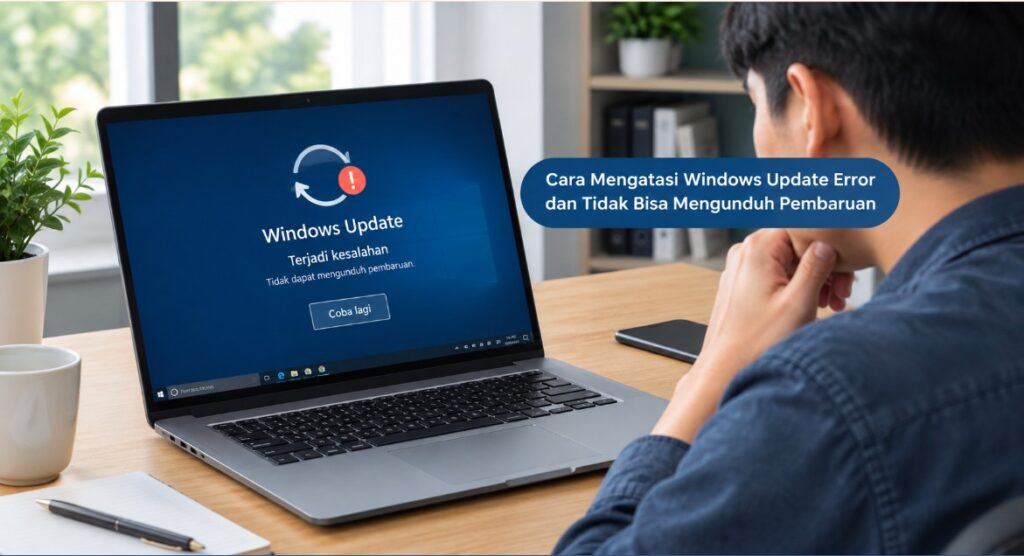
Windows Update error merupakan masalah yang cukup mengganggu ketika laptop atau komputer Windows 10 dan Windows 11 tidak bisa mengunduh, memasang, atau menyelesaikan pembaruan sistem. Kondisi ini dapat ditandai dengan munculnya kode kesalahan, proses unduhan yang berhenti, atau pesan pembaruan yang terus gagal meskipun sudah dicoba berulang kali.
Cara mengatasi Windows Update error dan tidak bisa mengunduh pembaruan perlu dilakukan secara bertahap agar penyebabnya dapat diketahui tanpa merusak pengaturan sistem. Masalah ini bisa terjadi karena koneksi internet tidak stabil, ruang penyimpanan hampir penuh, file cache pembaruan rusak, layanan Windows Update bermasalah, atau adanya gangguan pada komponen sistem.
Sebelum mencoba perbaikan yang lebih kompleks, pengguna sebaiknya memeriksa kondisi internet, kapasitas Storage, serta status pembaruan di pengaturan Windows. Langkah sederhana tersebut sering membantu mempersempit penyebab masalah dan menghindari tindakan yang tidak diperlukan.
Panduan berikut membahas penyebab umum Windows Update gagal, penggunaan Troubleshooter, pembersihan cache, hingga cara menangani pembaruan yang macet pada persentase tertentu. Setiap metode disusun dari langkah yang relatif aman menuju perbaikan lanjutan.
Penyebab Windows Update Error dan Gagal Mengunduh Pembaruan
Windows Update bertugas mengunduh dan memasang pembaruan untuk sistem operasi, termasuk perbaikan keamanan, peningkatan stabilitas, dan pembaruan komponen tertentu. Ketika salah satu proses pendukungnya mengalami gangguan, pembaruan bisa gagal meskipun komputer masih dapat digunakan seperti biasa.
Mengetahui penyebabnya akan membantu menentukan langkah perbaikan yang tepat. Berikut beberapa faktor yang paling sering menyebabkan Windows Update error.
1. Koneksi Internet Tidak Stabil
Windows Update membutuhkan koneksi internet yang cukup stabil untuk mengunduh paket pembaruan dari server Microsoft. Jika jaringan terputus ketika proses berlangsung, unduhan dapat berhenti, mengalami pengulangan, atau menampilkan pesan kesalahan.
Masalah ini juga dapat terjadi ketika koneksi Wi-Fi terlihat tersambung, tetapi akses internet sebenarnya lambat atau tidak berjalan normal. Penggunaan VPN, Proxy, atau jaringan kantor dengan pembatasan tertentu terkadang ikut menghambat akses ke server pembaruan.
Untuk memeriksanya, buka beberapa situs melalui browser dan pastikan halaman dapat dimuat dengan normal. Jika memungkinkan, coba gunakan jaringan lain atau sambungkan komputer ke Hotspot ponsel untuk mengetahui apakah masalah berasal dari jaringan.
2. Ruang Penyimpanan Drive C Hampir Penuh
Windows membutuhkan ruang kosong untuk menyimpan file unduhan, mengekstrak paket pembaruan, dan menjalankan proses instalasi. Jika Drive C hampir penuh, pembaruan dapat gagal diunduh atau tidak dapat dilanjutkan ke tahap pemasangan.
Periksa kapasitas penyimpanan melalui Settings > System > Storage. Pada Windows 10, menu tersebut juga tersedia melalui pengaturan System, meskipun susunan antarmukanya dapat sedikit berbeda.
Hapus file sementara yang tidak diperlukan, kosongkan Recycle Bin setelah memastikan isinya tidak dibutuhkan, atau pindahkan file pribadi berukuran besar ke penyimpanan lain. Besarnya ruang kosong yang diperlukan bergantung pada ukuran pembaruan dan kondisi perangkat, sehingga tidak ada satu angka yang berlaku untuk semua komputer.
3. Cache Windows Update Mengalami Kerusakan
Windows menyimpan file unduhan pembaruan dalam folder sementara agar proses pengunduhan dan pemasangan dapat dikelola dengan lebih efisien. File tersebut merupakan bagian dari mekanisme cache Windows Update.
Apabila unduhan sebelumnya terputus atau file yang tersimpan mengalami kerusakan, Windows mungkin terus mencoba menggunakan berkas yang bermasalah. Akibatnya, proses pembaruan bisa berulang kali gagal meskipun koneksi internet dan kapasitas penyimpanan sudah mencukupi.
Pembersihan cache menjadi salah satu solusi ketika unduhan selalu gagal pada pembaruan yang sama. Namun, tindakan ini sebaiknya dilakukan setelah pemeriksaan dasar karena pengguna perlu menghentikan layanan tertentu sebelum menghapus file cache.
4. Layanan Windows Update Tidak Berjalan Normal
Windows menggunakan sejumlah layanan sistem untuk memeriksa, mengunduh, dan memasang pembaruan. Beberapa komponen yang berkaitan antara lain Windows Update dan Background Intelligent Transfer Service atau BITS.
Jika layanan tersebut berhenti, mengalami gangguan, atau tidak dapat menjalankan tugasnya, proses pembaruan bisa tertunda. Kondisi ini terkadang terjadi setelah komputer mengalami pemadaman mendadak, perubahan konfigurasi sistem, atau gangguan perangkat lunak tertentu.
Pengguna dapat memeriksa status layanan melalui aplikasi Services. Namun, jangan langsung mengubah semua pengaturan layanan karena setiap layanan memiliki fungsi dan konfigurasi awal yang perlu dipertahankan.
5. File Sistem Windows Bermasalah
File sistem yang rusak dapat menghambat proses instalasi pembaruan, terutama ketika Windows membutuhkan komponen tertentu untuk mengganti atau memperbarui berkas lama. Kerusakan tersebut dapat berkaitan dengan proses mati mendadak, kegagalan penyimpanan, atau masalah sistem sebelumnya.
Jika Windows Update terus gagal setelah koneksi, ruang penyimpanan, dan cache diperiksa, pemeriksaan integritas sistem dapat menjadi langkah berikutnya. Windows menyediakan alat bawaan bernama System File Checker dan DISM untuk membantu memeriksa atau memperbaiki komponen sistem.
Kedua alat ini tidak perlu dijalankan secara langsung pada setiap kasus. Gunakan ketika gejala menunjukkan kemungkinan kerusakan file sistem atau ketika metode yang lebih sederhana belum menyelesaikan masalah.
6. Driver, Antivirus, atau Pengaturan Jaringan Mengganggu Pembaruan
Driver yang bermasalah, perangkat lunak keamanan pihak ketiga, dan konfigurasi jaringan tertentu juga dapat menyebabkan kegagalan pembaruan. Meski demikian, keberadaan antivirus tidak otomatis berarti antivirus tersebut menjadi penyebabnya.
Periksa apakah masalah mulai muncul setelah memasang driver baru, mengubah pengaturan jaringan, atau menginstal aplikasi tertentu. Jika terdapat hubungan waktu yang jelas, perubahan tersebut dapat menjadi petunjuk untuk menentukan langkah pemeriksaan selanjutnya.
Hindari menonaktifkan antivirus secara permanen atau menghapus driver secara sembarangan. Perubahan tersebut bisa mengurangi perlindungan perangkat atau menyebabkan perangkat keras tidak berfungsi dengan baik.
Cara Mengatasi Windows Update Error Menggunakan Troubleshooter Bawaan
Windows memiliki fitur Troubleshooter yang dirancang untuk mendeteksi dan mencoba memperbaiki masalah sistem secara otomatis. Fitur ini menjadi langkah awal yang layak dicoba karena tidak mengharuskan pengguna menghapus file pembaruan secara manual.
Nama menu dan ketersediaan opsi dapat berbeda antara Windows 10 dan Windows 11. Pastikan komputer menggunakan akun dengan hak administrator apabila tindakan perbaikan memerlukannya.
Langkah 1: Buka Pengaturan Windows
Tekan tombol Windows + I pada keyboard untuk membuka aplikasi Settings. Cara ini berlaku pada Windows 10 maupun Windows 11 dan lebih cepat dibandingkan mencari pengaturan melalui menu Start.
Setelah Settings terbuka, cari bagian System atau Update & Security sesuai versi Windows yang digunakan. Dari sini, pengguna dapat menemukan menu pemecahan masalah yang berhubungan dengan Windows Update.
Langkah 2: Jalankan Troubleshooter di Windows 11
Pada Windows 11, buka menu berikut:
- Masuk ke Settings.
- Pilih System.
- Buka Troubleshoot.
- Pilih Other troubleshooters.
- Temukan bagian Windows Update.
- Tekan Run jika pilihan tersebut tersedia.
Windows akan menjalankan pemeriksaan untuk mencari masalah yang dapat dideteksi secara otomatis. Tunggu sampai proses selesai dan ikuti instruksi yang muncul pada layar.
Jika sistem menemukan masalah, Troubleshooter mungkin menerapkan perbaikan atau memberikan saran tindakan. Setelah selesai, coba periksa pembaruan kembali melalui menu Windows Update.
Langkah 3: Jalankan Troubleshooter di Windows 10
Pada Windows 10, jalur pengaturannya umumnya berbeda dari Windows 11. Ikuti langkah berikut:
- Buka Settings.
- Pilih Update & Security.
- Masuk ke Troubleshoot.
- Pilih Additional troubleshooters jika tersedia.
- Klik Windows Update.
- Tekan Run the troubleshooter.
Tunggu hingga proses diagnosis selesai. Jika diminta menjalankan perbaikan dengan hak administrator, ikuti petunjuk yang diberikan selama Anda memahami tindakan yang akan diterapkan.
Pada beberapa versi Windows 10 yang lebih baru, Microsoft juga mengarahkan pengguna ke aplikasi Get Help untuk bantuan pemecahan masalah. Jika menu Troubleshooter lama tidak tersedia, gunakan jalur bantuan yang muncul pada perangkat.
Langkah 4: Restart Komputer dan Periksa Pembaruan
Setelah Troubleshooter selesai, lakukan Restart agar perubahan yang diterapkan dapat digunakan oleh sistem. Pastikan semua dokumen sudah disimpan dan pekerjaan yang sedang berlangsung telah ditutup.
Berikutnya, buka kembali Settings dan masuk ke Windows Update. Tekan Check for updates untuk meminta Windows memeriksa pembaruan yang tersedia.
Jika unduhan berhasil dimulai, biarkan proses berjalan hingga selesai. Apabila kode error masih muncul, catat kode tersebut karena dapat membantu mengidentifikasi masalah yang lebih spesifik.
Catatan penting: Troubleshooter tidak selalu mampu memperbaiki semua jenis kerusakan Windows Update. Jika masalah berkaitan dengan cache yang rusak, file sistem, atau kendala pada layanan, pengguna mungkin perlu melanjutkan ke metode berikutnya.
Langkah Memeriksa Koneksi Internet dan Ruang Penyimpanan sebelum Update Windows
Sebelum menghapus cache atau menjalankan perintah sistem, pastikan dua kebutuhan utama Windows Update sudah terpenuhi, yaitu koneksi internet dan ruang penyimpanan yang memadai. Pemeriksaan ini sederhana, tetapi dapat mencegah pengguna melakukan perubahan sistem yang sebenarnya tidak diperlukan.
Memastikan Koneksi Internet Berfungsi
Mulailah dengan membuka browser dan mengunjungi beberapa situs yang biasa digunakan. Jika halaman tidak dapat dibuka atau membutuhkan waktu sangat lama untuk dimuat, kemungkinan terdapat masalah pada jaringan internet.
Apabila koneksi Wi-Fi bermasalah, coba matikan lalu aktifkan kembali Wi-Fi melalui pengaturan jaringan. Anda juga dapat memutuskan sambungan router selama beberapa detik sebelum menyalakannya kembali, selama tindakan tersebut tidak mengganggu pengguna lain.
Jika koneksi normal tetapi Windows Update tetap gagal, coba langkah berikut:
- Sambungkan komputer ke jaringan Wi-Fi lain.
- Gunakan Hotspot ponsel untuk pengujian sementara.
- Putuskan VPN jika tidak diperlukan dan diizinkan oleh kebijakan jaringan.
- Periksa apakah Proxy aktif tanpa sengaja.
- Pastikan tanggal, waktu, dan zona waktu Windows sudah benar.
Pengujian dengan jaringan berbeda membantu membedakan gangguan jaringan lokal dari masalah yang berasal dari sistem Windows. Jika pembaruan berhasil melalui jaringan lain, periksa router, DNS, Firewall, atau kebijakan jaringan yang digunakan sebelumnya.
Untuk komputer kantor atau sekolah, jangan mengubah Proxy maupun Firewall organisasi tanpa izin administrator. Pengaturan tersebut mungkin diperlukan untuk keamanan dan akses ke layanan internal.
Memeriksa Kapasitas Storage pada Drive C
Windows Update biasanya menyimpan file sementara pada drive sistem, yang umumnya adalah Drive C. Karena itu, kapasitas drive tersebut perlu diperiksa meskipun komputer masih memiliki ruang kosong pada Drive D atau partisi lainnya.
Buka Settings > System > Storage, kemudian tunggu Windows menghitung penggunaan ruang penyimpanan. Perhatikan kategori Temporary files, Installed apps, Documents, dan kategori lain yang menggunakan kapasitas besar.
Jika Drive C hampir penuh, pilih file yang benar-benar tidak dibutuhkan untuk dibersihkan. Jangan menghapus folder sistem secara manual hanya karena ukurannya besar atau namanya terlihat asing.
Pengguna Windows 10 juga dapat menggunakan fitur Disk Cleanup untuk membantu menghapus file sementara. Ketik Disk Cleanup pada pencarian Start, pilih Drive C, lalu periksa kategori file yang tersedia sebelum melakukan penghapusan.
Perlu diperhatikan bahwa pilihan Downloads dapat berisi dokumen pribadi yang masih dibutuhkan. Periksa isinya terlebih dahulu dan jangan mencentang kategori tersebut tanpa memastikan file di dalamnya aman untuk dihapus.
Memeriksa Penggunaan Metered Connection
Windows menyediakan pengaturan Metered Connection untuk membatasi penggunaan data pada jaringan tertentu. Ketika fitur ini aktif, pengunduhan pembaruan bisa dibatasi atau diperlakukan berbeda sesuai jenis pembaruan dan konfigurasi Windows.
Untuk memeriksanya, buka Settings > Network & Internet, lalu pilih koneksi Wi-Fi atau Ethernet yang sedang digunakan. Cari opsi Metered Connection dan periksa apakah fitur tersebut aktif.
Jika Anda menggunakan paket internet dengan kuota terbatas, pertimbangkan kebutuhan data sebelum mengubah pengaturan ini. Menonaktifkan Metered Connection dapat meningkatkan penggunaan data, terutama ketika Windows mengunduh pembaruan berukuran besar.
Pastikan Laptop Tidak Kehabisan Daya
Pada laptop, sambungkan adaptor daya sebelum memasang pembaruan yang berukuran besar. Proses instalasi bisa memerlukan waktu dan Restart beberapa kali, sehingga baterai yang hampir habis berisiko mengganggu proses tersebut.
Hindari mematikan paksa komputer ketika Windows sedang memasang pembaruan. Jika perangkat menampilkan layar pembaruan dengan persentase yang berubah perlahan, beri waktu untuk menyelesaikan prosesnya sebelum mengambil tindakan lanjutan.
Cara Memperbaiki Windows Update dengan Menghapus Cache Pembaruan
Apabila koneksi internet dan ruang penyimpanan sudah memadai, tetapi unduhan tetap gagal, masalah mungkin berasal dari cache Windows Update. Pembersihan cache dapat membantu ketika file unduhan lama rusak atau proses pembaruan terus mengulang kegagalan yang sama.
Metode ini memerlukan akses administrator dan beberapa langkah melalui Command Prompt. Ikuti urutannya dengan benar agar file cache tidak dihapus ketika layanan terkait masih menggunakannya.
Langkah 1: Buka Command Prompt sebagai Administrator
Klik Start, ketik cmd atau Command Prompt, kemudian pilih Run as administrator. Jika jendela User Account Control muncul, pilih Yes setelah memastikan Anda memang sedang membuka alat sistem yang diperlukan.
Jendela Command Prompt dengan hak administrator dibutuhkan untuk menghentikan layanan dan mengelola folder cache pembaruan. Jangan menjalankan perintah yang tidak dipahami, terutama perintah yang menghapus folder atau mengubah konfigurasi sistem.
Langkah 2: Hentikan Layanan Windows Update
Masukkan perintah berikut satu per satu. Tekan Enter setelah setiap perintah dijalankan.
net stop wuauserv
net stop bits
Perintah pertama mencoba menghentikan layanan Windows Update, sedangkan perintah kedua menghentikan BITS yang membantu proses transfer data di latar belakang. Windows mungkin menampilkan pesan bahwa layanan sudah berhenti atau tidak sedang berjalan.
Jika muncul pesan kesalahan, baca keterangannya terlebih dahulu. Jangan langsung mengulang banyak perintah tanpa mengetahui apakah layanan berhasil dihentikan atau apakah terdapat proses lain yang masih menggunakannya.
Langkah 3: Hapus Isi Folder SoftwareDistribution\Download
Setelah layanan terkait berhenti, buka File Explorer dan masukkan lokasi berikut pada bilah alamat:
C:\Windows\SoftwareDistribution\DownloadFolder tersebut menyimpan file unduhan sementara Windows Update. Hapus isi folder Download yang berkaitan dengan cache, bukan folder Windows atau folder sistem lain secara sembarangan.
Jika Windows menolak menghapus file karena sedang digunakan, pastikan layanan yang relevan sudah berhenti. Anda juga dapat melewati file yang terkunci dan memeriksa kembali penyebabnya daripada memaksakan penghapusan.
Pembersihan cache dapat membuat Windows perlu mengunduh ulang sebagian file pembaruan. Karena itu, pastikan koneksi internet cukup stabil sebelum memulai proses ini.
Langkah 4: Jalankan Kembali Layanan Pembaruan
Setelah pembersihan selesai, kembali ke Command Prompt dengan hak administrator. Masukkan perintah berikut satu per satu:
net start bits
net start wuauserv
Perintah tersebut mencoba menjalankan kembali layanan transfer data dan Windows Update. Jika layanan berhasil dimulai, pesan konfirmasi biasanya muncul pada jendela Command Prompt.
Apabila layanan gagal dijalankan, catat pesan kesalahan yang muncul. Jangan mengubah konfigurasi layanan ke pengaturan acak karena kegagalan dapat berkaitan dengan izin, konfigurasi sistem, atau kerusakan komponen Windows.
Langkah 5: Coba Unduh Pembaruan Kembali
Buka Settings > Windows Update, kemudian tekan Check for updates. Windows akan memeriksa pembaruan dan dapat mengunduh ulang file yang sebelumnya dihapus dari cache.
Proses pertama setelah cache dibersihkan mungkin membutuhkan waktu lebih lama karena file harus diunduh kembali. Biarkan komputer terhubung ke internet dan jangan mematikan perangkat ketika instalasi sedang berjalan.
Jika masalah masih muncul, Anda dapat melanjutkan pemeriksaan integritas sistem. Namun, jika Windows Update berfungsi kembali, tidak perlu menjalankan perintah tambahan yang tidak dibutuhkan.
Alternatif: Periksa File Sistem dengan SFC dan DISM
Jika cache sudah dibersihkan tetapi pembaruan tetap gagal, kerusakan file sistem bisa menjadi kemungkinan berikutnya. Windows menyediakan dua alat bawaan untuk membantu memeriksa dan memperbaiki komponen yang bermasalah.
Buka Command Prompt sebagai administrator, lalu jalankan perintah DISM berikut:
DISM /Online /Cleanup-Image /RestoreHealthTunggu hingga proses selesai. DISM memeriksa dan memperbaiki komponen image Windows yang digunakan untuk pemeliharaan sistem; proses ini dapat memerlukan akses ke sumber perbaikan yang sesuai.
Setelah DISM selesai, jalankan System File Checker:
sfc /scannowPerintah tersebut memindai file sistem yang dilindungi dan mencoba memperbaiki file yang rusak. Jangan menutup jendela Command Prompt sebelum pemeriksaan mencapai tahap selesai.
Jika SFC menyatakan ada file yang berhasil diperbaiki, lakukan Restart dan coba Windows Update kembali. Jika terdapat kerusakan yang tidak dapat diperbaiki, simpan pesan hasil pemindaian untuk membantu menentukan langkah berikutnya.
Panduan Mengatasi Windows Update yang Berhenti di Persentase Tertentu
Windows Update terkadang terlihat macet pada angka tertentu, misalnya 0%, 30%, 70%, atau 100%. Namun, persentase yang tidak berubah dalam waktu singkat belum tentu menunjukkan bahwa proses pembaruan benar-benar gagal.
Windows bisa saja sedang mengekstrak file, memverifikasi paket, memasang komponen, atau menunggu proses sistem lainnya. Karena itu, tindakan pertama yang paling penting adalah memastikan apakah proses masih berjalan atau benar-benar berhenti.
1. Tunggu Sebelum Melakukan Restart Paksa
Jika persentase pembaruan tidak berubah selama beberapa menit, jangan langsung mematikan komputer. Pembaruan besar dapat memerlukan waktu cukup lama, terutama pada perangkat dengan Storage lambat atau spesifikasi perangkat keras terbatas.
Pastikan laptop terhubung ke adaptor daya dan amati apakah indikator aktivitas penyimpanan masih menunjukkan aktivitas. Jika layar masih merespons, kipas sesekali bekerja, atau indikator aktivitas berubah, proses mungkin masih berlangsung.
Tidak ada batas waktu tunggu yang berlaku untuk semua perangkat. Jika proses terlihat tidak berubah selama berjam-jam, tidak ada aktivitas yang berarti, dan layar benar-benar tidak merespons, barulah pertimbangkan langkah pemulihan dengan lebih hati-hati.
2. Restart Komputer Jika Windows Masih Bisa Digunakan
Jika proses unduhan gagal tetapi Windows masih dapat digunakan secara normal, lakukan Restart melalui menu Start. Tindakan ini berbeda dari mematikan paksa karena Windows mendapat kesempatan menutup proses dengan lebih tertib.
Setelah komputer menyala kembali, buka Windows Update dan periksa status pembaruan. Sistem mungkin melanjutkan unduhan, mencoba kembali proses instalasi, atau menampilkan kode error yang lebih jelas.
Apabila Windows menampilkan pesan bahwa pembaruan sedang dibatalkan atau perubahan sedang dikembalikan, biarkan proses tersebut selesai. Mematikan komputer ketika sistem sedang memulihkan perubahan berpotensi menambah masalah.
3. Periksa Riwayat Pembaruan dan Kode Error
Kode kesalahan dapat membantu menentukan mengapa Windows Update gagal pada tahap tertentu. Untuk melihatnya, buka Settings > Windows Update > Update history pada Windows 11 atau Windows 10.
Cari pembaruan yang gagal dipasang dan catat kode error jika tersedia. Perhatikan juga nama pembaruan atau nomor KB agar Anda dapat membedakan kegagalan satu pembaruan dari masalah pembaruan lainnya.
Sebagai contoh, kode error yang berhubungan dengan koneksi dapat memerlukan pemeriksaan jaringan, sedangkan kegagalan instalasi dapat membutuhkan pemeriksaan file sistem atau ruang penyimpanan. Jangan menganggap semua kode error memiliki penyebab yang sama.
4. Lepaskan Perangkat Eksternal yang Tidak Diperlukan
Jika pembaruan gagal saat proses instalasi atau setelah Restart, lepaskan perangkat eksternal yang tidak diperlukan, seperti media penyimpanan USB atau aksesori tambahan. Pertahankan perangkat yang dibutuhkan untuk mengoperasikan komputer.
Dalam situasi tertentu, perangkat eksternal atau drivernya dapat mengganggu proses pembaruan. Namun, langkah ini bukan solusi universal dan tidak berarti semua perangkat USB menjadi penyebab masalah.
Setelah perangkat yang tidak diperlukan dilepas, coba jalankan pembaruan kembali. Jika masalah berulang, periksa riwayat pembaruan dan lanjutkan ke langkah perbaikan yang sesuai dengan kode kesalahan.
5. Gunakan Safe Mode Jika Windows Mengalami Gangguan
Safe Mode menjalankan Windows dengan komponen dan driver yang terbatas. Fitur ini berguna untuk diagnosis ketika komputer mengalami masalah saat startup atau terdapat dugaan gangguan dari perangkat lunak tertentu.
Namun, Safe Mode bukan metode utama untuk mengunduh dan memasang Windows Update karena sejumlah layanan dan fitur pembaruan mungkin tidak berjalan dalam mode tersebut. Gunakan mode ini untuk mencari penyebab gangguan, bukan sebagai pengganti proses pembaruan normal.
Pada Windows 10 dan Windows 11, opsi pemulihan dapat diakses melalui Settings > System > Recovery pada Windows 11 atau Settings > Update & Security > Recovery pada Windows 10. Menu Advanced startup menyediakan akses ke lingkungan pemulihan dan opsi startup lanjutan.
Sebelum menggunakan opsi tersebut, pastikan Anda memahami cara kembali ke startup normal. Jika perangkat memakai enkripsi BitLocker, siapkan kunci pemulihan karena beberapa tindakan pemulihan dapat memintanya.
6. Periksa Kompatibilitas Driver dan Pembaruan yang Bermasalah
Apabila kegagalan selalu terjadi setelah memasang pembaruan tertentu, periksa apakah ada masalah kompatibilitas driver atau perangkat keras. Buka Device Manager untuk melihat apakah terdapat perangkat dengan tanda peringatan yang menunjukkan masalah driver.
Jangan memperbarui atau menghapus semua driver sekaligus. Prioritaskan perangkat yang menunjukkan masalah dan gunakan pembaruan dari Windows Update, produsen perangkat, atau situs resmi produsen komputer.
Jika sebuah pembaruan tertentu terus gagal, catat nomor KB dan pesan error sebelum mencari solusi khusus. Cara ini lebih aman daripada mengunduh file instalasi dari situs tidak dikenal atau mencoba memasang paket yang tidak sesuai dengan versi Windows.
7. Pertimbangkan Pemulihan Sistem sebagai Langkah Terakhir
Jika Windows mengalami gangguan serius setelah pembaruan dan solusi sebelumnya tidak berhasil, opsi pemulihan dapat dipertimbangkan. Pilih tindakan berdasarkan kondisi perangkat dan pastikan data penting sudah dicadangkan jika Windows masih dapat diakses.
System Restore dapat mengembalikan konfigurasi sistem ke titik pemulihan yang tersedia, sedangkan opsi pemulihan lain memiliki dampak yang berbeda terhadap aplikasi dan data. Tidak semua perangkat memiliki titik pemulihan yang dapat digunakan.
Reset this PC dan instalasi ulang Windows sebaiknya menjadi pilihan terakhir. Bergantung pada metode yang dipilih, aplikasi, pengaturan, atau file pribadi dapat terpengaruh, sehingga pengguna harus membaca keterangan pada layar dengan teliti sebelum melanjutkan.
FAQ Seputar Cara Mengatasi Windows Update Error dan Tidak Bisa Mengunduh Pembaruan
1. Mengapa Windows Update tidak bisa mengunduh pembaruan?
Windows Update bisa gagal karena koneksi internet tidak stabil, ruang penyimpanan Drive C tidak mencukupi, cache unduhan rusak, layanan pembaruan berhenti, atau file sistem mengalami gangguan. Periksa koneksi dan Storage terlebih dahulu sebelum mencoba perbaikan lanjutan.
2. Bagaimana cara paling mudah mengatasi Windows Update error?
Mulailah dengan Restart komputer, memastikan internet berfungsi, dan memeriksa ruang kosong pada Drive C. Setelah itu, jalankan Windows Update Troubleshooter jika tersedia dan coba kembali memeriksa pembaruan melalui Settings.
3. Apakah menghapus cache Windows Update aman?
Menghapus isi folder cache unduhan Windows Update umumnya aman jika dilakukan dengan benar setelah layanan terkait dihentikan. Windows dapat mengunduh kembali file yang diperlukan, tetapi jangan menghapus folder sistem lain atau file pribadi yang tidak berkaitan dengan cache pembaruan.
4. Mengapa Windows Update berhenti di angka 0% atau 100%?
Persentase yang tidak berubah dapat terjadi karena proses unduhan, verifikasi, atau instalasi masih berlangsung. Tunggu terlebih dahulu, pastikan perangkat mendapatkan daya yang cukup, lalu periksa status dan riwayat pembaruan jika proses benar-benar gagal.
5. Apakah Windows Update error bisa diperbaiki tanpa instalasi ulang?
Ya, banyak masalah dapat diselesaikan tanpa instalasi ulang melalui pemeriksaan internet, pembersihan cache, Troubleshooter, serta perbaikan file sistem menggunakan DISM dan SFC. Instalasi ulang baru dipertimbangkan apabila metode yang lebih aman tidak berhasil dan terdapat masalah sistem yang serius.
6. Apa yang harus dilakukan jika Windows Update menampilkan kode error?
Catat kode kesalahan, nama pembaruan, dan nomor KB yang gagal dipasang. Gunakan informasi tersebut untuk menentukan apakah masalah berhubungan dengan jaringan, penyimpanan, file sistem, atau kompatibilitas pembaruan.
7. Apakah mematikan laptop saat Windows Update berlangsung berbahaya?
Mematikan paksa laptop ketika pembaruan sedang dipasang berisiko menyebabkan instalasi tidak selesai atau Windows mengalami gangguan startup. Jika proses masih berjalan, tunggu hingga selesai dan pastikan perangkat terhubung ke sumber daya.
8. Apakah Windows Update bisa gagal karena antivirus?
Perangkat lunak keamanan pihak ketiga atau pengaturan jaringan tertentu dapat mengganggu proses pembaruan dalam kondisi tertentu. Namun, jangan langsung menonaktifkan antivirus; periksa pesan kesalahan dan konfigurasi keamanan terlebih dahulu, terutama jika komputer dikelola kantor atau sekolah.
Kesimpulan
Cara mengatasi Windows Update error dan tidak bisa mengunduh pembaruan sebaiknya dilakukan secara bertahap, dimulai dari pemeriksaan koneksi internet, kapasitas penyimpanan, dan Troubleshooter bawaan Windows. Jika masalah masih terjadi, pembersihan cache pembaruan dapat membantu mengatasi file unduhan yang rusak.
Untuk kegagalan yang lebih kompleks, periksa riwayat pembaruan, catat kode error, dan gunakan DISM serta SFC apabila terdapat dugaan kerusakan file sistem. Hindari mematikan komputer secara paksa ketika instalasi masih berjalan atau menghapus file sistem tanpa mengetahui fungsinya.
Apabila semua langkah belum berhasil, gunakan kode kesalahan dan informasi pembaruan yang gagal untuk menentukan solusi berikutnya. Dengan diagnosis yang tepat, sebagian besar masalah Windows Update dapat ditangani tanpa harus langsung melakukan Reset atau instalasi ulang Windows.





