Windows bootloop merupakan masalah ketika laptop atau komputer terus melakukan restart, berhenti di logo Windows, atau gagal masuk ke desktop meskipun perangkat sudah dinyalakan berulang kali. Kondisi ini bisa muncul setelah Update Windows, pemasangan driver, perubahan pengaturan sistem, atau kerusakan file penting.
Cara memperbaiki Windows bootloop tanpa install ulang dan kehilangan data dapat dilakukan melalui beberapa metode, mulai dari Automatic Repair, Safe Mode, Command Prompt, hingga System Restore. Pemilihan metode harus disesuaikan dengan penyebab masalah agar Windows dapat kembali berjalan tanpa menghapus dokumen, foto, dan file pribadi.
Sebelum melakukan perbaikan, jangan langsung melakukan reset PC atau instalasi ulang Windows. Beberapa tindakan tersebut dapat menghapus aplikasi, pengaturan, bahkan file pribadi apabila opsi yang dipilih tidak tepat.
Jika laptop masih menampilkan layar pemulihan Windows, manfaatkan menu tersebut terlebih dahulu. Namun, apabila perangkat mengeluarkan bunyi tidak normal, mengalami panas berlebihan, atau drive penyimpanan tidak terdeteksi, pemeriksaan perangkat keras mungkin diperlukan sebelum melanjutkan.
Penyebab Windows Mengalami Bootloop dan Gagal Masuk ke Desktop
Windows bootloop tidak selalu menandakan sistem operasi mengalami kerusakan parah. Masalah ini bisa disebabkan oleh gangguan perangkat lunak, konfigurasi boot yang keliru, hingga kerusakan SSD atau HDD.
Mengetahui penyebabnya membantu menentukan langkah perbaikan yang paling aman. Berikut beberapa kondisi yang sering membuat Windows gagal masuk ke desktop.
1. Update Windows Gagal atau Tidak Selesai
Pembaruan Windows membawa perbaikan keamanan, kompatibilitas, dan fitur baru. Namun, proses Update Windows yang terganggu akibat listrik mati, baterai habis, atau penyimpanan penuh dapat membuat sistem gagal melakukan booting.
Dalam kondisi tertentu, Windows mungkin terus menampilkan tulisan Preparing Automatic Repair, Undoing changes made to your computer, atau restart berulang kali. Masalah tersebut bisa berkaitan dengan pembaruan yang belum berhasil diterapkan.
Jika bootloop muncul setelah pembaruan, pilihan Uninstall Updates pada Windows Recovery Environment dapat menjadi solusi awal. Metode ini memungkinkan pengguna menghapus pembaruan tertentu tanpa harus menginstal ulang seluruh sistem operasi.
2. File Sistem Windows Mengalami Kerusakan
Windows membutuhkan sejumlah file sistem untuk menjalankan proses startup. Apabila file tersebut rusak, hilang, atau berubah akibat gangguan perangkat lunak, komputer mungkin tidak dapat menyelesaikan proses booting.
Kerusakan bisa terjadi karena pemadaman listrik mendadak, kesalahan penyimpanan, malware, atau proses pembaruan yang tidak selesai. Gejalanya dapat berupa layar biru, restart berulang, dan pesan kesalahan saat Windows dimuat.
Untuk mengatasinya, pengguna dapat memanfaatkan System File Checker (SFC) dan Deployment Image Servicing and Management (DISM). Kedua alat tersebut tersedia melalui Command Prompt, tetapi perintahnya harus disesuaikan dengan kondisi sistem dan lokasi instalasi Windows.
3. Driver Tidak Kompatibel
Driver berfungsi menghubungkan Windows dengan perangkat keras seperti kartu grafis, Wi-Fi, audio, dan chipset. Driver yang rusak atau tidak kompatibel dapat menyebabkan sistem mengalami crash sebelum desktop muncul.
Masalah ini sering muncul setelah pemasangan driver baru atau pembaruan driver secara manual. Jika Windows masih bisa masuk ke Safe Mode, driver yang bermasalah dapat dihapus atau dikembalikan ke versi sebelumnya.
Safe Mode menjalankan Windows dengan komponen dan driver terbatas. Karena itu, mode ini berguna untuk memeriksa apakah gangguan berasal dari driver tambahan atau aplikasi pihak ketiga.
4. Konfigurasi Boot Bermasalah
Windows menggunakan konfigurasi boot untuk menentukan bagaimana sistem operasi dimuat. Jika data konfigurasi boot atau BCD (Boot Configuration Data) mengalami kerusakan, Windows dapat gagal menemukan instalasi sistem operasi.
Gejalanya bisa berupa pesan Boot Configuration Data is missing, Operating System not found, atau perangkat kembali ke layar pemulihan. Namun, pesan serupa juga dapat muncul ketika SSD atau HDD bermasalah.
Perbaikan konfigurasi boot sebaiknya dilakukan setelah memeriksa kondisi penyimpanan dan memastikan partisi Windows masih tersedia. Jangan menjalankan perintah perbaikan boot secara acak karena susunan partisi dan konfigurasi UEFI setiap komputer dapat berbeda.
5. SSD atau HDD Mengalami Gangguan
Penyimpanan yang mulai rusak dapat menyebabkan file Windows sulit dibaca. Akibatnya, proses startup terhenti, komputer mengalami restart, atau muncul pesan bahwa perangkat boot tidak ditemukan.
Jika masalah muncul bersamaan dengan komputer yang sering membeku, proses membaca file yang sangat lambat, atau suara klik tidak normal dari HDD, prioritaskan penyelamatan data. Hindari menjalankan perbaikan berulang yang membebani drive bermasalah.
Periksa juga apakah SSD atau HDD terdeteksi di BIOS/UEFI. Jika drive tidak terdeteksi secara konsisten, pemeriksaan teknisi mungkin diperlukan sebelum melakukan perbaikan perangkat lunak.
6. Perangkat Eksternal Mengganggu Proses Startup
Flashdisk, hard disk eksternal, kartu memori, atau perangkat USB tertentu terkadang memengaruhi urutan boot. Komputer bisa mencoba memuat sistem operasi dari perangkat yang salah atau mengalami gangguan ketika perangkat eksternal bermasalah.
Matikan komputer, lepaskan perangkat eksternal yang tidak diperlukan, kemudian nyalakan kembali. Sisakan keyboard, mouse, dan perangkat penting lainnya jika dibutuhkan.
Langkah sederhana ini layak dicoba sebelum masuk ke metode pemulihan yang lebih kompleks. Apabila Windows berhasil masuk ke desktop, periksa urutan boot di BIOS/UEFI jika masalah berulang.
Cara Memperbaiki Windows Bootloop Menggunakan Automatic Repair
Automatic Repair merupakan fitur pemulihan Windows yang dirancang untuk mendeteksi dan memperbaiki sejumlah masalah startup. Fitur ini dapat membantu ketika Windows gagal memuat sistem operasi secara normal.
Metode ini cocok sebagai langkah pertama karena tidak ditujukan untuk menghapus dokumen pribadi. Meskipun demikian, keberhasilannya bergantung pada jenis kerusakan yang terjadi.
1. Masuk ke Windows Recovery Environment
Windows Recovery Environment atau WinRE adalah lingkungan pemulihan yang menyediakan alat perbaikan ketika sistem operasi tidak dapat dijalankan. Pada beberapa komputer, menu ini muncul otomatis setelah Windows mengalami kegagalan startup berulang kali.
Jika menu pemulihan tidak muncul, ikuti langkah berikut:
- Nyalakan komputer dan tunggu hingga logo Windows atau logo produsen muncul.
- Jika Windows gagal masuk ke sistem, tahan tombol daya untuk mematikan perangkat.
- Ulangi proses startup dan penghentian tersebut hingga sekitar dua kali, lalu nyalakan kembali untuk melihat apakah WinRE terbuka.
Peringatan: Jangan memutus daya ketika Windows sedang melakukan pembaruan BIOS atau firmware. Jika perangkat masih menunjukkan proses pembaruan Windows yang berjalan normal, berikan waktu untuk menyelesaikannya terlebih dahulu.
Penghentian startup secara paksa hanya digunakan sebagai upaya memasuki pemulihan ketika Windows benar-benar gagal melakukan booting. Jika tetap tidak berhasil, gunakan USB instalasi Windows yang sesuai untuk membuka opsi Repair your computer.
2. Jalankan Automatic Repair
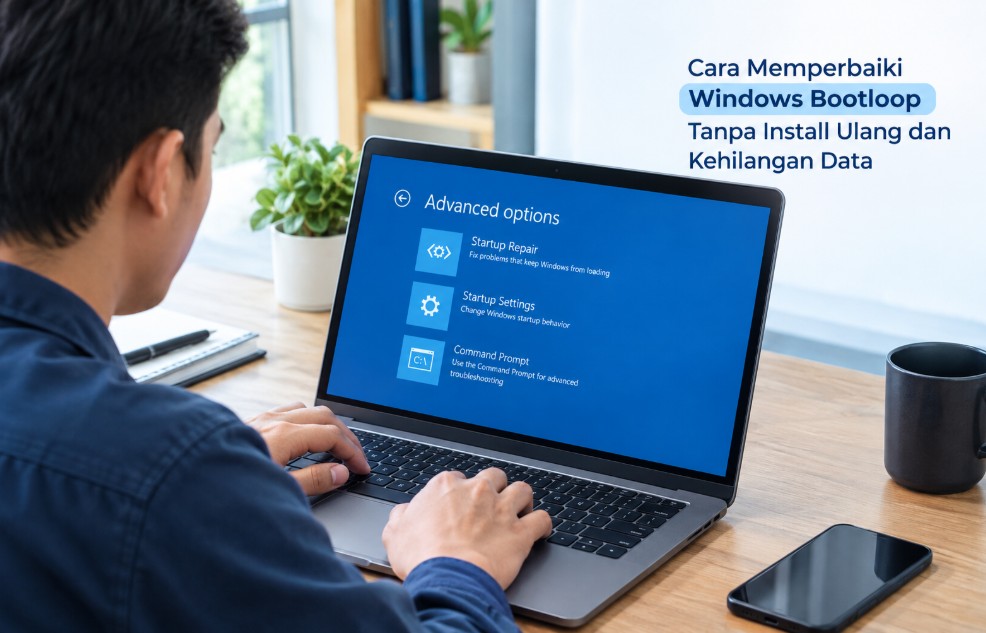
Setelah masuk ke WinRE, buka menu berikut:
- Pilih Troubleshoot.
- Pilih Advanced options.
- Klik Startup Repair.
- Pilih sistem operasi Windows yang ingin diperbaiki jika diminta.
- Tunggu sampai proses pemeriksaan dan perbaikan selesai.
Startup Repair akan memeriksa sejumlah masalah yang menghambat proses startup. Waktu pengerjaan bergantung pada kondisi penyimpanan dan tingkat kerusakan sistem.
Jika proses berhasil, komputer biasanya akan memulai ulang dan mencoba masuk ke Windows. Apabila muncul permintaan kata sandi akun, masukkan kredensial yang sesuai dengan akun Windows tersebut.
3. Apa yang Harus Dilakukan Jika Automatic Repair Gagal?
Jika muncul pesan Startup Repair couldn’t repair your PC, jangan langsung memilih reset atau instalasi ulang. Pesan tersebut menunjukkan bahwa alat perbaikan otomatis tidak berhasil menyelesaikan masalah yang ditemukan.
Catat pesan kesalahan jika tersedia, kemudian kembali ke menu Advanced options. Pilihan selanjutnya dapat berupa Uninstall Updates, System Restore, atau Startup Settings untuk masuk ke Safe Mode.
Pemilihan langkah harus mengikuti gejala yang muncul. Jika bootloop dimulai setelah pembaruan, coba menghapus pembaruan terbaru; jika masalah muncul setelah pemasangan aplikasi atau driver, Safe Mode lebih relevan.
Perlu diketahui bahwa nama menu dapat sedikit berbeda pada Windows 10 dan Windows 11, tergantung versi sistem dan produsen perangkat. Jika WinRE meminta BitLocker Recovery Key, siapkan kunci pemulihan tersebut sebelum mengakses data pada drive yang terenkripsi.
Panduan Mengatasi Bootloop melalui Safe Mode Tanpa Install Ulang
Safe Mode adalah mode diagnostik yang menjalankan Windows dengan layanan dan driver penting dalam jumlah terbatas. Fitur ini membantu pengguna memperbaiki masalah yang berasal dari driver, aplikasi, atau konfigurasi perangkat lunak tambahan.
Jika Windows dapat berjalan dalam Safe Mode tetapi gagal masuk ke desktop secara normal, kemungkinan gangguan berkaitan dengan komponen yang tidak dimuat dalam mode tersebut. Namun, hal ini belum membuktikan bahwa seluruh perangkat keras dalam kondisi baik.
1. Masuk ke Safe Mode dari Windows Recovery Environment
Ikuti langkah berikut untuk membuka Safe Mode:
- Masuk ke Troubleshoot dari Windows Recovery Environment.
- Pilih Advanced options.
- Klik Startup Settings.
- Tekan Restart.
- Setelah daftar pilihan muncul, tekan angka 4 atau F4 untuk mengaktifkan Safe Mode.
Jika membutuhkan akses internet untuk mengunduh driver atau melakukan pemeriksaan tertentu, pilih angka 5 atau F5 untuk Safe Mode with Networking. Namun, gunakan mode jaringan hanya jika memang diperlukan.
Pada beberapa laptop, tombol fungsi mungkin perlu ditekan bersama tombol Fn. Jika menu Startup Settings tidak tersedia, gunakan USB pemulihan Windows atau opsi pemulihan lain yang sesuai dengan versi sistem.
2. Hapus Driver yang Baru Dipasang
Driver baru dapat menjadi penyebab bootloop, terutama jika berasal dari sumber yang tidak sesuai dengan perangkat. Jika masalah mulai muncul sesudah pembaruan driver, coba hapus driver tersebut atau gunakan opsi Roll Back Driver jika tersedia.
Caranya:
- Tekan Windows + X ketika sudah masuk Safe Mode.
- Pilih Device Manager.
- Buka kategori perangkat yang baru diperbarui, misalnya Display adapters.
- Klik kanan perangkat yang dicurigai, kemudian pilih Properties.
- Buka tab Driver dan pilih Roll Back Driver jika tersedia.
Jika opsi Roll Back Driver tidak tersedia, pengguna dapat mempertimbangkan Uninstall Device apabila yakin perangkat yang dipilih memang bermasalah. Hindari menghapus driver chipset, penyimpanan, atau komponen penting tanpa memahami dampaknya.
Setelah selesai, mulai ulang komputer secara normal. Jika Windows kembali masuk ke desktop, unduh driver yang sesuai dengan model perangkat dari situs resmi produsen.
3. Copot Aplikasi yang Menyebabkan Konflik
Aplikasi yang berjalan otomatis ketika Windows dimulai dapat mengganggu proses startup. Masalah ini terkadang muncul setelah pemasangan antivirus pihak ketiga, utilitas sistem, aplikasi optimasi, atau perangkat lunak yang tidak kompatibel.
Saat berada di Safe Mode, buka Settings > Apps > Installed apps pada Windows 11 atau Settings > Apps > Apps & features pada Windows 10. Cari aplikasi yang baru dipasang sebelum bootloop terjadi, lalu pilih opsi Uninstall.
Utamakan aplikasi yang memiliki hubungan waktu dengan munculnya masalah. Jangan menghapus program secara sembarangan karena beberapa aplikasi merupakan bagian dari driver atau perangkat lunak pendukung perangkat keras.
Jika tidak yakin aplikasi mana yang menyebabkan gangguan, coba nonaktifkan program startup melalui Task Manager. Cara ini membantu menguji kemungkinan konflik tanpa langsung menghapus semua aplikasi.
4. Nonaktifkan Startup Program yang Tidak Diperlukan
Program startup merupakan aplikasi yang berjalan otomatis ketika pengguna masuk ke Windows. Terlalu banyak program startup tidak selalu menyebabkan bootloop, tetapi aplikasi tertentu bisa memicu konflik atau memperlambat proses masuk ke desktop.
Untuk memeriksanya, tekan Ctrl + Shift + Esc untuk membuka Task Manager, kemudian masuk ke tab Startup apps pada Windows 11 atau tab Startup pada Windows 10. Pilih aplikasi nonesensial dan klik Disable.
Jangan menonaktifkan komponen keamanan, driver penting, atau proses yang tidak diketahui fungsinya. Jika komputer kembali normal setelah program tertentu dinonaktifkan, periksa pembaruan atau kompatibilitas aplikasi tersebut sebelum mengaktifkannya kembali.
5. Jika Safe Mode Tetap Tidak Bisa Dibuka
Tidak semua bootloop memungkinkan Windows menjalankan Safe Mode. Jika file sistem rusak berat atau konfigurasi boot mengalami gangguan, komputer bisa kembali ke WinRE meskipun pilihan Safe Mode sudah dipilih.
Dalam situasi ini, kembali ke Advanced options dan pertimbangkan System Restore atau perbaikan file sistem melalui Command Prompt. Jika perangkat menampilkan kode kesalahan tertentu, catat kode tersebut untuk membantu menentukan tindakan berikutnya.
Hindari mengubah banyak pengaturan sekaligus. Lakukan satu metode, mulai ulang komputer, lalu periksa hasilnya agar penyebab masalah lebih mudah diketahui.
Cara Memperbaiki File Sistem Windows yang Rusak dengan Command Prompt
Command Prompt menyediakan sejumlah alat bawaan untuk memeriksa dan memperbaiki file sistem Windows. Metode ini berguna jika Automatic Repair tidak berhasil atau Windows tidak dapat masuk ke desktop secara normal.
Namun, ada perbedaan penting antara Command Prompt yang dibuka dari Windows normal dan Command Prompt di lingkungan pemulihan. Pada WinRE, huruf drive Windows tidak selalu sama dengan huruf C: yang biasa digunakan ketika sistem berjalan.
1. Buka Command Prompt dari Menu Pemulihan
Untuk menjalankan pemeriksaan, buka Troubleshoot > Advanced options > Command Prompt. Jika diminta, pilih akun administrator dan masukkan kata sandi yang sesuai.
Jika drive dienkripsi menggunakan BitLocker, Windows mungkin meminta Recovery Key sebelum memberikan akses. Jangan mencoba melewati enkripsi dengan memformat atau menghapus partisi karena tindakan tersebut dapat menyebabkan data tidak dapat diakses.
Setelah Command Prompt terbuka, identifikasi lokasi instalasi Windows terlebih dahulu. Langkah ini penting agar perintah perbaikan tidak diarahkan ke drive yang salah.
2. Periksa Huruf Drive Windows
Pada lingkungan pemulihan, Windows mungkin berada di D:, E:, atau huruf lain. Untuk memeriksa drive yang tersedia, jalankan:
diskpart
list volume
exit
Perintah tersebut menampilkan volume penyimpanan beserta huruf drive, ukuran, dan informasi partisinya. Setelah keluar dari DiskPart, periksa kandidat drive yang berisi folder Windows.
Misalnya, jika ingin memeriksa drive D:, jalankan:
dir D:\WindowsJika folder Windows ditampilkan, drive tersebut mungkin merupakan lokasi instalasi sistem operasi. Pastikan dengan memeriksa isi folder dan direktori pengguna sebelum menjalankan perintah perbaikan.
Jika folder tidak ditemukan, coba huruf drive lain. Jangan menganggap drive C: pasti merupakan partisi Windows saat berada di WinRE.
3. Jalankan System File Checker
System File Checker (SFC) berfungsi memeriksa integritas file sistem Windows dan memperbaiki file yang rusak jika sumber perbaikan tersedia. Penggunaan perintah yang tepat bergantung pada apakah Windows sedang berjalan atau berada di lingkungan pemulihan.
Jika Windows masih dapat dibuka, termasuk dalam Safe Mode, jalankan Command Prompt atau Terminal sebagai administrator. Kemudian gunakan:
sfc /scannowTunggu sampai pemeriksaan selesai. Jika SFC menemukan kerusakan dan berhasil memperbaikinya, mulai ulang komputer dan periksa apakah bootloop sudah teratasi.
Jika Windows tidak dapat masuk ke desktop dan Command Prompt dibuka dari WinRE, perbaikan luring membutuhkan penyesuaian lokasi Windows dan direktori boot. Contoh berikut hanya digunakan jika D: benar-benar merupakan drive Windows dan C: merupakan partisi boot yang sesuai pada instalasi tersebut:
sfc /scannow /offbootdir=C:\ /offwindir=D:\WindowsCatatan penting: Perintah luring di atas tidak cocok untuk semua komputer. Pada sistem UEFI, partisi EFI biasanya memiliki struktur berbeda dan belum tentu menggunakan huruf C:. Identifikasi partisi terlebih dahulu, jangan menyalin perintah tanpa memeriksa konfigurasi perangkat.
Jika SFC tidak dapat memperbaiki sebagian file, lanjutkan pemeriksaan komponen Windows menggunakan DISM jika lingkungan dan sumber perbaikannya mendukung.
4. Perbaiki Komponen Windows Menggunakan DISM
DISM (Deployment Image Servicing and Management) digunakan untuk memeriksa serta memperbaiki komponen image Windows. Kerusakan pada komponen ini dapat menghambat proses SFC memperbaiki file sistem.
Jika Windows masih dapat dijalankan, buka Terminal atau Command Prompt sebagai administrator, kemudian jalankan:
DISM /Online /Cleanup-Image /RestoreHealthTunggu sampai proses selesai. DISM mungkin memerlukan akses ke Windows Update untuk mendapatkan file pengganti, sehingga koneksi internet atau sumber perbaikan yang sesuai bisa dibutuhkan.
Setelah DISM berhasil, jalankan kembali:
sfc /scannowKemudian mulai ulang komputer dan periksa apakah Windows dapat masuk ke desktop. Jika DISM gagal karena sumber perbaikan tidak tersedia, jangan langsung menganggap instalasi Windows tidak bisa diselamatkan.
Untuk instalasi Windows yang tidak dapat dijalankan, perbaikan DISM secara luring membutuhkan image sumber yang cocok dengan edisi, versi, dan build Windows. Perintahnya berbeda dari perintah /Online, sehingga sebaiknya dilakukan setelah sumber instalasi dan lokasi image dipastikan benar.
5. Periksa File Sistem Drive dengan CHKDSK
Jika dicurigai terdapat kesalahan pada sistem file, CHKDSK dapat digunakan untuk memeriksa struktur volume penyimpanan. Namun, alat ini bukan pengganti pemeriksaan kesehatan fisik SSD atau HDD.
Untuk pemeriksaan awal pada drive yang sudah dipastikan benar, gunakan:
chkdsk D:Ganti D: dengan huruf drive yang ingin diperiksa. Pemeriksaan tanpa opsi perbaikan dapat membantu mengidentifikasi kesalahan sistem file.
Jika ditemukan kesalahan logis, perbaikan dengan opsi /f dapat dipertimbangkan setelah data penting diamankan:
chkdsk D: /fPerintah tersebut mengubah struktur sistem file untuk memperbaiki kesalahan yang ditemukan. Hindari menjalankan pemeriksaan dengan opsi perbaikan berulang pada HDD yang menunjukkan tanda kerusakan fisik, karena aktivitas baca-tulis tambahan dapat memperburuk situasi.
Jangan langsung menggunakan opsi /r pada drive yang dicurigai rusak secara fisik. Jika data penting belum dicadangkan dan penyimpanan menunjukkan gejala kegagalan, utamakan penyelamatan data atau bantuan profesional.
6. Jangan Sembarangan Memperbaiki BCD
BCD menyimpan informasi yang diperlukan Windows untuk memulai sistem operasi. Kerusakan BCD bisa menyebabkan komputer gagal menemukan instalasi Windows, tetapi gejala tersebut juga dapat disebabkan oleh masalah drive atau partisi.
Sebelum menjalankan perintah perbaikan boot, pastikan instalasi Windows masih terbaca dan partisi yang diperlukan terdeteksi. Komputer dengan UEFI/GPT dan komputer dengan BIOS lama/MBR dapat memerlukan langkah berbeda.
Jika muncul pesan Boot Configuration Data is missing, catat pesan lengkap dan periksa apakah SSD/HDD terdeteksi. Untuk sistem UEFI yang partisi EFI-nya bermasalah, perbaikan BCD harus mengikuti struktur partisi perangkat, bukan menggunakan perintah generik secara membabi buta.
Perlu diingat, perintah seperti bootrec tidak menyelesaikan semua penyebab bootloop. Jika Windows masih memiliki file sistem utuh dan masalah hanya muncul setelah pembaruan, System Restore atau Uninstall Updates mungkin lebih tepat daripada mengubah konfigurasi boot.
Langkah Memulihkan Windows melalui System Restore tanpa Kehilangan Data
System Restore merupakan fitur Windows yang mengembalikan kondisi sistem ke titik pemulihan sebelumnya. Fitur ini dapat membantu ketika bootloop mulai terjadi setelah pemasangan driver, aplikasi, pembaruan, atau perubahan konfigurasi tertentu.
System Restore umumnya tidak dirancang untuk menghapus dokumen pribadi seperti foto dan file di folder Documents. Namun, aplikasi, driver, pembaruan, dan pengaturan yang dibuat setelah titik pemulihan dipilih dapat dikembalikan atau dihapus.
1. Buka System Restore dari Windows Recovery Environment
Jika Windows tidak bisa masuk ke desktop, buka menu pemulihan dengan langkah berikut:
- Masuk ke Troubleshoot.
- Pilih Advanced options.
- Klik System Restore.
- Pilih sistem operasi jika diminta.
- Pilih akun yang sesuai dan masukkan kata sandi jika diperlukan.
Setelah jendela System Restore terbuka, pilih titik pemulihan yang dibuat sebelum bootloop muncul. Jika masalah mulai terjadi setelah pembaruan driver pada hari tertentu, pilih titik pemulihan yang dibuat sebelum perubahan tersebut.
Apabila System Restore tidak tersedia, kemungkinan fitur tersebut belum diaktifkan atau tidak ada titik pemulihan yang bisa digunakan. Dalam kondisi ini, gunakan metode pemulihan lain yang sesuai dengan penyebab masalah.
2. Pilih Restore Point yang Tepat
Restore point adalah catatan kondisi sistem pada waktu tertentu. Windows dapat membuat titik pemulihan secara otomatis ketika pembaruan atau pemasangan perangkat lunak tertentu dilakukan, tetapi ketersediaannya bergantung pada konfigurasi perangkat.
Pilih titik pemulihan berdasarkan tanggal sebelum bootloop terjadi. Jika tersedia, gunakan opsi Scan for affected programs untuk melihat aplikasi dan driver yang kemungkinan terdampak.
Langkah tersebut membantu memperkirakan perubahan yang akan terjadi setelah pemulihan. Jika aplikasi penting tercantum sebagai program yang akan dihapus, siapkan installer atau catatan lisensinya sebelum melanjutkan.
3. Jalankan Proses Pemulihan
Setelah menentukan restore point, periksa kembali informasi yang ditampilkan, lalu klik Next dan Finish untuk memulai pemulihan. Pastikan komputer terhubung ke sumber daya yang stabil dan jangan mematikan perangkat selama proses berlangsung.
Windows akan mengembalikan sejumlah konfigurasi sistem ke kondisi pada titik pemulihan. Waktu yang dibutuhkan bervariasi berdasarkan kecepatan penyimpanan dan jumlah perubahan yang harus diproses.
Setelah selesai, komputer biasanya akan melakukan restart. Jika pemulihan berhasil, Windows seharusnya dapat masuk ke desktop atau setidaknya menunjukkan perubahan pada gejala startup.
4. Bagaimana Jika System Restore Gagal?
Jika muncul pesan bahwa System Restore tidak berhasil, catat kode kesalahan dan jangan langsung mengulangi proses yang sama berkali-kali. Penyebabnya bisa berupa kerusakan file sistem, masalah penyimpanan, atau titik pemulihan yang tidak dapat digunakan.
Coba titik pemulihan lain yang lebih lama jika tersedia. Jika semua titik pemulihan gagal, pertimbangkan kembali pemeriksaan SFC, DISM, atau penghapusan pembaruan terbaru melalui WinRE.
Apabila masalah disertai drive yang tidak terdeteksi, bunyi HDD yang tidak normal, atau data penting yang belum dicadangkan, hentikan eksperimen perbaikan. Penyelamatan data perlu diprioritaskan sebelum tindakan yang lebih berisiko dilakukan.
5. Alternatif Jika Bootloop Terjadi Setelah Update Windows
Jika masalah mulai muncul setelah Windows Update, menghapus pembaruan terbaru bisa lebih tepat daripada mengembalikan seluruh konfigurasi melalui System Restore.
Buka Troubleshoot > Advanced options > Uninstall Updates. Pada beberapa versi Windows, tersedia pilihan untuk menghapus pembaruan kualitas terbaru (latest quality update) atau pembaruan fitur terbaru (latest feature update).
Mulailah dari pembaruan kualitas jika bootloop terjadi setelah pembaruan rutin dan keamanan. Pembaruan fitur memiliki cakupan perubahan yang lebih besar, sehingga opsi tersebut sebaiknya dipilih hanya jika gejala memang berkaitan dengan peningkatan versi Windows.
Penghapusan pembaruan tidak sama dengan menghapus seluruh data pribadi. Namun, Windows mungkin kembali ke kondisi sebelum pembaruan tertentu, dan pembaruan yang dihapus bisa perlu dipasang ulang setelah penyebab gangguan diperbaiki.
FAQ Seputar Cara Memperbaiki Windows Bootloop Tanpa Install Ulang dan Kehilangan Data
Apakah Windows bootloop bisa diperbaiki tanpa install ulang?
Ya, banyak kasus bootloop dapat diperbaiki tanpa instalasi ulang, terutama jika penyebabnya adalah pembaruan gagal, driver tidak kompatibel, atau kerusakan file sistem yang masih bisa diperbaiki.
Pengguna dapat mencoba Startup Repair, Safe Mode, SFC, DISM, atau System Restore. Namun, jika penyimpanan rusak secara fisik atau instalasi Windows mengalami kerusakan berat, diperlukan pemeriksaan lebih lanjut.
Apakah memperbaiki Windows bootloop akan menghapus semua data?
Tidak selalu. Startup Repair, Safe Mode, dan pemeriksaan file sistem umumnya tidak ditujukan untuk menghapus dokumen pribadi.
Meskipun begitu, setiap metode memiliki risiko yang berbeda. Sebelum menjalankan perbaikan yang mengubah sistem file, partisi, atau konfigurasi boot, pastikan data penting sudah diamankan jika masih memungkinkan.
Berapa lama proses memperbaiki Windows bootloop?
Waktu perbaikan bergantung pada penyebab masalah, kecepatan SSD atau HDD, dan metode yang digunakan. Startup Repair bisa selesai dalam waktu relatif singkat, sedangkan DISM, SFC, dan pemeriksaan disk dapat memerlukan waktu lebih lama.
Jika proses terus berjalan tanpa perubahan dalam waktu yang tidak wajar, perhatikan aktivitas penyimpanan dan pesan kesalahan yang muncul. Jangan mematikan komputer secara paksa ketika proses perbaikan masih berjalan normal.
Apa yang harus dilakukan jika Windows terus masuk ke Automatic Repair?
Jika Windows berulang kali masuk ke Automatic Repair, buka Advanced options dan coba Startup Repair terlebih dahulu. Jika gagal, gunakan Uninstall Updates, Safe Mode, atau System Restore sesuai penyebab yang paling mungkin.
Apabila seluruh metode gagal, catat pesan kesalahan dan periksa apakah SSD/HDD terdeteksi di BIOS/UEFI. Jangan langsung melakukan reset PC sebelum memastikan file penting sudah diamankan.
Apakah Safe Mode dapat memperbaiki bootloop Windows 10 dan Windows 11?
Ya, Safe Mode tersedia pada Windows 10 dan Windows 11. Mode ini berguna untuk menghapus driver bermasalah, mencopot aplikasi yang memicu konflik, atau menonaktifkan program startup yang tidak diperlukan.
Cara masuknya bisa melalui Troubleshoot > Advanced options > Startup Settings > Restart, lalu pilih Safe Mode. Jika menu tersebut tidak tersedia, gunakan metode pemulihan lain yang didukung oleh perangkat.
Apakah perintah SFC dan DISM aman untuk memperbaiki bootloop?
SFC dan DISM merupakan alat bawaan Windows untuk memeriksa serta memperbaiki file dan komponen sistem. Jika digunakan dengan target yang benar, keduanya dapat membantu memulihkan Windows tanpa instalasi ulang.
Kesalahan memilih drive atau menggunakan parameter yang tidak sesuai dapat membuat proses gagal atau memperbaiki lokasi yang salah. Karena itu, pastikan lokasi instalasi Windows sudah teridentifikasi sebelum menjalankan perintah melalui WinRE.
Apa perbedaan System Restore dan Reset This PC?
System Restore mengembalikan konfigurasi sistem ke titik pemulihan sebelumnya, sedangkan Reset This PC memasang ulang Windows dengan pilihan untuk mempertahankan atau menghapus file pribadi.
System Restore biasanya menjadi pilihan yang lebih ringan jika tersedia titik pemulihan yang sesuai. Reset This PC sebaiknya dipertimbangkan setelah metode pemulihan lain gagal dan data penting sudah dicadangkan.
Bagaimana jika SSD atau HDD tidak terdeteksi di BIOS?
Jika penyimpanan tidak terdeteksi, masalah mungkin berasal dari koneksi, perangkat keras, atau kerusakan drive. Dalam kondisi tersebut, perintah SFC dan System Restore tidak akan membantu jika instalasi Windows sama sekali tidak dapat diakses.
Periksa koneksi hanya jika memahami prosedur perangkat dan dapat melakukannya dengan aman. Jika terdapat data penting, mintalah bantuan teknisi sebelum mengganti, memformat, atau melakukan instalasi ulang pada drive tersebut.
Kesimpulan
Cara memperbaiki Windows bootloop tanpa install ulang dan kehilangan data sebaiknya dilakukan secara bertahap, dimulai dari metode yang paling aman. Coba lepaskan perangkat eksternal, jalankan Startup Repair, kemudian gunakan Safe Mode jika Windows masih bisa dijalankan dalam lingkungan terbatas.
Jika masalah berhubungan dengan kerusakan file sistem, gunakan SFC dan DISM dengan lokasi instalasi yang benar. Sementara itu, System Restore atau Uninstall Updates dapat menjadi pilihan ketika bootloop muncul setelah pembaruan, pemasangan driver, atau perubahan konfigurasi.
Hindari Reset This PC, format partisi, dan instalasi ulang sebelum mencoba pemulihan yang sesuai serta mengamankan file penting. Jika SSD atau HDD menunjukkan tanda kerusakan, prioritaskan penyelamatan data karena perbaikan perangkat lunak tidak dapat mengatasi semua masalah perangkat keras.