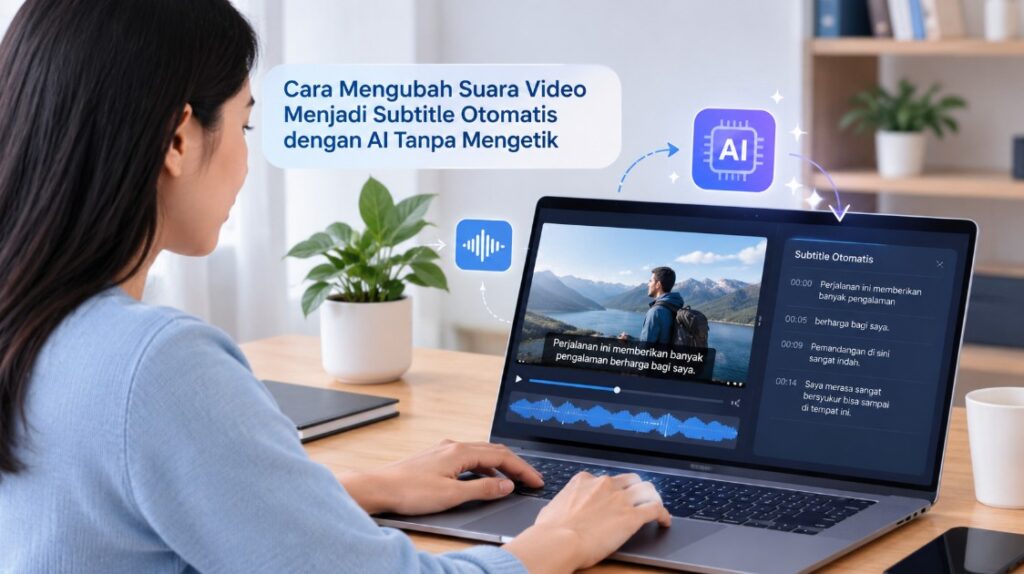
Cara mengubah suara video menjadi subtitle otomatis dengan AI tanpa mengetik bisa dilakukan melalui aplikasi editor video atau layanan transkripsi online. Teknologi ini mampu mengenali ucapan dalam rekaman, mengubahnya menjadi teks, lalu menyinkronkan teks tersebut dengan waktu kemunculan suara.
Metode ini cocok untuk kreator YouTube, pengguna TikTok, pembuat Reels Instagram, guru, mahasiswa, hingga pekerja yang sering membuat video presentasi. Anda tidak perlu mendengarkan seluruh rekaman sambil menulis setiap kalimat secara manual.
Meski begitu, hasil transkripsi AI tidak selalu sempurna. Suara yang kurang jelas, istilah asing, logat daerah, dan percakapan beberapa orang sekaligus dapat menyebabkan kesalahan teks. Karena itu, proses otomatis tetap perlu diikuti pemeriksaan singkat sebelum video dipublikasikan.
Mengenal Teknologi AI untuk Membuat Subtitle Otomatis dari Suara Video
Subtitle otomatis dibuat menggunakan teknologi pengenalan suara atau Automatic Speech Recognition (ASR). Sistem ini menganalisis audio dalam video, mengenali pola ucapan, kemudian memperkirakan kata-kata yang diucapkan berdasarkan model bahasa yang digunakan.
Pada beberapa aplikasi, AI juga membantu memisahkan kalimat menjadi potongan pendek dan menyesuaikan waktu tampilnya dengan percakapan. Hasilnya, teks dapat muncul mengikuti ucapan tanpa harus mengatur setiap baris dari awal.
Bagaimana AI Mengubah Suara Menjadi Teks?
Proses pembuatan subtitle otomatis biasanya berlangsung melalui beberapa tahap. Pengguna mengunggah video atau memasukkan rekaman ke aplikasi, kemudian sistem memproses suara untuk menghasilkan transkrip.
Berikut tahapan yang umumnya dilakukan AI:
- Menganalisis audio: Sistem mengenali bagian rekaman yang mengandung suara manusia dan mencoba membedakannya dari musik atau suara latar.
- Mengenali ucapan: Model pengenalan suara mengubah bunyi percakapan menjadi kata dan kalimat.
- Membagi teks: Transkrip dipecah menjadi bagian-bagian yang lebih mudah dibaca sebagai subtitle.
- Mengatur waktu: Setiap potongan teks diberi penanda waktu agar tampil sesuai dengan ucapan.
- Menghasilkan subtitle: Pengguna dapat memeriksa, mengedit, dan mengekspor hasilnya sesuai kebutuhan.
Fitur tambahan pada aplikasi tertentu memungkinkan pengguna mengubah warna, ukuran, posisi, dan animasi subtitle. Sebagian layanan juga mendukung penerjemahan ke bahasa lain, meskipun fitur tersebut berbeda dari transkripsi bahasa asli.
Apa Perbedaan Subtitle Otomatis dan Transkripsi Biasa?
Transkripsi biasa menghasilkan teks dari ucapan tanpa selalu menyertakan informasi waktu. Sementara itu, subtitle membutuhkan teks yang dibagi berdasarkan durasi kemunculan agar penonton dapat membacanya ketika seseorang berbicara.
Sebagai contoh, transkrip dapat berisi satu paragraf panjang dari video berdurasi lima menit. Subtitle akan membagi paragraf tersebut menjadi potongan kalimat pendek dengan waktu tampil masing-masing.
Ada dua bentuk hasil yang perlu dibedakan:
- Subtitle tertanam atau hardcoded: Teks menyatu dengan gambar video dan biasanya tidak dapat dimatikan oleh penonton.
- Subtitle terpisah atau soft subtitle: Teks disimpan dalam file seperti SRT sehingga dapat diaktifkan atau dinonaktifkan pada pemutar yang mendukungnya.
Pemilihan format bergantung pada tujuan publikasi. Video pendek di media sosial sering menggunakan subtitle tertanam, sedangkan video YouTube atau materi pembelajaran dapat memanfaatkan file subtitle terpisah jika platform mendukungnya.
Rekomendasi Tools AI untuk Mengubah Suara Video Menjadi Subtitle
Pemilihan aplikasi berpengaruh terhadap kemudahan kerja, dukungan bahasa Indonesia, kualitas transkripsi, dan format hasil yang tersedia. Tidak semua layanan memiliki fitur yang sama, terutama untuk ekspor subtitle, pengeditan teks, dan penggunaan tanpa biaya.
Sebelum memilih, tentukan apakah Anda ingin langsung menghasilkan video dengan teks di dalamnya atau hanya membutuhkan file subtitle untuk digunakan di aplikasi lain.
1. CapCut
CapCut merupakan pilihan praktis bagi kreator yang ingin membuat subtitle sekaligus mengedit video dalam satu aplikasi. Fitur Auto Captions atau keterangan otomatis dapat mengenali ucapan dan menghasilkan teks yang tersinkronisasi dengan audio.
Pengguna dapat melanjutkan proses dengan mengatur tampilan teks, membagi kalimat, dan menyesuaikan posisi subtitle. Ketersediaan fitur, bahasa, serta opsi ekspor dapat berbeda menurut versi aplikasi, perangkat, wilayah, dan jenis akun.
CapCut cocok untuk video TikTok, Reels, Shorts, vlog, dan konten promosi. Jika ingin hasil yang cepat tanpa berpindah aplikasi, editor ini layak dicoba terlebih dahulu.
2. VEED
VEED merupakan editor video berbasis browser yang menyediakan fitur subtitle otomatis. Pengguna dapat mengunggah video, membuat transkrip, kemudian memperbaiki teks dan mengatur tampilannya melalui editor online.
Layanan ini berguna ketika Anda tidak ingin memasang software tambahan di komputer. Namun, batas penggunaan gratis, watermark, pilihan ekspor, dan akses fitur tertentu dapat berubah mengikuti kebijakan paket yang berlaku.
3. Kapwing
Kapwing menyediakan alat pengeditan video online, termasuk pembuatan subtitle otomatis. Alur kerjanya cocok bagi pengguna yang ingin memproses video melalui browser dan mengedit teks tanpa harus menguasai software penyuntingan profesional.
Setelah teks dibuat, pengguna dapat meninjau kalimat dan menyesuaikan tampilan subtitle. Periksa ketentuan paket sebelum mengerjakan video berdurasi panjang karena batas ekspor atau fitur tertentu mungkin memerlukan langganan.
4. Descript
Descript menawarkan pendekatan penyuntingan video dan audio berbasis transkrip. Pengguna dapat bekerja dengan teks hasil pengenalan suara, lalu melakukan pengeditan sesuai kemampuan yang tersedia pada versi layanan tersebut.
Tool ini lebih menarik untuk podcast, wawancara, video edukasi, dan konten berdurasi panjang. Pengguna yang ingin mengedit percakapan berdasarkan transkrip dapat mempertimbangkannya, meskipun perlu mempelajari antarmukanya terlebih dahulu.
5. Whisper dan Tools Transkripsi Berbasis AI
Whisper merupakan sistem pengenalan suara yang dikembangkan OpenAI dan dapat digunakan melalui implementasi atau aplikasi yang memanfaatkan model tersebut. Sistem ini dapat membantu mentranskripsikan audio, termasuk berbagai bahasa, dengan hasil yang bergantung pada kualitas rekaman dan model yang digunakan.
Whisper tidak selalu hadir sebagai aplikasi siap pakai dengan antarmuka sederhana. Pengguna awam biasanya membutuhkan aplikasi pihak ketiga atau layanan yang mengintegrasikannya, sedangkan pengguna teknis dapat memilih implementasi lokal sesuai kebutuhan.
Untuk video sensitif, pemrosesan lokal dapat menjadi pilihan jika perangkat dan aplikasi mendukungnya. Pastikan proses benar-benar berlangsung secara lokal karena tidak semua aplikasi yang menggunakan teknologi serupa memproses data tanpa mengirimkannya ke server.
Perbandingan Tools Subtitle Otomatis
| Tools | Kelebihan utama | Cocok untuk |
|---|---|---|
| CapCut | Membuat subtitle sekaligus mengedit video | Konten media sosial |
| VEED | Bisa digunakan melalui browser | Pengeditan online |
| Kapwing | Editor online dengan alur kerja sederhana | Konten promosi dan video pendek |
| Descript | Pengeditan berbasis transkrip | Podcast dan wawancara |
| Whisper melalui aplikasi pendukung | Fleksibel sesuai implementasi | Transkripsi dan kebutuhan teknis |
Rekomendasi paling sederhana untuk pemula adalah mencoba CapCut terlebih dahulu. Jika Anda hanya ingin membuat file subtitle tanpa mengedit keseluruhan video, pilih layanan yang secara jelas menyediakan ekspor SRT atau format subtitle lain yang diperlukan.
Perlu diingat, daftar tersebut bukan jaminan bahwa semua fitur tersedia gratis. Periksa harga, batas durasi, dukungan bahasa Indonesia, dan kebijakan privasi sebelum mengunggah video.
Cara Mengubah Suara Video Menjadi Subtitle Otomatis Tanpa Mengetik
Secara umum, Anda hanya perlu menyiapkan video, menjalankan fitur pengenalan suara, memeriksa hasil teks, lalu menyimpan subtitle. Tahapan detailnya bergantung pada aplikasi, tetapi prinsip dasarnya hampir sama.
Berikut panduan praktis yang bisa diterapkan pada sebagian besar editor video yang mendukung subtitle otomatis.
Langkah 1: Siapkan Video yang Akan Diproses
Pilih video dari galeri HP atau folder komputer. Pastikan file dapat diputar dengan normal dan suara orang yang berbicara terdengar cukup jelas.
Jika video memiliki musik latar yang terlalu keras, pertimbangkan untuk menurunkan volumenya atau menggunakan rekaman audio yang lebih bersih. Langkah ini membantu mengurangi kemungkinan AI salah mengenali kata.
Anda tidak perlu mengubah format video jika aplikasi sudah mendukung file tersebut. Namun, apabila video gagal diimpor, coba gunakan format umum seperti MP4 dengan codec yang kompatibel.
Langkah 2: Buka Aplikasi atau Tools Subtitle AI
Jalankan aplikasi yang memiliki fitur Auto Captions, Automatic Subtitles, atau Speech to Text. Jika menggunakan layanan online, buka situs resminya melalui browser dan masuk ke akun apabila diminta.
Pilih menu untuk membuat subtitle dari video yang sudah tersedia. Jangan memilih fitur teks manual karena menu tersebut mengharuskan Anda memasukkan kalimat sendiri.
Langkah 3: Impor Video dan Pilih Bahasa
Unggah video atau masukkan file ke timeline editor. Tunggu sampai proses pemuatan selesai agar aplikasi dapat membaca audio dengan benar.
Jika tersedia pilihan bahasa, pilih bahasa yang benar-benar digunakan dalam rekaman. Untuk percakapan berbahasa Indonesia, pilih bahasa Indonesia, bukan bahasa Inggris atau opsi deteksi otomatis jika hasilnya sering keliru.
Pengaturan bahasa penting karena sistem menggunakan pola bunyi dan model bahasa untuk memperkirakan kata. Pilihan bahasa yang salah dapat menyebabkan teks tidak sesuai meskipun suara dalam video cukup jelas.
Langkah 4: Jalankan Fitur Subtitle Otomatis
Tekan tombol untuk membuat subtitle, kemudian tunggu hingga sistem selesai memproses audio. Durasi pengerjaan bergantung pada panjang video, kecepatan internet, kemampuan perangkat, dan beban layanan.
Pada tahap ini, aplikasi akan membuat potongan teks berdasarkan ucapan yang dikenali. Sebagian aplikasi memproses audio secara online, sementara implementasi lain dapat bekerja secara lokal.
Jangan menutup aplikasi sebelum proses selesai apabila pekerjaan belum tersimpan. Jika terjadi kegagalan, periksa koneksi internet, ruang penyimpanan, ukuran file, dan batas penggunaan akun.
Langkah 5: Periksa Hasil Subtitle
Putar video dari awal sambil membaca teks yang muncul. Perhatikan nama orang, angka, singkatan, istilah teknis, serta kata-kata yang terdengar mirip.
Koreksi bagian yang salah sebelum mengekspor hasilnya. Anda tidak perlu mengetik seluruh transkrip dari awal karena cukup memperbaiki bagian yang keliru.
Langkah 6: Ekspor Subtitle atau Video
Jika ingin menggunakan subtitle di aplikasi lain, cari pilihan ekspor atau unduh subtitle. Format SRT umum digunakan untuk menyimpan teks beserta waktu tampilnya, sedangkan VTT banyak digunakan pada pemutar video berbasis web.
Jika ingin mengunggah video ke media sosial dengan teks yang selalu terlihat, ekspor video setelah subtitle ditampilkan sesuai keinginan. Periksa hasil akhir untuk memastikan tidak ada teks terpotong atau tertinggal.
Catatan: Tidak semua editor menyediakan ekspor SRT pada setiap paket atau platform. Jika menu tersebut tidak tersedia, periksa fitur ekspor aplikasi atau gunakan layanan transkripsi lain yang mendukung format yang dibutuhkan.
Panduan Membuat Subtitle Otomatis Menggunakan CapCut dan Tools AI Online
CapCut dan tools AI online memiliki alur kerja yang relatif mudah, tetapi masing-masing mempunyai keunggulan berbeda. CapCut lebih praktis untuk menyunting video sekaligus, sedangkan layanan online dapat menjadi pilihan ketika Anda bekerja dari browser atau membutuhkan proses transkripsi tanpa memasang editor tambahan.
Cara Membuat Subtitle Otomatis di CapCut HP
Langkah berikut berlaku secara umum untuk CapCut di Android dan iPhone. Nama menu dapat sedikit berbeda menurut versi aplikasi dan pembaruan antarmuka.
- Buka CapCut dan buat proyek baru. Pilih video yang ingin diberi subtitle dari galeri. Pastikan klip yang dipilih sudah benar agar tidak perlu mengulangi proses impor.
- Masuk ke menu teks atau keterangan. Cari fitur Auto Captions atau keterangan otomatis. Pada versi tertentu, posisi menu dapat berubah sehingga Anda mungkin perlu membuka bagian pengeditan teks terlebih dahulu.
- Pilih bahasa pengenalan suara. Tentukan bahasa Indonesia apabila orang dalam video berbicara menggunakan bahasa tersebut. Jika aplikasi menawarkan pilihan sumber suara, gunakan pengaturan yang sesuai dengan audio video.
- Mulai proses pembuatan subtitle. Tekan tombol untuk menghasilkan keterangan otomatis dan tunggu sampai semua segmen selesai dibuat. Pastikan koneksi internet tersedia apabila proses memerlukan layanan online.
- Edit hasil transkripsi. Ketuk segmen subtitle yang salah untuk memperbaiki kata, ejaan, atau tanda baca. Putar bagian tersebut berulang kali jika diperlukan agar perubahan sesuai dengan ucapan asli.
- Atur desain subtitle. Pilih ukuran huruf, warna, latar belakang, dan posisi yang nyaman dibaca. Hindari menempatkan teks terlalu dekat dengan tepi layar atau menutupi bagian penting video.
- Ekspor video. Periksa kembali hasilnya, lalu pilih pengaturan ekspor yang sesuai. Resolusi dan frame rate sebaiknya disesuaikan dengan materi sumber serta kebutuhan platform tujuan.
Jika menu Auto Captions tidak muncul, perbarui aplikasi melalui Google Play Store atau App Store dan periksa apakah fitur tersebut tersedia pada versi serta wilayah Anda. Alternatifnya, gunakan CapCut versi desktop atau layanan lain yang menyediakan pengenalan suara.
Cara Membuat Subtitle Otomatis dengan CapCut di Laptop
Pengguna komputer dapat memanfaatkan editor desktop jika ingin mengelola proyek dengan layar lebih luas. Alur dasarnya adalah membuat proyek, mengimpor video, membuka fitur keterangan otomatis, memilih bahasa, lalu meninjau teks yang dihasilkan.
Setelah subtitle muncul di timeline, periksa durasi setiap segmen dan koreksi kata yang tidak sesuai. Gunakan tampilan pratinjau untuk memastikan teks tidak bertabrakan dengan elemen video atau keluar dari area aman.
Jika fitur pada aplikasi desktop berbeda dari versi HP, ikuti nama menu yang tersedia pada versi terpasang. Jangan menganggap semua tombol dan opsi ekspor selalu sama di setiap perangkat.
Cara Membuat Subtitle Menggunakan Tools AI Online
Untuk membuat subtitle melalui browser, pilih layanan yang menyediakan fitur transkripsi otomatis dan mendukung format video Anda. Pastikan layanan tersebut memiliki dukungan bahasa Indonesia serta opsi ekspor yang sesuai dengan tujuan penggunaan.
Langkah umumnya sebagai berikut:
- Buka situs resmi layanan yang dipilih.
- Masuk ke akun jika diperlukan, kemudian pilih alat pembuat subtitle otomatis.
- Unggah video dan tunggu sampai proses pemuatan selesai.
- Pilih bahasa audio, lalu jalankan transkripsi otomatis.
- Periksa teks dan sinkronisasi waktu melalui editor.
- Unduh video atau file subtitle sesuai fitur yang tersedia.
Kelebihan metode online adalah Anda tidak perlu memasang software berukuran besar. Namun, proses unggah dapat memakan waktu jika ukuran video besar atau koneksi internet lambat.
Perhatikan pula privasi file. Hindari mengunggah rekaman rapat internal, dokumen rahasia, atau video pribadi ke layanan yang kebijakan penyimpanan dan penggunaan datanya belum Anda pahami.
Cara Mengedit Teks Subtitle agar Sesuai dengan Ucapan dalam Video
Subtitle otomatis bisa menghemat waktu, tetapi kesalahan transkripsi tetap mungkin terjadi. Karena itu, pemeriksaan hasil merupakan bagian penting dari proses produksi video, terutama jika kontennya berisi informasi pendidikan, tutorial, berita, atau penjelasan teknis.
Kesalahan satu kata saja dapat mengubah maksud pembicara. Hal ini terutama berlaku pada angka, nama produk, istilah asing, dan kalimat yang mengandung instruksi.
Perbaiki Kata yang Salah Dikenali AI
Putar video sambil mengikuti setiap potongan subtitle. Ketika menemukan kata yang tidak sesuai, pilih segmen teks tersebut dan ubah langsung di editor.
Prioritaskan kata yang memengaruhi makna, seperti nama aplikasi, istilah teknis, nominal uang, tanggal, dan kata negasi. Setelah selesai, putar kembali bagian tersebut untuk memastikan teks telah sesuai dengan audio.
Jika satu kalimat menghasilkan banyak kesalahan, dengarkan ulang dengan kecepatan normal atau perlambat pemutaran jika aplikasi mendukungnya. Hindari memperbaiki berdasarkan perkiraan semata apabila ucapan aslinya belum jelas.
Atur Durasi dan Sinkronisasi Subtitle
Teks yang benar tetap sulit dipahami apabila muncul terlalu cepat atau terlambat. Cocokkan awal kemunculan subtitle dengan saat pembicara mulai mengucapkan kalimat, kemudian sesuaikan waktu akhirnya agar teks tidak menghilang sebelum selesai dibaca.
Pada editor berbasis timeline, Anda biasanya dapat menggeser batas segmen untuk mengubah durasi. Beberapa aplikasi juga menyediakan pengaturan waktu secara langsung pada panel subtitle.
Periksa bagian ketika pembicara berhenti sejenak, berpindah topik, atau berbicara cepat. Segmen yang terlalu panjang sebaiknya dibagi menjadi beberapa bagian yang lebih mudah dibaca, selama pembagian tersebut tidak mengganggu alur kalimat.
Rapikan Tanda Baca dan Pembagian Kalimat
AI dapat menghasilkan teks tanpa tanda baca yang tepat atau memecah kalimat pada posisi yang kurang nyaman. Perbaiki tanda titik, koma, huruf kapital, dan pemenggalan agar pembaca dapat memahami maksudnya dengan cepat.
Gunakan bahasa yang setia pada ucapan pembicara, terutama untuk wawancara dan kutipan. Jangan mengubah makna atau menghilangkan informasi penting hanya demi membuat teks terlihat lebih rapi.
Untuk video tutorial, Anda dapat mempertahankan istilah teknis yang lazim digunakan. Jika istilah tersebut berpotensi membingungkan penonton awam, berikan penjelasan melalui narasi atau bagian video lain, bukan memenuhi subtitle dengan kalimat tambahan yang tidak diucapkan.
Ekspor File Subtitle Jika Dibutuhkan
Apabila platform tujuan mendukung subtitle terpisah, ekspor teks ke format seperti SRT. File ini umumnya memuat nomor segmen, waktu mulai dan berakhir, serta teks yang akan ditampilkan.
Simpan file subtitle dengan nama yang mudah dikenali dan periksa apakah waktu tampilnya sudah sesuai. Jika digunakan bersama file video pada pemutar tertentu, nama file yang sama dengan video dapat memudahkan pengelolaan, meskipun ketentuannya bergantung pada pemutar yang digunakan.
Jika subtitle akan ditempel langsung pada gambar, lakukan ekspor video dan periksa hasil akhirnya. Pastikan tidak ada teks ganda akibat subtitle tertanam dan subtitle terpisah aktif bersamaan pada pemutar yang mendukung keduanya.
Tips Menghasilkan Subtitle Otomatis yang Akurat dan Mudah Dibaca
Kualitas subtitle tidak hanya ditentukan oleh kecanggihan AI. Kejernihan suara, pengaturan bahasa, panjang kalimat, dan cara penyajian teks turut menentukan apakah penonton dapat mengikuti isi video dengan nyaman.
Beberapa kebiasaan sederhana berikut dapat mengurangi pekerjaan koreksi setelah transkripsi selesai.
Gunakan Audio yang Jelas
AI lebih mudah mengenali ucapan ketika suara pembicara terdengar jelas dan tidak tertutup musik. Jika Anda merekam video sendiri, gunakan mikrofon yang sesuai dan hindari merekam terlalu dekat dengan sumber kebisingan.
Untuk video yang sudah tersedia, turunkan musik latar jika editor menyediakan pengaturan audio. Jika suara pembicara tetap tidak jelas, pertimbangkan untuk menggunakan sumber audio yang lebih baik daripada mengandalkan transkripsi otomatis sepenuhnya.
Pilih Bahasa yang Sesuai
Pastikan pengaturan bahasa sama dengan bahasa yang digunakan dalam rekaman. Jika video mengandung campuran bahasa Indonesia dan Inggris, periksa apakah aplikasi mampu mengenali pergantian bahasa secara akurat.
Nama orang, istilah asing, singkatan, dan kata daerah mungkin tetap memerlukan koreksi manual. Jangan menganggap fitur deteksi bahasa otomatis selalu memberikan hasil yang benar untuk semua percakapan.
Buat Subtitle Singkat dan Nyaman Dibaca
Subtitle yang terlalu panjang membuat penonton kesulitan membaca sambil memperhatikan gambar. Jika satu segmen berisi banyak kata, pecah menjadi potongan yang wajar tanpa memisahkan frasa yang seharusnya dibaca bersama.
Gunakan ukuran huruf yang cukup besar dan kontras yang jelas dengan latar video. Teks putih dengan bayangan atau latar transparan gelap dapat membantu keterbacaan, tetapi tetap periksa hasilnya pada layar HP yang lebih kecil.
Jangan menempatkan subtitle tepat di bagian bawah tanpa mempertimbangkan antarmuka platform. Tombol, deskripsi, dan elemen aplikasi dapat menutupi teks, khususnya pada video vertikal.
Periksa Nama, Angka, dan Istilah Penting
Bagian yang paling perlu diperiksa adalah kata-kata yang tidak umum. AI mungkin salah menuliskan nama seseorang, merek, istilah medis, nama tempat, angka, atau singkatan meskipun kalimat lainnya terlihat benar.
Untuk konten edukasi dan profesional, cocokkan kembali istilah tersebut dengan bahan sumber. Jika video membahas data atau instruksi penting, jangan hanya mengandalkan perkiraan transkripsi.
Perhatikan Privasi dan Hak Penggunaan Video
Tidak semua video cocok diunggah ke layanan AI online. Rekaman yang memuat data pribadi, informasi perusahaan, atau percakapan rahasia sebaiknya diproses menggunakan metode yang sesuai dengan kebijakan keamanan Anda.
Jika menggunakan video milik orang lain, pastikan Anda memiliki hak atau izin yang diperlukan untuk mengedit dan memublikasikannya. Kemudahan membuat subtitle tidak otomatis memberikan hak untuk menggunakan seluruh isi rekaman.
Checklist Sebelum Video Dipublikasikan
Sebelum mengekspor video, pastikan beberapa hal berikut sudah diperiksa:
- Bahasa subtitle sesuai dengan bahasa percakapan.
- Nama, angka, istilah teknis, dan singkatan sudah benar.
- Tidak ada teks yang muncul terlalu cepat atau terlambat.
- Kalimat mudah dibaca dan tidak memenuhi layar.
- Subtitle tidak menutupi objek atau informasi penting.
- File hasil ekspor dapat diputar dengan normal.
- Format subtitle sesuai dengan kebutuhan platform.
- Tidak ada informasi sensitif yang ikut terunggah tanpa izin.
Pemeriksaan ini tidak harus memakan waktu lama. Untuk video pendek dengan audio yang jelas, Anda dapat memprioritaskan bagian yang berpotensi salah, kemudian menonton ulang seluruh video sebelum mengunggahnya.
FAQ Seputar Cara Mengubah Suara Video Menjadi Subtitle Otomatis dengan AI Tanpa Mengetik
Apakah bisa mengubah suara video menjadi subtitle otomatis tanpa mengetik sama sekali?
Bisa. Aplikasi seperti CapCut dan sejumlah layanan AI online dapat mengenali ucapan dan membuat subtitle secara otomatis. Namun, Anda tetap disarankan memeriksa hasilnya karena AI bisa salah mengenali kata, angka, nama, atau istilah tertentu.
Apa aplikasi terbaik untuk membuat subtitle otomatis dalam bahasa Indonesia?
CapCut merupakan pilihan praktis bagi pemula yang ingin membuat subtitle sekaligus mengedit video. Alternatifnya adalah VEED, Kapwing, Descript, atau aplikasi yang menggunakan teknologi pengenalan suara seperti Whisper. Pilihan terbaik bergantung pada kebutuhan, dukungan bahasa, format ekspor, dan anggaran.
Apakah subtitle otomatis dengan AI bisa digunakan secara gratis?
Bisa, apabila aplikasi atau layanan yang dipilih menyediakan fitur gratis. Namun, durasi video, jumlah pemrosesan, kualitas ekspor, watermark, dan fitur unduhan dapat dibatasi. Periksa ketentuan terbaru sebelum memulai proyek.
Apakah subtitle otomatis bisa dibuat langsung dari HP Android atau iPhone?
Bisa. Anda dapat menggunakan editor video seperti CapCut yang mendukung fitur keterangan otomatis pada perangkat Anda. Pastikan aplikasi sudah diperbarui dan fitur tersebut tersedia pada versi yang digunakan.
Bagaimana cara menyimpan subtitle otomatis dalam format SRT?
Gunakan aplikasi yang menyediakan opsi ekspor subtitle dan pilih format SRT jika tersedia. Jika editor hanya dapat mengekspor video dengan teks tertanam, Anda perlu menggunakan layanan lain yang mendukung ekspor file subtitle terpisah.
Mengapa hasil subtitle AI sering salah meskipun suara video jelas?
Penyebabnya bisa berupa pilihan bahasa yang tidak sesuai, logat, pengucapan istilah asing, percakapan yang terlalu cepat, atau model pengenalan suara yang kurang cocok dengan audio. Periksa pengaturan bahasa dan lakukan koreksi pada bagian yang salah.
Apakah subtitle otomatis bisa langsung diterjemahkan ke bahasa Inggris?
Bisa jika aplikasi menyediakan fitur terjemahan subtitle. Namun, transkripsi dan penerjemahan merupakan dua proses berbeda. Sebaiknya periksa kembali hasil terjemahan agar maknanya tetap sesuai dengan ucapan asli.
Mana yang lebih baik, subtitle tertanam atau file SRT?
Subtitle tertanam cocok untuk video pendek yang perlu menampilkan teks secara langsung pada layar. File SRT lebih fleksibel untuk platform atau pemutar yang mendukung subtitle terpisah, sehingga penonton dapat mengaktifkan atau mematikannya.
Apakah video harus diunggah ke internet untuk membuat subtitle otomatis?
Tidak selalu. Sebagian aplikasi membutuhkan koneksi internet untuk memproses audio, sedangkan implementasi pengenalan suara tertentu dapat berjalan secara lokal. Periksa cara kerja aplikasi yang dipilih jika privasi rekaman menjadi pertimbangan utama.
Bagaimana jika AI tidak mengenali suara dalam video?
Pastikan volume audio cukup, file video dapat diputar, dan bahasa pengenalan sudah benar. Jika masih gagal, kurangi kebisingan, coba ekspor audio dengan format yang kompatibel, atau gunakan layanan transkripsi lain yang mendukung bahasa tersebut.
Kesimpulan
Cara mengubah suara video menjadi subtitle otomatis dengan AI tanpa mengetik dapat dilakukan melalui editor video seperti CapCut maupun layanan transkripsi online. Anda cukup mengimpor video, memilih bahasa, menjalankan fitur pengenalan suara, lalu meninjau hasil teks sebelum menyimpannya.
Untuk pemula, CapCut menjadi pilihan praktis karena proses pembuatan subtitle dan pengeditan video dapat dilakukan dalam satu aplikasi. Jika membutuhkan file SRT atau pemrosesan melalui browser, pilih layanan yang mendukung format ekspor tersebut dan sesuai dengan kebutuhan Anda.
Hal terpenting adalah tidak langsung memublikasikan hasil transkripsi tanpa pemeriksaan. Pastikan teks sesuai dengan ucapan, waktu tampilnya tepat, dan tampilannya nyaman dibaca agar subtitle benar-benar membantu penonton memahami isi video.