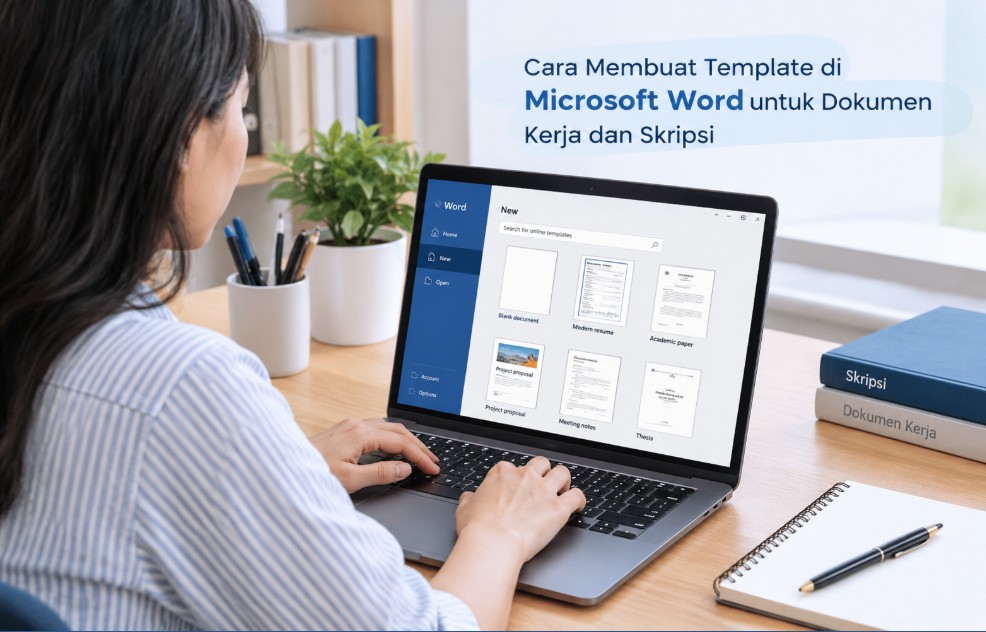
Microsoft Word menyediakan fitur template yang memungkinkan pengguna membuat dokumen dengan format konsisten tanpa harus mengatur ulang halaman setiap kali memulai pekerjaan baru. Memahami cara membuat template di Microsoft Word untuk dokumen kerja dan skripsi dapat menghemat waktu sekaligus membantu menjaga kerapian dokumen.
Template bisa digunakan untuk berbagai kebutuhan, mulai dari surat resmi, laporan pekerjaan, proposal, notulen rapat, hingga skripsi dan tugas akhir. Pengguna cukup membuka template yang sudah disiapkan, kemudian mengganti bagian isi sesuai kebutuhan.
Keuntungan utamanya bukan sekadar membuat dokumen terlihat profesional. Pengaturan margin, jenis huruf, spasi, heading, dan nomor halaman yang disiapkan sejak awal juga dapat mengurangi kesalahan format ketika dokumen semakin panjang.
Mengenal Template Microsoft Word dan Manfaatnya untuk Dokumen Kerja serta Skripsi
Template Microsoft Word adalah dokumen dasar yang menyimpan pengaturan format dan elemen tertentu agar bisa digunakan kembali. Format tersebut dapat mencakup ukuran kertas, margin, font, paragraf, gaya judul, header, footer, hingga tata letak halaman.
Berbeda dari dokumen Word biasa yang langsung digunakan untuk menulis, template dirancang sebagai pola awal bagi dokumen-dokumen berikutnya. Dengan begitu, pengguna tidak perlu mengulang pekerjaan pengaturan yang sama setiap kali membuat file baru.
Perbedaan template Word dan dokumen biasa
Dokumen Word biasa umumnya disimpan dalam format .docx, sedangkan template dapat disimpan dalam format .dotx. Word juga menyediakan format .dotm untuk template yang menggunakan macro.
Perbedaan fungsi keduanya dapat dilihat dari tabel berikut.
| Aspek | Dokumen Word (.docx) | Template Word (.dotx) |
|---|---|---|
| Fungsi utama | Menyimpan isi dokumen | Menjadi pola dokumen baru |
| Penggunaan ulang | Perlu disalin atau disesuaikan | Bisa digunakan berulang kali |
| Format awal | Mengikuti pengaturan dokumen | Menyimpan format yang sudah disiapkan |
| Contoh penggunaan | Laporan yang sudah selesai | Format laporan untuk banyak pekerjaan |
Ketika template dibuka melalui fitur pembuatan dokumen baru, Word biasanya membuat dokumen terpisah berdasarkan template tersebut. Dengan demikian, pengguna dapat mengedit isi tanpa perlu mengubah file template aslinya.
Manfaat template untuk pekerjaan kantor
Dalam lingkungan kerja, konsistensi format sering kali menjadi kebutuhan penting. Surat dari satu divisi, laporan bulanan, dan proposal perusahaan sebaiknya memiliki tampilan yang seragam agar mudah dibaca serta terlihat profesional.
Template membantu memastikan ukuran judul, jenis huruf, jarak antarparagraf, dan identitas perusahaan tetap konsisten. Pengguna juga dapat menyiapkan bagian tetap seperti nama perusahaan, logo, alamat, atau format penomoran dokumen.
Manfaat lainnya adalah mengurangi pekerjaan administratif yang berulang. Tim cukup menggunakan satu template yang sudah disepakati sehingga tidak perlu membuat format baru dari awal untuk setiap laporan.
Mengapa template penting untuk skripsi?
Skripsi biasanya memiliki aturan penulisan yang lebih ketat daripada dokumen kerja biasa. Perguruan tinggi dapat menetapkan ketentuan khusus mengenai margin, ukuran kertas, jenis font, spasi, penomoran bab, dan posisi nomor halaman.
Jika format diatur secara manual pada setiap halaman, perubahan kecil dapat menyebabkan tata letak berantakan. Penggunaan template membantu menjaga konsistensi dan mempermudah pembaruan dokumen selama proses revisi.
Namun, template tidak otomatis menjamin skripsi sesuai pedoman kampus. Pengguna tetap perlu menyesuaikan format dengan buku panduan penulisan ilmiah yang berlaku di program studi masing-masing.
Persiapan Format Dokumen Sebelum Membuat Template di Microsoft Word
Sebelum mulai membuat template, tentukan terlebih dahulu tujuan penggunaannya. Template untuk surat resmi tentu berbeda dengan template skripsi yang membutuhkan halaman judul, daftar isi, penomoran bab, dan daftar pustaka.
Persiapan ini penting karena perubahan format setelah dokumen digunakan dapat memengaruhi banyak halaman. Dengan menentukan kebutuhan sejak awal, proses pembuatan template menjadi lebih terarah.
1. Tentukan jenis dokumen yang akan dibuat
Tentukan apakah template akan digunakan untuk dokumen kerja, laporan akademik, atau skripsi. Setiap jenis dokumen memiliki struktur dan kebutuhan format yang berbeda.
Untuk dokumen kerja, siapkan bagian seperti judul laporan, identitas penyusun, tanggal, isi pembahasan, dan tanda tangan jika diperlukan. Sementara itu, template skripsi biasanya membutuhkan halaman sampul, halaman pengesahan, kata pengantar, daftar isi, isi bab, dan bagian referensi.
Tidak semua bagian harus dimasukkan ke satu template. Jika kebutuhan dokumennya berbeda jauh, lebih baik membuat beberapa template terpisah.
2. Periksa pedoman format yang harus diikuti
Untuk skripsi, gunakan buku pedoman resmi dari kampus sebagai acuan utama. Jangan langsung memakai ukuran margin atau font dari template yang ditemukan di internet karena ketentuannya belum tentu sama.
Periksa beberapa hal berikut sebelum mengatur dokumen:
- Ukuran kertas, misalnya A4 atau ukuran lain yang diwajibkan.
- Margin kiri, kanan, atas, dan bawah.
- Jenis serta ukuran font untuk isi dan judul.
- Jarak antarbaris dan jarak antarparagraf.
- Posisi nomor halaman dan aturan penomoran.
- Format judul bab, subbab, tabel, gambar, serta daftar pustaka.
Untuk dokumen kerja, gunakan standar internal perusahaan atau instansi apabila tersedia. Jika tidak ada pedoman khusus, pilih format yang sederhana, konsisten, dan mudah dibaca.
3. Buat dokumen baru di Microsoft Word
Buka Microsoft Word di komputer atau laptop, kemudian pilih Blank Document untuk memulai dokumen kosong. Langkah ini membantu memastikan template dibuat dari awal tanpa membawa format yang tidak diperlukan dari dokumen lama.
Pada beberapa versi Word, tampilan awal dapat berbeda, tetapi pilihan dokumen kosong biasanya tetap tersedia. Jika menggunakan Word versi desktop, fitur pengaturan halaman dan penyimpanan template umumnya lebih lengkap daripada Word versi web.
Simpan pekerjaan sementara dengan nama yang mudah dikenali, misalnya Template_Skripsi atau Template_Laporan_Kerja. File ini masih dapat disimpan sebagai .docx selama proses pengaturan, lalu diubah menjadi template setelah formatnya selesai.
4. Siapkan struktur dokumen sebelum mengatur tampilan
Susun urutan bagian dokumen sesuai kebutuhan. Untuk skripsi, misalnya, tentukan bagian awal, bab pembahasan, kesimpulan, daftar pustaka, dan lampiran.
Untuk laporan pekerjaan, susun halaman judul, ringkasan, latar belakang, pembahasan, hasil, rekomendasi, dan lampiran jika dibutuhkan. Struktur yang jelas akan membantu menentukan gaya heading dan penomoran yang sesuai.
Hindari memasukkan isi contoh terlalu banyak ke dalam template. Gunakan teks penanda seperti [Judul Laporan], [Nama Penyusun], atau [Isi Pembahasan] agar pengguna berikutnya mengetahui bagian yang perlu diganti.
Cara Membuat Template Word dengan Pengaturan Margin, Font, dan Spasi Otomatis
Setelah kebutuhan dokumen ditentukan, tahap berikutnya adalah mengatur format dasar. Pengaturan ini menjadi fondasi template karena memengaruhi tampilan hampir seluruh halaman.
Langkah berikut menggunakan Microsoft Word versi desktop di Windows. Nama menu mungkin sedikit berbeda pada Word untuk Mac atau versi lainnya, tetapi prinsip pengaturannya serupa.
1. Mengatur ukuran kertas dan margin
Ukuran kertas dan margin sebaiknya ditentukan sebelum menulis isi dokumen. Jika pengaturan ini diubah setelah banyak halaman terisi, posisi teks dan jumlah halaman bisa berubah.
Ikuti langkah berikut:
- Buka tab Layout pada menu Word.
- Pilih Size, kemudian tentukan ukuran kertas yang dibutuhkan, misalnya A4.
- Klik Margins untuk memilih pengaturan margin yang tersedia.
- Jika membutuhkan ukuran khusus, pilih Custom Margins.
- Masukkan nilai margin atas, bawah, kiri, dan kanan sesuai pedoman dokumen.
- Klik OK untuk menerapkan pengaturan.
Untuk skripsi, jangan menggunakan nilai margin berdasarkan kebiasaan semata. Ikuti ketentuan kampus, termasuk apabila margin kiri dibuat lebih lebar untuk penjilidan.
Pada laporan kantor, margin standar dapat digunakan sebagai titik awal apabila perusahaan tidak memiliki aturan khusus. Pastikan hasil akhirnya tetap nyaman dibaca dan tidak terlalu padat.
2. Menentukan font dan ukuran huruf
Font berpengaruh terhadap keterbacaan sekaligus jumlah halaman. Jenis huruf yang berbeda dapat menghasilkan panjang baris dan jarak antarkata yang berbeda, meskipun ukuran fontnya sama.
Untuk mengatur font dasar, lakukan langkah berikut:
- Buka tab Home.
- Pada bagian Font, pilih jenis huruf yang dibutuhkan.
- Tentukan ukuran font untuk isi dokumen.
- Sesuaikan warna huruf jika diperlukan, dengan tetap mengutamakan keterbacaan.
- Periksa kembali apakah format tersebut sesuai pedoman dokumen.
Skripsi sering menggunakan Times New Roman dengan ukuran 12, tetapi ketentuan ini tidak berlaku universal. Gunakan jenis dan ukuran huruf yang ditetapkan kampus.
Untuk dokumen kerja, Arial atau Calibri dapat menjadi pilihan jika sesuai dengan standar organisasi. Pilih satu font utama untuk isi dokumen dan gunakan variasi ukuran secara konsisten pada judul serta subjudul.
3. Mengatur spasi dan jarak antarparagraf
Spasi menentukan jarak vertikal antara baris teks, sedangkan jarak antarparagraf mengatur ruang sebelum atau sesudah paragraf. Keduanya sebaiknya diatur secara terencana agar dokumen tidak terlihat terlalu rapat atau terlalu renggang.
Cara mengaturnya:
- Buka tab Home.
- Pada grup Paragraph, klik ikon pengaturan spasi baris.
- Pilih opsi yang tersedia atau buka Line Spacing Options untuk pengaturan lebih rinci.
- Atur Line Spacing sesuai kebutuhan, misalnya 1,5 untuk dokumen yang mensyaratkannya.
- Sesuaikan nilai Before dan After untuk mengatur jarak antarparagraf.
- Klik OK setelah selesai.
Untuk skripsi, gunakan aturan spasi yang ditetapkan kampus. Jangan mengatur spasi hanya dengan menekan Enter berulang kali karena cara tersebut membuat jarak antarbagian sulit dikendalikan.
Untuk laporan kerja, spasi 1,0 atau 1,15 dapat digunakan jika sesuai dengan kebutuhan pembacaan. Pastikan jarak antarparagraf tetap konsisten di seluruh dokumen.
4. Menetapkan format paragraf sebagai standar
Mengatur font dan spasi satu per satu memang bisa dilakukan, tetapi akan merepotkan ketika dokumen semakin panjang. Cara yang lebih efisien adalah mengubah gaya bawaan bernama Normal.
Langkahnya sebagai berikut:
- Buka tab Home dan cari bagian Styles.
- Klik kanan gaya Normal, kemudian pilih Modify.
- Tentukan jenis font, ukuran huruf, dan warna teks.
- Klik tombol Format jika ingin mengatur Paragraph atau opsi tambahan.
- Sesuaikan spasi baris, jarak paragraf, dan indentasi.
- Pilih apakah perubahan berlaku pada dokumen saat ini atau dokumen baru yang menggunakan template tersebut, sesuai opsi yang tersedia.
- Klik OK.
Dengan cara ini, teks yang menggunakan gaya Normal akan mengikuti pengaturan yang telah ditentukan. Pengguna juga dapat memperbarui format isi dokumen secara lebih mudah jika ketentuan berubah.
Catatan penting: perubahan gaya Normal tidak selalu memengaruhi teks yang sudah diformat manual atau menggunakan gaya berbeda. Jika sebagian teks tidak berubah, periksa gaya yang diterapkan dan hapus pemformatan manual yang tidak diperlukan.
5. Membuat format judul dan subjudul
Judul dokumen sebaiknya memiliki tampilan berbeda dari isi utama. Gunakan Styles seperti Title, Heading 1, dan Heading 2 agar format lebih mudah dikelola.
Untuk mengubah gaya heading, buka tab Home, klik kanan gaya yang ingin digunakan, kemudian pilih Modify. Atur ukuran font, ketebalan, warna, dan jarak paragraf sesuai kebutuhan.
Gunakan Heading 1 untuk bagian utama dan Heading 2 untuk subbagian di bawahnya. Struktur ini juga berguna untuk membuat daftar isi otomatis dan memudahkan navigasi dokumen panjang.
6. Memeriksa hasil pengaturan sebelum disimpan
Sebelum menyimpan dokumen sebagai template, periksa tampilannya melalui tab View atau fitur Print Preview. Pastikan teks tidak terlalu dekat dengan tepi halaman dan tidak ada bagian penting yang terpotong.
Periksa juga konsistensi judul, spasi, paragraf, dan pergantian halaman. Jika format berubah ketika dibuka di komputer lain, kemungkinan terdapat perbedaan font, versi Word, atau pengaturan printer.
Setelah semua pengaturan dasar sesuai, dokumen siap disimpan sebagai template yang dapat digunakan kembali.
Panduan Menyimpan Dokumen sebagai Template Word agar Bisa Digunakan Kembali
Format yang sudah rapi belum menjadi template yang praktis apabila masih disimpan sebagai dokumen biasa. Agar dapat digunakan kembali, simpan file dengan format template Word.
Pada Word versi desktop, template tanpa macro umumnya menggunakan ekstensi .dotx. Format ini cocok untuk menyimpan pengaturan dokumen yang akan digunakan berulang kali tanpa menyertakan macro.
1. Menyimpan dokumen dalam format DOTX
Ikuti langkah-langkah berikut:
- Klik File pada menu Word.
- Pilih Save As.
- Tentukan lokasi penyimpanan file.
- Pada bagian Save as type, pilih Word Template (*.dotx).
- Masukkan nama template yang mudah dikenali.
- Klik Save.
Jika Word secara otomatis membuka folder template khusus, hal tersebut merupakan perilaku yang umum pada aplikasi desktop. Menyimpan template di lokasi bawaan dapat memudahkan pencarian melalui fitur template pribadi.
Jika template hanya digunakan oleh satu orang, simpan di folder yang mudah ditemukan. Untuk penggunaan tim, simpan di lokasi bersama yang memiliki pengaturan akses dan pencadangan memadai.
2. Membuat dokumen baru dari template
Setelah template tersimpan, buat dokumen baru berdasarkan template tersebut. Tujuannya agar perubahan isi dokumen tidak langsung mengubah file pola utama.
Pada Word desktop, coba langkah berikut:
- Klik File, kemudian pilih New.
- Cari bagian template pribadi atau Personal, jika tersedia.
- Pilih template yang sudah dibuat.
- Tunggu hingga dokumen baru terbuka.
- Ganti teks penanda dengan isi yang sebenarnya.
- Simpan dokumen baru menggunakan nama file yang berbeda.
Nama menu dapat berbeda menurut versi Word dan pengaturan akun. Jika template tidak muncul pada halaman New, periksa lokasi penyimpanan atau buka file .dotx secara langsung.
Pastikan dokumen hasil penggunaan template disimpan sebagai .docx agar menjadi file kerja biasa. Dengan begitu, file template utama tetap tersedia untuk pembuatan dokumen berikutnya.
3. Mengedit template yang sudah dibuat
Ada kalanya template perlu diperbarui, misalnya karena perubahan logo perusahaan atau ketentuan format skripsi. Dalam kondisi ini, buka file template aslinya dan lakukan perubahan pada bagian yang diperlukan.
Setelah selesai, simpan kembali menggunakan format .dotx. Sebaiknya uji template dengan membuat dokumen baru agar dapat diketahui apakah perubahan benar-benar diterapkan.
Dokumen yang sudah dibuat sebelumnya biasanya tidak otomatis mengikuti perubahan template. Jika dokumen lama harus disesuaikan, periksa dan terapkan format baru secara terpisah.
4. Mengatasi template yang tidak muncul di Microsoft Word
Jika template tidak ditemukan di menu New, jangan langsung membuatnya ulang. Periksa beberapa kemungkinan berikut:
- Format file keliru: pastikan file disimpan sebagai
.dotx, bukan hanya.docx. - Lokasi penyimpanan berbeda: cari file menggunakan File Explorer.
- Folder template pribadi belum sesuai: periksa pengaturan lokasi template pada Word desktop jika tersedia.
- Word versi web: dukungan pengelolaan template pribadi dapat berbeda dari aplikasi desktop.
- File tidak dapat diakses: pastikan lokasi penyimpanan tidak sedang terputus atau dibatasi izin aksesnya.
Jika template berada di folder yang tidak dikenali Word, buka file secara langsung untuk memeriksa isinya. Anda juga dapat memindahkannya ke folder template pribadi yang sesuai dengan konfigurasi aplikasi.
Cara Membuat Template Skripsi dengan Heading, Daftar Isi, dan Nomor Halaman
Template skripsi membutuhkan pengaturan yang lebih terstruktur daripada dokumen biasa. Selain format paragraf, pengguna perlu memperhatikan hierarki bab, daftar isi otomatis, pemisahan bagian dokumen, dan penomoran halaman.
Pengaturan ini sangat berguna ketika skripsi mengalami revisi. Penambahan subbab atau perubahan judul dapat diperbarui melalui fitur Word tanpa harus memperbaiki seluruh format secara manual.
1. Mengatur Heading 1 dan Heading 2 untuk bab skripsi
Heading merupakan gaya bawaan Word yang membantu membedakan tingkat judul. Jika digunakan secara konsisten, heading dapat menjadi dasar pembuatan daftar isi otomatis.
Untuk skripsi, Heading 1 dapat digunakan untuk judul bab, sedangkan Heading 2 untuk subbab. Jika struktur membutuhkan tingkat berikutnya, Heading 3 bisa digunakan untuk sub-subbab.
Langkah pengaturannya:
- Buka tab Home.
- Klik kanan Heading 1, kemudian pilih Modify.
- Atur font, ukuran, ketebalan, dan jarak paragraf sesuai pedoman kampus.
- Ulangi langkah serupa untuk Heading 2 dan Heading 3 jika dibutuhkan.
- Terapkan Heading 1 pada judul bab dan Heading 2 pada subbab melalui daftar Styles.
Jangan hanya memperbesar huruf atau menebalkan judul secara manual. Teks yang terlihat seperti judul belum tentu dikenali Word sebagai heading sehingga tidak otomatis masuk ke daftar isi.
Jika judul bab membutuhkan nomor otomatis, gunakan fitur Multilevel List yang dihubungkan dengan gaya heading. Atur penomoran dengan hati-hati dan uji pada beberapa bab agar urutannya tidak berubah secara tidak sengaja.
2. Membuat daftar isi otomatis
Daftar isi otomatis mengambil judul dari struktur heading yang sudah diterapkan. Keuntungannya, pengguna tidak perlu mengetik judul dan nomor halaman satu per satu.
Sebelum membuat daftar isi, pastikan judul bab dan subbab sudah menggunakan gaya heading yang tepat. Setelah itu, ikuti langkah berikut:
- Letakkan kursor pada halaman yang disiapkan untuk daftar isi.
- Buka tab References.
- Klik Table of Contents.
- Pilih salah satu format daftar isi otomatis.
- Periksa apakah judul bab dan subbab sudah muncul sesuai struktur.
Jika beberapa judul tidak masuk ke daftar isi, periksa apakah judul tersebut menggunakan Heading 1, Heading 2, atau gaya lain yang dimasukkan ke pengaturan daftar isi.
Ketika isi skripsi berubah, klik daftar isi lalu pilih Update Table. Gunakan opsi pembaruan nomor halaman saja jika hanya halaman yang berubah, atau pilih pembaruan seluruh tabel jika judul dan struktur bab ikut berubah.
3. Mengatur nomor halaman skripsi
Skripsi sering menggunakan aturan penomoran yang berbeda antara bagian awal dan bagian isi. Sebagai contoh, halaman awal dapat menggunakan angka Romawi, sedangkan bagian utama menggunakan angka Arab.
Ketentuan tersebut bergantung pada pedoman kampus. Untuk menerapkannya dengan benar, pengguna perlu memahami fungsi Section Break, yaitu pemisah yang membagi dokumen menjadi beberapa bagian dengan pengaturan yang dapat berbeda.
Membuat bagian dokumen dengan Section Break
- Letakkan kursor di akhir halaman sebelum bagian yang ingin menggunakan format nomor berbeda.
- Buka tab Layout.
- Pilih Breaks, lalu gunakan Next Page pada bagian Section Breaks.
- Pastikan bagian berikutnya dimulai pada section baru.
- Buka area header atau footer di bagian baru dengan mengeklik dua kali area tersebut.
Section Break memungkinkan bagian awal dan bagian utama menggunakan format nomor halaman berbeda. Jangan menggantinya dengan Page Break biasa jika memang dibutuhkan pengaturan penomoran terpisah.
Mengatur format nomor halaman
Setelah section terbentuk, buka tab Insert, lalu pilih Page Number dan tentukan posisi nomor halaman sesuai pedoman.
Kemudian, gunakan Format Page Numbers untuk memilih format angka Romawi atau angka Arab. Atur nomor awal jika bagian baru harus dimulai dari angka tertentu.
Jika bagian utama masih mengikuti nomor halaman dari bagian sebelumnya, periksa opsi Link to Previous pada header atau footer. Nonaktifkan jika diperlukan agar pengaturan bagian baru dapat berbeda.
Berhati-hatilah ketika menghapus nomor halaman. Jika header dan footer masih saling terhubung, perubahan dapat memengaruhi beberapa section sekaligus.
4. Mengatur header, footer, dan halaman judul
Header adalah area di bagian atas halaman, sedangkan footer berada di bagian bawah. Keduanya dapat digunakan untuk menampilkan identitas dokumen, judul laporan, atau nomor halaman.
Untuk skripsi, ikuti pedoman kampus mengenai penggunaan header dan footer. Jika halaman judul tidak boleh menampilkan nomor, aktifkan opsi Different First Page apabila sesuai dengan struktur dokumen.
Pada dokumen kerja, header dan footer dapat menampilkan nama perusahaan, nama laporan, tanggal, atau informasi versi dokumen. Jangan memasukkan terlalu banyak elemen karena dapat mengganggu keterbacaan.
5. Menggunakan Page Break untuk memulai bab baru
Page Break digunakan untuk memindahkan konten berikutnya ke halaman baru tanpa perlu menekan Enter berkali-kali. Fitur ini membantu menjaga struktur bab tetap rapi ketika isi sebelumnya berubah.
Untuk menggunakannya, letakkan kursor sebelum judul bab, kemudian tekan Ctrl + Enter pada Windows. Anda juga dapat membuka tab Insert dan memilih Page Break.
Jika kampus mensyaratkan setiap bab dimulai pada halaman baru, cara ini lebih aman daripada membuat ruang kosong menggunakan banyak baris. Jika dibutuhkan pengaturan header, footer, atau penomoran yang berbeda, gunakan Section Break, bukan hanya Page Break.
6. Menambahkan daftar tabel dan daftar gambar
Skripsi yang memiliki banyak tabel dan gambar akan lebih mudah dikelola dengan fitur Caption. Caption memberikan label dan nomor pada setiap objek sehingga Word dapat menyusun daftar tabel atau daftar gambar secara otomatis.
Klik tabel atau gambar yang ingin diberi keterangan, kemudian buka tab References dan pilih Insert Caption. Tentukan label yang sesuai, misalnya Tabel atau Gambar, lalu masukkan keterangannya.
Setelah semua objek memiliki caption, letakkan kursor pada halaman daftar yang diinginkan. Buka References, pilih Insert Table of Figures, kemudian sesuaikan label yang akan ditampilkan.
Jika nomor tabel atau halaman berubah setelah revisi, perbarui daftar tersebut melalui menu konteks atau fitur pembaruan yang tersedia. Pastikan format caption juga mengikuti aturan kampus.
Tips Membuat Template Dokumen Kerja yang Rapi, Konsisten, dan Profesional
Template yang baik tidak harus memiliki desain rumit. Prioritas utamanya adalah membantu pengguna menyusun dokumen secara konsisten, mudah dibaca, dan sesuai kebutuhan.
Dalam pekerjaan sehari-hari, template yang terlalu kompleks justru dapat menyulitkan pengguna. Karena itu, buat pengaturan yang cukup lengkap untuk menjaga standar, tetapi tetap mudah disesuaikan.
Gunakan Styles daripada memformat secara manual
Styles memungkinkan pengguna mengatur format teks berdasarkan fungsinya. Misalnya, isi dokumen menggunakan Normal, judul utama menggunakan Title, dan subjudul menggunakan Heading 1 atau Heading 2.
Keuntungannya, perubahan desain dapat diterapkan secara terpusat. Jika perusahaan ingin mengganti font judul atau memperbarui jarak paragraf, pengguna tidak perlu mengedit setiap judul satu per satu.
Styles juga membantu fitur navigasi dan daftar isi bekerja lebih baik. Hal ini sangat bermanfaat untuk laporan panjang, proposal, dokumen kebijakan, serta skripsi.
Buat teks penanda yang jelas
Template sebaiknya membedakan bagian yang harus diisi pengguna dari bagian yang bersifat tetap. Gunakan penanda seperti [Nama Penyusun], [Tanggal Laporan], atau [Ringkasan Hasil].
Penanda tersebut membuat pengguna memahami informasi apa yang harus dimasukkan. Setelah dokumen digunakan, pastikan semua teks penanda diganti atau dihapus sebelum file dikirim kepada pihak lain.
Jika format dipakai oleh banyak orang, sertakan petunjuk singkat pada bagian yang rawan salah. Misalnya, cantumkan keterangan mengenai format tanggal atau batas panjang ringkasan.
Jangan terlalu banyak menggunakan font dan warna
Dokumen profesional umumnya lebih mudah dibaca ketika memakai sedikit variasi visual. Pilih satu font utama, lalu gunakan ukuran dan ketebalan yang konsisten untuk membedakan judul, subjudul, dan isi.
Warna dapat digunakan untuk identitas perusahaan atau menonjolkan informasi penting. Namun, hindari warna yang terlalu mencolok atau kontras rendah sehingga teks sulit dibaca ketika dicetak. Untuk skripsi, ikuti pedoman kampus terlebih dahulu. Desain yang menarik tidak boleh mengalahkan ketentuan akademik.
Gunakan tabel dan daftar jika membantu pembaca
Informasi berupa perbandingan, jadwal, atau rangkuman data sering kali lebih mudah dipahami melalui tabel. Sementara itu, langkah kerja dan daftar persyaratan biasanya lebih jelas jika disusun dalam poin-poin.
Akan tetapi, jangan memasukkan tabel hanya untuk mempercantik tampilan. Pastikan tabel memang membantu pembaca memahami informasi dan tidak membuat halaman menjadi terlalu padat.
Periksa juga apakah tabel dapat terbaca dengan baik ketika dicetak. Untuk tabel panjang, gunakan pengaturan yang sesuai agar judul kolom tetap mudah dikenali pada halaman berikutnya.
Periksa kompatibilitas dan font sebelum membagikan dokumen
Template dapat terlihat berbeda ketika dibuka di komputer lain, terutama jika menggunakan font yang tidak tersedia pada perangkat penerima. Perbedaan versi Word juga dapat memengaruhi tata letak atau tampilan fitur tertentu.
Sebelum membagikan template, buka file pada perangkat lain jika memungkinkan. Periksa pergantian halaman, posisi logo, format tabel, dan nomor halaman.
Jika dokumen hanya perlu dibaca tanpa diedit, PDF dapat digunakan sebagai format distribusi. Namun, jika penerima harus membuat dokumen baru dari pola yang sama, bagikan file template .dotx dan pastikan penerima memahami cara menggunakannya.
Buat versi template dan lakukan pencadangan
Template yang digunakan untuk pekerjaan penting sebaiknya memiliki pengelolaan versi. Misalnya, gunakan nama Template_Laporan_v1 dan perbarui versinya ketika ada perubahan format yang disepakati.
Simpan salinan cadangan pada lokasi yang aman, seperti penyimpanan jaringan kantor atau layanan cloud yang sesuai dengan kebijakan organisasi. Cara ini membantu memulihkan template jika file utama terhapus atau rusak.
Untuk dokumen yang memuat data internal, jangan membagikan template melalui tautan publik tanpa memeriksa izin akses. Pastikan informasi sensitif tidak tertinggal dalam teks contoh, komentar, atau metadata dokumen.
FAQ Seputar Cara Membuat Template di Microsoft Word untuk Dokumen Kerja dan Skripsi
1. Bagaimana cara membuat template di Microsoft Word?
Buka dokumen baru, atur ukuran kertas, margin, font, spasi, dan gaya judul sesuai kebutuhan. Setelah selesai, pilih File > Save As, kemudian simpan sebagai Word Template (.dotx).
Template tersebut dapat digunakan kembali untuk membuat dokumen baru tanpa harus mengatur format dari awal. Pastikan file disimpan di lokasi yang mudah ditemukan.
2. Apa perbedaan file Word DOCX dan DOTX?
DOCX digunakan untuk menyimpan dokumen biasa yang berisi pekerjaan atau tulisan yang sedang dikerjakan. Sementara itu, DOTX merupakan format template yang dirancang sebagai pola untuk membuat dokumen baru.
Jika ingin menyimpan laporan yang sudah selesai, gunakan DOCX. Jika ingin membuat format dasar yang digunakan berkali-kali, gunakan DOTX.
3. Apakah template Word bisa digunakan untuk membuat skripsi?
Ya, template Word dapat digunakan untuk menyiapkan format skripsi, termasuk margin, font, spasi, heading, daftar isi, dan nomor halaman. Pengaturan tersebut dapat membantu menjaga konsistensi format selama penulisan.
Namun, template harus disesuaikan dengan pedoman resmi kampus. Jangan menganggap satu template cocok untuk seluruh perguruan tinggi.
4. Bagaimana cara membuat daftar isi otomatis di Word?
Terapkan Heading 1 pada judul bab dan Heading 2 pada subbab. Setelah itu, letakkan kursor pada halaman daftar isi, buka tab References, pilih Table of Contents, lalu gunakan format daftar isi otomatis.
Ketika judul atau nomor halaman berubah, gunakan fitur Update Table. Jika judul tidak muncul, periksa apakah gaya heading sudah diterapkan dengan benar.
5. Mengapa template Word tidak muncul di menu New?
Penyebabnya dapat berupa lokasi file yang tidak sesuai, format file yang keliru, atau perbedaan dukungan antara Word desktop dan Word versi web. Pastikan file menggunakan ekstensi .dotx dan tersimpan pada lokasi yang dapat diakses.
Jika belum muncul, coba buka file template secara langsung. Periksa juga pengaturan lokasi template pribadi jika opsi tersebut tersedia pada versi Word yang digunakan.
6. Bagaimana cara membuat nomor halaman skripsi berbeda antara bagian awal dan isi?
Gunakan Section Break untuk memisahkan bagian awal dan bagian isi skripsi. Setelah itu, buka pengaturan nomor halaman dan tentukan format angka Romawi untuk bagian awal serta angka Arab untuk bagian utama, sesuai pedoman kampus.
Jika penomoran masih saling mengikuti, periksa opsi Link to Previous pada header atau footer. Pastikan perubahan dilakukan pada section yang benar agar halaman lain tidak ikut berubah.
7. Apakah template Word bisa digunakan di komputer lain?
Bisa, selama file template dapat dibuka oleh versi Word yang digunakan dan tidak bergantung pada elemen yang tidak tersedia di komputer penerima. Perbedaan font atau versi aplikasi dapat menyebabkan perubahan tampilan.
Untuk mengurangi masalah, gunakan font yang umum tersedia dan uji template sebelum dibagikan. Jika diperlukan, sertakan petunjuk singkat mengenai cara membuat dokumen baru dari template tersebut.
8. Apakah perubahan template akan mengubah dokumen yang sudah dibuat sebelumnya?
Umumnya, perubahan pada file template tidak otomatis memperbarui dokumen yang sebelumnya dibuat berdasarkan template tersebut. Dokumen lama tetap memiliki isi dan formatnya sendiri, meskipun hubungan dengan template dapat berbeda menurut cara penggunaannya.
Jika dokumen lama harus mengikuti format terbaru, lakukan penyesuaian secara terpisah. Periksa kembali margin, gaya heading, penomoran, dan daftar isi setelah pembaruan.
Kesimpulan
Cara membuat template di Microsoft Word untuk dokumen kerja dan skripsi dapat dilakukan dengan menyiapkan format dasar, mengatur Styles, lalu menyimpan dokumen sebagai file .dotx. Langkah ini membuat proses pembuatan dokumen berikutnya lebih cepat dan konsisten.
Untuk dokumen kerja, utamakan struktur yang sederhana, profesional, dan mudah digunakan kembali. Sementara itu, template skripsi perlu dilengkapi pengaturan heading, daftar isi otomatis, serta penomoran halaman yang mengikuti pedoman kampus.
Sebelum digunakan secara rutin, uji template dengan membuat dokumen baru dan memeriksa hasilnya. Dengan begitu, template tidak hanya menghemat waktu, tetapi juga membantu mengurangi kesalahan format dan menjaga kualitas dokumen.