
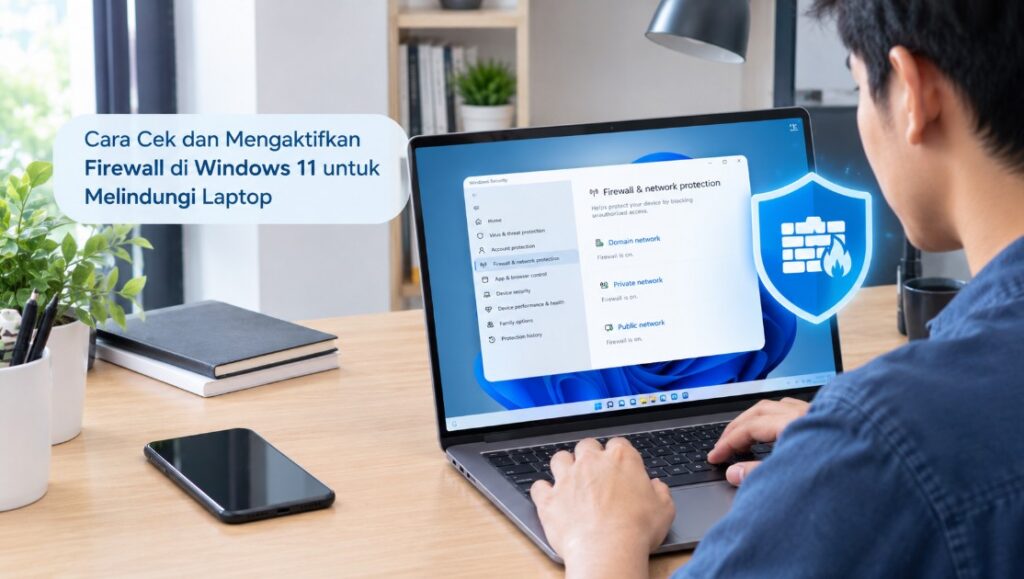
Cara cek dan mengaktifkan firewall di Windows 11 untuk melindungi laptop penting dipahami, terutama jika perangkat sering terhubung ke Wi-Fi publik, jaringan kantor, atau internet rumah. Firewall membantu menyaring koneksi jaringan yang masuk dan keluar berdasarkan aturan keamanan yang berlaku.
Windows 11 sudah menyediakan Microsoft Defender Firewall yang terintegrasi dengan Windows Security. Fitur ini dapat membantu mengurangi risiko koneksi jaringan yang tidak diinginkan tanpa mengharuskan pengguna memasang aplikasi firewall tambahan.
Namun, firewall yang aktif belum tentu berarti seluruh pengaturan keamanan sudah tepat. Pengguna tetap perlu memeriksa profil jaringan, izin aplikasi, dan kemungkinan konflik dengan perangkat lunak keamanan lain agar laptop terlindungi tanpa mengganggu aktivitas sehari-hari.
Panduan ini membahas cara memeriksa status firewall, mengaktifkannya, mengizinkan aplikasi yang diperlukan, serta memperbaiki masalah ketika perlindungan tidak dapat dinyalakan. Semua langkah menggunakan fitur bawaan Windows 11, dengan penyesuaian jika tampilan menu berbeda pada versi tertentu.
Pengertian Firewall Windows 11 dan Fungsinya untuk Melindungi Laptop
Firewall adalah sistem keamanan jaringan yang mengatur lalu lintas data berdasarkan aturan tertentu. Pada Windows 11, Microsoft Defender Firewall memeriksa koneksi jaringan dan menentukan apakah koneksi tersebut diizinkan atau perlu diblokir.
Bayangkan firewall sebagai penjaga pintu jaringan laptop. Program yang mencoba berkomunikasi melalui jaringan akan mengikuti aturan yang ditetapkan, sehingga koneksi yang tidak diizinkan dapat dibatasi.
Apa fungsi Microsoft Defender Firewall?
Firewall Windows 11 memiliki beberapa fungsi utama yang membantu menjaga keamanan perangkat saat terhubung ke internet maupun jaringan lokal.
- Menyaring koneksi jaringan: Membatasi koneksi masuk yang tidak sesuai dengan aturan firewall.
- Mengontrol akses aplikasi: Memungkinkan pengguna mengatur aplikasi yang boleh menerima koneksi melalui jaringan.
- Melindungi laptop di jaringan publik: Membantu mengurangi paparan terhadap koneksi yang tidak diinginkan ketika menggunakan Wi-Fi di tempat umum.
- Mendukung kebijakan keamanan jaringan: Memungkinkan pengaturan berbeda untuk jaringan pribadi, publik, dan domain apabila perangkat tergabung dalam jaringan organisasi.
Firewall bukan alat yang bisa menjamin laptop bebas dari semua ancaman. Fitur ini tidak otomatis mendeteksi seluruh malware, menghentikan semua situs phishing, atau menggantikan perlindungan antivirus.
Karena itu, Microsoft Defender Firewall sebaiknya digunakan bersama Microsoft Defender Antivirus, pembaruan Windows, serta kebiasaan mengunduh aplikasi dari sumber tepercaya.
Perbedaan firewall, antivirus, dan Windows Security
Ketiga istilah tersebut berkaitan, tetapi memiliki fungsi yang berbeda. Memahami perbedaannya membantu pengguna mengetahui pengaturan mana yang harus diperiksa ketika laptop mengalami masalah keamanan.
| Fitur | Fungsi utama |
|---|---|
| Microsoft Defender Firewall | Mengatur lalu lintas koneksi jaringan berdasarkan aturan |
| Microsoft Defender Antivirus | Mendeteksi, memblokir, dan membantu menangani malware |
| Windows Security | Menjadi pusat untuk melihat dan mengelola sejumlah fitur keamanan Windows |
Windows Security merupakan tempat untuk mengakses pengaturan firewall, antivirus, perlindungan akun, dan beberapa fitur keamanan lainnya. Sementara itu, firewall dan antivirus menangani jenis perlindungan yang berbeda.
Jika laptop tidak dapat terhubung ke aplikasi tertentu, masalahnya belum tentu berasal dari antivirus. Firewall, konfigurasi jaringan, VPN, proxy, atau server aplikasi juga bisa menjadi penyebabnya.
Apakah firewall Windows 11 harus selalu aktif?
Dalam penggunaan normal, Microsoft Defender Firewall sebaiknya tetap aktif pada semua profil jaringan yang digunakan. Menonaktifkannya dapat meningkatkan paparan terhadap koneksi jaringan yang tidak diinginkan, terutama ketika laptop tersambung ke jaringan publik.
Jika sebuah aplikasi tidak dapat mengakses internet, jangan langsung mematikan firewall. Lebih aman memeriksa izin aplikasi dan membuat pengecualian yang sesuai daripada menonaktifkan seluruh perlindungan jaringan.
Pengguna juga tidak perlu mengaktifkan firewall pihak ketiga secara bersamaan tanpa memahami cara kerja perangkat lunak tersebut. Produk keamanan tertentu mengelola firewall melalui layanan mereka sendiri, sehingga status dan pengaturannya dapat berbeda dari konfigurasi bawaan Windows.
Cara Cek Status Firewall di Windows 11 Melalui Windows Security
Sebelum mengubah pengaturan, periksa terlebih dahulu apakah firewall sudah aktif. Banyak laptop Windows 11 telah memiliki perlindungan bawaan yang berjalan secara otomatis, sehingga pengguna mungkin tidak perlu melakukan perubahan apa pun.
1. Buka Windows Security
Tujuan: masuk ke pusat pengaturan keamanan Windows.
- Klik tombol Start pada taskbar Windows 11.
- Ketik Windows Security pada kolom pencarian.
- Pilih aplikasi Windows Security dari hasil pencarian.
Tunggu sampai jendela Windows Security terbuka. Jika aplikasi tidak langsung ditemukan, kamu dapat membuka Settings melalui kombinasi tombol Windows + I, lalu mencari bagian keamanan Windows pada pengaturan sistem.
2. Masuk ke Firewall & network protection
Di jendela Windows Security, cari menu Firewall & network protection. Bagian ini menampilkan status firewall berdasarkan profil jaringan yang tersedia pada perangkat.
Biasanya terdapat tiga profil utama, yaitu Domain network, Private network, dan Public network. Setiap profil dapat memiliki status dan aturan yang berbeda, sehingga jangan hanya memeriksa satu profil apabila laptop digunakan pada berbagai jenis jaringan.
Domain network
Umumnya digunakan pada perangkat yang terhubung ke jaringan organisasi dengan pengelolaan domain.
Private network
Cocok untuk jaringan tepercaya, seperti Wi-Fi rumah yang dikelola sendiri.
Public network
Digunakan untuk jaringan yang tidak sepenuhnya tepercaya, seperti Wi-Fi di kafe atau bandara.
Nama profil menunjukkan jenis jaringan yang sedang digunakan atau tersedia. Pengaturan untuk jaringan publik umumnya perlu lebih ketat karena pengguna tidak dapat mengendalikan perangkat lain yang tersambung ke jaringan tersebut.
3. Periksa status firewall setiap profil
Pilih profil jaringan yang ingin diperiksa, kemudian lihat status Microsoft Defender Firewall. Jika tertulis On, firewall aktif untuk profil tersebut.
Jika statusnya Off, perlindungan firewall untuk profil itu sedang tidak aktif melalui konfigurasi yang ditampilkan. Kamu dapat melanjutkan ke langkah pengaktifan setelah memastikan tidak ada kebijakan organisasi atau perangkat lunak keamanan lain yang mengelola pengaturannya.
Perlu diketahui bahwa tampilan Windows Security dapat berubah mengikuti pembaruan Windows 11. Nama menu mungkin sedikit berbeda, tetapi bagian Firewall & network protection tetap menjadi lokasi utama untuk memeriksa perlindungan jaringan.
4. Gunakan pengaturan lanjutan jika membutuhkan pemeriksaan lebih detail
Windows 11 juga menyediakan Windows Defender Firewall with Advanced Security. Fitur ini menampilkan aturan koneksi masuk, koneksi keluar, dan properti firewall dengan pilihan yang lebih terperinci.
Untuk membukanya, tekan Windows + R, ketik wf.msc, kemudian tekan Enter. Jendela ini berguna untuk pengguna yang perlu memeriksa aturan aplikasi, port, atau konfigurasi jaringan yang lebih spesifik.
Pengguna pemula sebaiknya tidak mengubah aturan lanjutan tanpa memahami fungsinya. Menghapus atau mengubah aturan yang salah dapat membuat aplikasi berhenti berfungsi atau membuka akses jaringan yang seharusnya dibatasi.
Langkah Mengaktifkan Firewall Windows 11 untuk Semua Jenis Jaringan
Jika firewall ternyata tidak aktif, kamu dapat menyalakannya melalui Windows Security. Sebelum memulai, pastikan laptop menggunakan akun yang memiliki izin administrator apabila Windows meminta autentikasi untuk mengubah pengaturan.
Mengaktifkan firewall melalui Windows Security
Ikuti langkah berikut secara berurutan.
- Buka Start, cari Windows Security, lalu jalankan aplikasi tersebut.
- Pilih menu Firewall & network protection.
- Klik profil jaringan yang ingin diaktifkan, misalnya Public network atau Private network.
- Cari pengaturan Microsoft Defender Firewall.
- Jika statusnya mati dan kontrol tersedia, ubah menjadi On atau aktifkan melalui tombol yang ditampilkan.
- Kembali ke halaman profil jaringan untuk memastikan statusnya sudah aktif.
Tujuan langkah ini adalah mengaktifkan perlindungan pada profil yang dipilih. Jika laptop digunakan di rumah dan sesekali tersambung ke Wi-Fi publik, periksa profil yang relevan agar tidak ada jaringan yang terlewat.
Memastikan firewall aktif pada seluruh profil
Untuk perlindungan yang konsisten, periksa profil Domain, Private, dan Public apabila ketiganya tersedia. Jangan menganggap firewall pada satu profil otomatis menunjukkan status yang sama pada profil lainnya.
Jika menggunakan laptop pribadi, profil Public perlu mendapat perhatian ketika tersambung ke Wi-Fi di tempat umum. Sementara itu, profil Private dapat digunakan pada jaringan rumah yang benar-benar tepercaya.
Pada laptop kantor atau sekolah, jangan mengubah profil Domain maupun kebijakan yang dikelola administrator tanpa izin. Pengaturan tersebut mungkin sudah ditentukan oleh bagian teknologi informasi organisasi.
Mengaktifkan firewall melalui Control Panel
Alternatif lain adalah menggunakan Control Panel. Cara ini berguna jika pengguna lebih familiar dengan tampilan pengaturan Windows versi sebelumnya.
- Tekan
Windows + R. - Ketik
control, lalu tekan Enter. - Pilih System and Security.
- Buka Windows Defender Firewall.
- Klik Turn Windows Defender Firewall on or off pada panel sebelah kiri.
- Aktifkan firewall untuk jaringan yang tersedia, lalu klik OK.
Pilihan nama dan tampilan dapat sedikit berbeda pada versi Windows 11 tertentu. Jika tombol pengaturan tidak tersedia atau berwarna abu-abu, kemungkinan akun tidak memiliki izin yang cukup atau konfigurasi dikelola oleh administrator.
Penting: Jangan memilih opsi untuk menonaktifkan firewall hanya demi mengatasi koneksi aplikasi. Jika pengaturan tidak bisa diubah, cari penyebabnya terlebih dahulu agar perlindungan laptop tidak berkurang tanpa alasan yang jelas.
Cara Mengatur Firewall agar Aplikasi Tetap Bisa Terhubung ke Internet
Firewall yang aktif terkadang membuat pengguna menduga bahwa aplikasi tertentu tidak dapat terhubung ke internet karena diblokir. Namun, kegagalan koneksi juga dapat disebabkan oleh server aplikasi, DNS, VPN, proxy, atau koneksi internet yang bermasalah.
Sebelum membuat pengecualian, pastikan internet berfungsi dengan membuka beberapa situs tepercaya. Jika hanya satu aplikasi yang bermasalah, periksa izin aplikasi tersebut tanpa mengubah seluruh pengaturan firewall.
Mengizinkan aplikasi melalui Windows Security
Windows menyediakan pengaturan untuk mengizinkan aplikasi tertentu melewati firewall. Fitur ini lebih aman daripada menonaktifkan firewall secara keseluruhan.
- Buka Windows Security.
- Pilih Firewall & network protection.
- Klik Allow an app through firewall.
- Pilih Change settings jika tersedia dan diperlukan.
- Cari aplikasi yang ingin diizinkan.
- Centang profil jaringan yang sesuai, lalu tekan OK untuk menyimpan perubahan.
Jika aplikasi tidak ditemukan dalam daftar, pilih Allow another app apabila opsi tersebut tersedia. Cari file program yang benar dari lokasi instalasinya, kemudian tambahkan hanya jika kamu yakin aplikasi itu tepercaya.
Memilih izin Private atau Public
Ketika mengizinkan aplikasi, Windows dapat menyediakan pilihan untuk jaringan Private dan Public. Pilihan ini menentukan jenis jaringan tempat aplikasi diperbolehkan berkomunikasi melalui aturan yang bersangkutan.
| Jenis jaringan | Kapan izin diperlukan? | Saran keamanan |
|---|---|---|
| Private | Aplikasi perlu berkomunikasi dengan perangkat di jaringan rumah | Aktifkan jika memang diperlukan |
| Public | Aplikasi perlu menerima koneksi pada jaringan publik | Hindari kecuali ada kebutuhan yang jelas |
| Domain | Aplikasi memerlukan akses pada jaringan organisasi | Ikuti kebijakan administrator |
Contohnya, aplikasi berbagi file atau perangkat lunak yang menerima koneksi dari perangkat lain mungkin memerlukan izin tertentu pada jaringan rumah. Sebaliknya, aplikasi yang hanya digunakan untuk menjelajah internet biasanya tidak perlu diberikan akses masuk tambahan tanpa alasan yang jelas.
Perlu diingat bahwa izin firewall bukan sekadar tombol untuk membuat internet kembali berfungsi. Aturan yang terlalu luas dapat membuka akses jaringan yang tidak diperlukan, sehingga pilih hanya profil dan aplikasi yang benar.
Menghapus izin aplikasi yang tidak lagi digunakan
Jika sebelumnya pernah mengizinkan aplikasi tertentu, periksa kembali apakah aplikasi tersebut masih diperlukan. Aplikasi yang sudah dihapus atau tidak digunakan sebaiknya tidak memiliki pengecualian yang tidak relevan.
Buka kembali daftar aplikasi yang diizinkan melalui Windows Security. Jika kamu mengenali aplikasi yang tidak lagi diperlukan, hilangkan izin yang sesuai atau pulihkan aturan berdasarkan kebutuhan keamanan.
Jangan menghapus aturan yang dibuat oleh perusahaan atau administrator jika kamu tidak memahami fungsinya. Pada perangkat kantor, perubahan tersebut dapat mengganggu aplikasi kerja atau melanggar kebijakan jaringan.
Kapan perlu menggunakan pengaturan lanjutan?
Windows Defender Firewall with Advanced Security menyediakan aturan berdasarkan program, port, protokol, dan alamat jaringan. Pengaturan ini bermanfaat untuk aplikasi server lokal, perangkat pengembangan, atau layanan yang membutuhkan koneksi khusus.
Namun, membuka port secara manual memiliki risiko lebih besar daripada mengizinkan aplikasi tertentu. Sebelum membuat aturan baru, pastikan nomor port, protokol, dan arah koneksi sesuai dokumentasi aplikasi yang digunakan.
Hindari membuka port untuk semua alamat jaringan jika aplikasi hanya perlu diakses dari perangkat lokal. Jika tidak yakin, gunakan aturan bawaan aplikasi atau minta bantuan administrator jaringan.
Solusi Mengatasi Firewall Windows 11 yang Tidak Bisa Diaktifkan
Firewall yang tidak bisa diaktifkan dapat disebabkan oleh izin administrator, layanan Windows yang bermasalah, kebijakan organisasi, atau konflik dengan perangkat lunak keamanan lain. Sebaiknya mulai dari pemeriksaan sederhana sebelum mencoba perbaikan yang mengubah konfigurasi sistem.
1. Restart laptop dan periksa pembaruan Windows
Langkah pertama adalah menyimpan pekerjaan, menutup aplikasi, lalu melakukan restart. Cara ini dapat membantu ketika layanan keamanan mengalami gangguan sementara setelah pembaruan atau perubahan konfigurasi.
Setelah laptop menyala kembali, buka Windows Security dan periksa status firewall. Jika masih tidak bisa diaktifkan, buka Settings > Windows Update dan periksa apakah terdapat pembaruan yang tertunda.
Pembaruan sistem dapat memperbaiki bug keamanan atau masalah kompatibilitas. Namun, jangan menganggap pembaruan pasti menyelesaikan semua masalah firewall, terutama jika pengaturan dikunci oleh administrator.
2. Pastikan pengaturan tidak dikunci administrator
Jika tombol firewall berwarna abu-abu atau muncul pesan bahwa sebagian pengaturan dikelola organisasi, periksa apakah laptop merupakan perangkat kantor atau sekolah. Kebijakan Group Policy atau pengelolaan perangkat dapat membatasi perubahan yang boleh dilakukan pengguna.
Pada perangkat organisasi, hubungi administrator TI untuk memastikan kebijakan firewall sudah sesuai. Jangan mencoba melewati pembatasan tersebut dengan mengubah Registry atau memasang alat pengelola sistem yang tidak dikenal.
Jika laptop pribadi menampilkan pesan serupa, periksa apakah pernah dipasang perangkat lunak keamanan atau alat pengelolaan perangkat. Identifikasi penyebabnya terlebih dahulu sebelum mengubah kebijakan sistem.
3. Periksa layanan Windows yang berkaitan dengan firewall
Microsoft Defender Firewall bergantung pada layanan sistem, termasuk Windows Defender Firewall (MpsSvc). Jika layanan ini tidak berjalan dengan semestinya, pengaturan firewall bisa mengalami gangguan.
Untuk memeriksanya:
- Tekan
Windows + R. - Ketik
services.msc, kemudian tekan Enter. - Cari layanan Windows Defender Firewall.
- Periksa status layanan dan pesan kesalahan yang muncul jika ada.
Jangan langsung mengubah tipe startup atau memaksa layanan berjalan jika pengaturannya terkunci. Jika layanan tidak dapat dimulai, catat pesan kesalahannya dan lanjutkan dengan pemeriksaan sistem atau bantuan administrator.
4. Periksa konflik dengan antivirus atau firewall pihak ketiga
Sebagian aplikasi keamanan menyediakan firewall sendiri atau mengelola perlindungan jaringan melalui komponen khusus. Hal ini dapat membuat status dan kontrol Microsoft Defender Firewall terlihat berbeda dari biasanya.
Buka aplikasi keamanan yang terpasang dan periksa apakah ada fitur firewall yang sedang dikelola oleh perangkat lunak tersebut. Pastikan hanya konfigurasi keamanan yang sesuai dan didukung oleh produk yang digunakan.
Jangan menghapus antivirus atau menonaktifkan semua perlindungan secara sembarangan. Jika perlu menguji konflik, ikuti petunjuk resmi produk keamanan dan pastikan laptop tetap terlindungi selama proses pemeriksaan.
5. Periksa file sistem menggunakan System File Checker
Jika masalah tetap terjadi, file sistem Windows mungkin mengalami kerusakan. Windows menyediakan System File Checker (SFC) untuk memeriksa dan memperbaiki file sistem yang terlindungi.
Langkah yang dapat dilakukan:
- Klik Start dan ketik
cmd. - Pilih Run as administrator pada Command Prompt.
- Jalankan perintah berikut:
sfc /scannow- Tunggu sampai pemeriksaan selesai, lalu ikuti pesan yang ditampilkan.
- Restart laptop jika diminta dan periksa kembali status firewall.
Pemindaian ini dapat memerlukan waktu beberapa menit atau lebih, bergantung pada kondisi sistem. Jangan menutup jendela saat pemeriksaan masih berlangsung.
Jika SFC melaporkan file yang tidak dapat diperbaiki, pemeriksaan lanjutan menggunakan DISM mungkin diperlukan. Jalankan perintah berikut pada terminal dengan izin administrator:
DISM /Online /Cleanup-Image /RestoreHealthSetelah DISM selesai, jalankan kembali sfc /scannow. Kedua perintah tersebut ditujukan untuk memperbaiki komponen Windows, bukan menghapus dokumen pribadi, tetapi proses perbaikan tetap perlu dilakukan dengan hati-hati.
6. Hindari mengubah Registry atau mereset Windows terlalu cepat
Mengubah Registry secara manual bukan langkah pertama yang disarankan untuk memperbaiki firewall. Kesalahan pada konfigurasi sistem dapat menimbulkan masalah baru, terutama jika perubahan dilakukan berdasarkan petunjuk yang tidak sesuai dengan versi Windows.
Begitu pula dengan Reset this PC atau instalasi ulang Windows. Langkah tersebut baru layak dipertimbangkan setelah penyebab masalah diperiksa dan pilihan perbaikan yang lebih ringan tidak berhasil.
Jika firewall tetap tidak bisa diaktifkan setelah pemeriksaan dasar, kumpulkan pesan kesalahan, status layanan, dan informasi perangkat lunak keamanan yang terpasang. Data tersebut akan membantu teknisi menentukan penyebab tanpa harus langsung melakukan tindakan yang berisiko.
FAQ Seputar Cara Cek dan Mengaktifkan Firewall di Windows 11
1. Bagaimana cara mengetahui firewall Windows 11 aktif atau tidak?
Buka Windows Security, pilih Firewall & network protection, lalu periksa profil jaringan yang digunakan. Jika Microsoft Defender Firewall menunjukkan status On, perlindungan aktif untuk profil tersebut.
2. Apakah firewall Windows 11 harus selalu aktif?
Ya, firewall sebaiknya aktif pada semua profil jaringan yang relevan. Fitur ini membantu membatasi koneksi jaringan yang tidak diinginkan, terutama ketika laptop terhubung ke Wi-Fi publik.
3. Apakah Microsoft Defender Firewall gratis?
Ya, Microsoft Defender Firewall merupakan fitur bawaan Windows 11. Pengguna tidak perlu membeli aplikasi firewall tambahan hanya untuk mengaktifkan perlindungan jaringan dasar tersebut.
4. Mengapa firewall Windows 11 tidak bisa diaktifkan?
Penyebabnya bisa berupa izin administrator yang terbatas, layanan Windows yang bermasalah, kebijakan organisasi, atau konflik perangkat lunak keamanan. Periksa pesan kesalahan sebelum mengubah pengaturan sistem.
5. Apakah firewall bisa membuat aplikasi tidak dapat terhubung ke internet?
Firewall dapat memblokir koneksi tertentu berdasarkan aturan yang berlaku, tetapi tidak semua gangguan internet berasal dari firewall. Periksa koneksi, pengaturan aplikasi, VPN, dan izin firewall sebelum membuat pengecualian.
6. Apakah aman menonaktifkan firewall untuk bermain game?
Sebaiknya jangan menonaktifkan firewall sepenuhnya hanya untuk bermain game. Jika game membutuhkan koneksi tertentu, periksa dokumentasi resminya dan izinkan aplikasi melalui aturan yang sesuai.
7. Apakah firewall Windows 11 sudah cukup untuk melindungi laptop?
Firewall merupakan salah satu lapisan keamanan, bukan perlindungan menyeluruh. Gunakan juga antivirus, pembaruan Windows, kata sandi yang kuat, dan kebiasaan menghindari file atau tautan mencurigakan.
Kesimpulan
Cara cek dan mengaktifkan firewall Windows 11 dapat dilakukan melalui Windows Security pada menu Firewall & network protection. Pastikan status perlindungan sesuai untuk setiap profil jaringan, terutama ketika laptop digunakan di jaringan publik.
Jika aplikasi tidak bisa terhubung ke internet, periksa izin aplikasi terlebih dahulu daripada menonaktifkan firewall. Apabila firewall tidak dapat diaktifkan, lakukan pemeriksaan bertahap mulai dari restart, pembaruan Windows, layanan sistem, hingga perbaikan file Windows.
Dengan menjaga firewall tetap aktif dan mengatur izin secara selektif, kamu dapat mengurangi risiko koneksi jaringan yang tidak diinginkan tanpa mengorbankan fungsi aplikasi yang memang dibutuhkan.





