
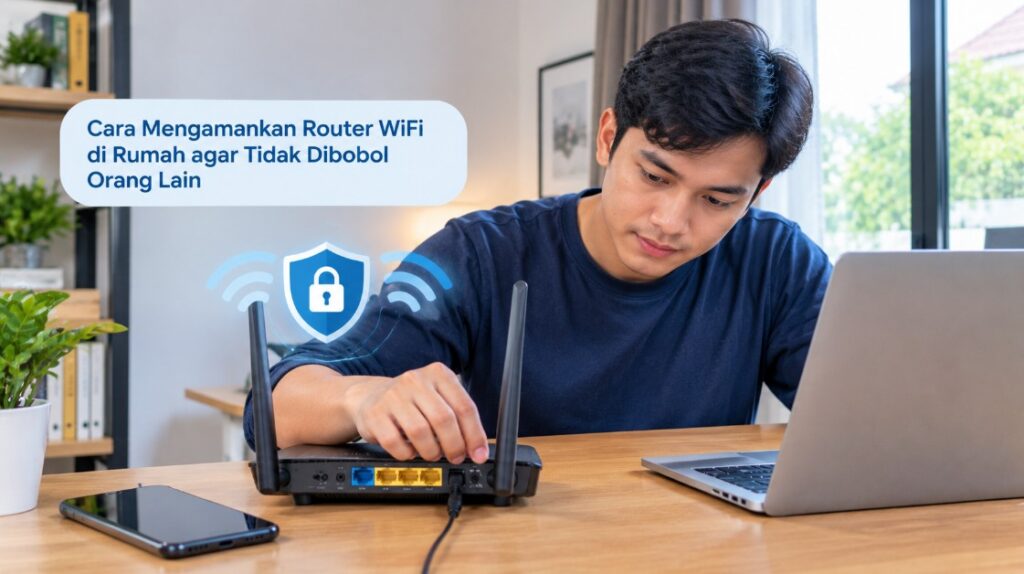
Router WiFi yang tidak dikonfigurasi dengan benar dapat membuka peluang bagi orang lain untuk menggunakan jaringan tanpa izin. Karena itu, memahami cara mengamankan router WiFi di rumah agar tidak dibobol orang lain penting untuk melindungi koneksi internet, perangkat pribadi, dan data yang tersimpan di dalamnya.
Masalahnya bukan hanya kecepatan internet yang menurun ketika terlalu banyak perangkat terhubung. Jaringan yang kurang terlindungi juga dapat dimanfaatkan untuk aktivitas mencurigakan, mengakses perangkat lokal, atau mencoba masuk ke panel administrasi router.
Kabar baiknya, sebagian besar langkah pengamanan bisa dilakukan sendiri melalui halaman pengaturan router. Kamu tidak harus menjadi teknisi jaringan, tetapi perlu memahami fungsi setiap pengaturan agar tidak salah mengubah konfigurasi yang justru membuat koneksi terputus.
Penyebab Router WiFi Rumah Rentan Dibobol dan Disalahgunakan
Router merupakan perangkat yang menghubungkan jaringan rumah ke internet sekaligus mengatur komunikasi ant perangkat yang terhubung. Jika pengaturan keamanannya lemah, orang yang tidak berwenang bisa mencoba menggunakan koneksi atau memanfaatkan celah pada perangkat tersebut.
Ada beberapa penyebab yang perlu diperiksa sebelum melakukan perubahan pengaturan. Mengenali sumber risikonya membantu menentukan langkah yang paling efektif tanpa harus mereset router atau mengubah semua konfigurasi sekaligus.
1. Password WiFi terlalu mudah ditebak
Kata sandi seperti 12345678, password123, atau nama lengkap yang disertai tanggal lahir mudah ditebak dibandingkan kombinasi yang panjang dan unik. Risiko meningkat jika kata sandi tersebut juga digunakan untuk akun lain.
Orang yang mengetahui kata sandi WiFi dapat mencoba menyambungkan perangkatnya ke jaringan selama masih berada dalam jangkauan. Jika jaringan tidak memiliki perlindungan tambahan, perangkat tersebut berpotensi mengakses sumber daya lokal yang tidak dibatasi.
Gunakan kata sandi yang panjang, unik, dan tidak berkaitan langsung dengan informasi pribadi. Hindari membagikan password melalui unggahan publik atau menempelkan kode QR WiFi di tempat yang bisa diakses sembarang orang.
2. Username dan password admin masih bawaan pabrik
Router biasanya memiliki halaman administrasi untuk mengatur nama jaringan, kata sandi, DNS, pembaruan firmware, dan fitur keamanan lainnya. Sebagian perangkat menggunakan kredensial awal yang tercantum pada label perangkat atau dokumentasi produsennya.
Jika kredensial tersebut tidak pernah diganti, orang yang mengetahui informasi bawaan router berpotensi mencoba masuk ke panel administrasi. Dampaknya bisa lebih serius daripada sekadar menggunakan koneksi internet karena pengaturan jaringan dapat diubah.
Pisahkan password WiFi dari password admin router. Keduanya memiliki fungsi berbeda, sehingga menggunakan satu kata sandi untuk seluruh akses akan memperbesar dampak jika salah satunya diketahui pihak lain.
3. Enkripsi WiFi masih menggunakan standar lama
Enkripsi berfungsi melindungi komunikasi nirkabel agar tidak mudah dibaca oleh pihak yang tidak berwenang. Router lama mungkin masih menggunakan WEP atau konfigurasi keamanan yang sudah tidak direkomendasikan.
WEP memiliki kelemahan keamanan yang serius dan sebaiknya tidak digunakan. WPA2 dengan AES atau WPA3 merupakan pilihan yang lebih baik apabila didukung router serta perangkat yang terhubung.
Perlu diingat bahwa memilih standar keamanan terbaru tidak otomatis menyelesaikan semua risiko. Password yang lemah, firmware usang, dan akses administrasi yang terbuka tetap perlu ditangani.
4. Firmware router tidak pernah diperbarui
Firmware adalah perangkat lunak internal yang mengendalikan fungsi router. Produsen dapat merilis pembaruan untuk memperbaiki bug, meningkatkan kestabilan, dan menutup celah keamanan yang ditemukan setelah perangkat dipasarkan.
Router yang lama tidak diperbarui berpotensi menggunakan komponen dengan kerentanan yang sudah diketahui. Risiko ini lebih penting diperhatikan pada perangkat yang masih terhubung ke internet setiap hari.
Periksa halaman administrasi router atau aplikasi resmi produsennya untuk mengetahui ketersediaan pembaruan. Jika perangkat sudah tidak memperoleh dukungan keamanan, pertimbangkan menggantinya dengan model yang masih mendapatkan pembaruan.
5. Fitur administrasi jarak jauh aktif tanpa kebutuhan
Beberapa router menyediakan fitur Remote Management yang memungkinkan administrator mengakses pengaturan dari luar jaringan rumah. Fitur ini berguna dalam kondisi tertentu, tetapi juga menambah jalur akses yang perlu diamankan.
Jika kamu tidak membutuhkan pengelolaan router dari luar rumah, nonaktifkan fitur tersebut. Pengaturan administrasi sebaiknya hanya dapat diakses dari jaringan lokal, kecuali terdapat kebutuhan khusus dan perlindungan tambahan yang memadai.
Periksa juga fitur UPnP, port forwarding, serta jaringan tamu. Fitur-fitur tersebut tidak selalu berbahaya, tetapi konfigurasi yang tidak diperlukan dapat memperluas akses ke jaringan.
Cara Mengganti Password WiFi agar Tidak Mudah Ditebak Orang Lain
Mengganti kata sandi WiFi merupakan langkah awal yang praktis ketika kamu menduga jaringan digunakan orang lain tanpa izin. Password baru akan membuat perangkat yang masih menyimpan kredensial lama harus melakukan autentikasi kembali.
Sebelum mulai, pastikan kamu memiliki akses ke halaman administrasi router. Siapkan juga password baru agar kamu tidak kehilangan akses ketika semua perangkat perlu disambungkan ulang.
Langkah mengganti password WiFi
1. Hubungkan perangkat ke jaringan router.
Gunakan laptop atau ponsel yang tersambung ke WiFi rumah. Jika memungkinkan, gunakan koneksi kabel Ethernet untuk mengurangi risiko terputus ketika mengubah pengaturan.
2. Buka alamat administrasi router.
Alamat yang umum digunakan antara lain 192.168.1.1 dan 192.168.0.1, tetapi alamat sebenarnya bergantung pada konfigurasi perangkat.
Jika kedua alamat tersebut tidak berfungsi, periksa label router, buku panduan, atau informasi Default Gateway pada perangkat yang terhubung. Jangan menganggap semua router menggunakan alamat IP yang sama.
3. Login menggunakan akun administrator.
Masukkan username dan password admin yang berlaku. Jika kredensial bawaan masih digunakan, segera ganti setelah berhasil masuk agar panel administrasi tidak bergantung pada pengaturan awal pabrik.
4. Cari menu pengaturan WiFi.
Nama menu dapat berupa Wireless, WLAN, WiFi Settings, atau Wireless Security. Pada beberapa router, pengaturan kata sandi berada di menu terpisah untuk jaringan 2,4 GHz dan 5 GHz.
5. Ganti password pada kolom yang sesuai.
Cari kolom WiFi Password, Pre-Shared Key, atau WPA Passphrase. Masukkan kata sandi baru yang panjang, unik, dan tidak digunakan pada akun lain.
6. Simpan perubahan.
Klik Save, Apply, atau tombol sejenis. Router mungkin memutus koneksi sementara karena perangkat harus menggunakan password baru untuk tersambung kembali.
7. Sambungkan ulang perangkat.
Pilih nama WiFi rumah pada ponsel, laptop, televisi pintar, dan perangkat lain. Masukkan password baru ketika diminta, lalu periksa apakah akses internet sudah kembali normal.
Bagaimana membuat password WiFi yang kuat?
Kata sandi yang baik tidak harus berupa kombinasi simbol yang sulit diingat. Frasa sandi yang panjang dan unik juga dapat menjadi pilihan efektif selama tidak mudah ditebak dari informasi pribadi.
Berikut panduan praktis yang bisa digunakan.
- Gunakan setidaknya 16 karakter jika router mendukungnya.
- Gabungkan beberapa kata yang tidak berkaitan dan tambahkan angka atau simbol bila diperlukan.
- Hindari nama anggota keluarga, nomor rumah, tanggal lahir, atau nomor telepon.
- Jangan memakai password yang sama dengan email, media sosial, atau akun perbankan.
- Simpan kata sandi dalam pengelola password tepercaya agar tidak perlu menuliskannya di tempat terbuka.
Jika kamu menduga seseorang sudah mengetahui password lama, jangan hanya mengganti satu atau dua karakter. Buat kata sandi yang benar-benar baru agar tidak mudah ditebak dari kombinasi sebelumnya.
Apa yang harus dilakukan jika perangkat tidak bisa tersambung?
Periksa apakah kamu sudah memilih nama jaringan yang benar dan memasukkan password tanpa kesalahan. Jika router menggunakan nama jaringan yang sama untuk beberapa pita frekuensi, pastikan perangkat tidak mencoba tersambung ke jaringan lain dengan konfigurasi berbeda.
Jika masalah berlanjut, lupakan jaringan WiFi pada perangkat lalu sambungkan kembali menggunakan password baru. Langkah ini menghapus kredensial lama yang tersimpan, bukan menghapus foto atau dokumen pada ponsel.
Jangan langsung melakukan reset pabrik. Reset dapat menghapus konfigurasi koneksi internet, VLAN, PPPoE, atau pengaturan khusus dari penyedia layanan yang mungkin sulit dipulihkan tanpa bantuan teknisi.
Langkah Mengubah Username dan Password Admin Router dengan Aman
Mengganti password WiFi saja belum cukup jika panel administrasi router masih memakai kredensial bawaan yang mudah ditebak. Akun admin memiliki hak untuk mengubah konfigurasi penting, sehingga perlindungannya harus dipisahkan dari keamanan jaringan nirkabel.
Cara masuk ke panel administrasi router
Hubungkan laptop atau ponsel ke jaringan rumah, lalu buka alamat IP router melalui browser. Jika alamatnya belum diketahui, pengguna Windows dapat membuka Command Prompt dan menjalankan perintah ipconfig, kemudian melihat alamat pada bagian Default Gateway.
Pada Android, informasi jaringan dapat ditemukan melalui detail WiFi yang sedang terhubung, meskipun nama menu berbeda menurut merek dan versi sistem. Pada iPhone, informasi jaringan tersedia melalui Settings, WiFi, lalu pilih ikon informasi pada jaringan yang digunakan.
Setelah menemukan alamat gateway, masukkan alamat tersebut pada bilah alamat browser. Jangan memasukkannya ke kolom pencarian jika kamu ingin membuka halaman administrasi secara langsung.
Cara mengubah username dan password admin
Setelah login, cari menu seperti Administration, System Tools, Management, atau Account Settings. Beberapa router mengizinkan perubahan username sekaligus password, sementara model lain hanya menyediakan pilihan untuk mengganti password.
Ikuti urutan berikut:
- Cari menu akun administrator.
- Masukkan password admin saat ini jika diminta.
- Ganti username jika perangkat menyediakan pilihan tersebut.
- Buat password admin baru yang berbeda dari password WiFi.
- Simpan perubahan dan login kembali jika router meminta autentikasi ulang.
Password admin sebaiknya unik dan cukup panjang. Hindari memakai nama merek router, nama jaringan, atau kombinasi umum yang dapat ditebak.
Jika kamu lupa kredensial administrator, periksa dokumentasi resmi atau hubungi penyedia internet. Reset pabrik sebaiknya menjadi pilihan terakhir karena dapat menghapus pengaturan koneksi dan konfigurasi khusus.
Pengaturan tambahan yang perlu diperiksa
Selain mengganti kredensial, periksa apakah router memiliki fitur berikut:
| Pengaturan | Rekomendasi |
|---|---|
| Remote Management | Nonaktifkan jika tidak diperlukan |
| HTTPS untuk panel admin | Gunakan jika didukung |
| WPS | Nonaktifkan jika tidak dibutuhkan |
| UPnP | Nonaktifkan jika tidak ada perangkat yang memerlukannya |
| Port forwarding | Hapus aturan yang tidak dikenal atau tidak lagi digunakan |
| Akun administrator tambahan | Periksa dan hapus akun yang tidak dikenal |
WPS memudahkan perangkat bergabung ke jaringan, tetapi implementasinya dapat menambah risiko keamanan. Jika semua perangkat sudah bisa tersambung melalui password, menonaktifkan WPS merupakan pilihan yang layak.
Perubahan pengaturan sebaiknya dilakukan satu per satu. Dengan begitu, jika koneksi tiba-tiba bermasalah, kamu lebih mudah mengetahui konfigurasi mana yang perlu diperiksa kembali.
Cara Mengaktifkan Enkripsi WPA2 atau WPA3 untuk Melindungi Jaringan WiFi
Enkripsi WiFi membantu melindungi data yang dikirimkan melalui jaringan nirkabel. Tanpa perlindungan yang memadai, komunikasi pada jaringan dapat lebih rentan terhadap penyadapan atau penyalahgunaan, terutama jika memakai standar keamanan lama.
WPA2 dan WPA3 merupakan standar keamanan yang jauh lebih layak dibandingkan WEP. Pilihan terbaik bergantung pada kemampuan router, perangkat yang terhubung, dan ketersediaan pengaturan keamanan pada firmware.
Perbedaan WPA2 dan WPA3
| Standar | Tingkat rekomendasi | Keterangan |
|---|---|---|
| WEP | Hindari | Standar lama dengan kelemahan keamanan serius |
| WPA lama | Hindari | Sudah usang untuk penggunaan modern |
| WPA2-AES | Baik | Pilihan umum untuk perangkat yang mendukung WPA2 |
| WPA3-Personal | Diutamakan jika kompatibel | Menawarkan perlindungan autentikasi yang lebih kuat |
| WPA2/WPA3 Transitional | Alternatif | Membantu perangkat lama dan baru berbagi jaringan |
Jika router dan seluruh perangkat mendukung WPA3-Personal, gunakan opsi tersebut. Namun, jika ada perangkat lama yang tidak bisa tersambung, mode transisi WPA2/WPA3 atau WPA2-AES dapat menjadi alternatif.
Hindari memilih TKIP jika tersedia AES atau CCMP. TKIP merupakan mekanisme lama yang tidak disarankan untuk konfigurasi keamanan WiFi modern.
Cara mengaktifkan WPA2 atau WPA3
1. Masuk ke halaman administrasi router.
Gunakan perangkat yang sudah terhubung ke jaringan rumah dan buka alamat router melalui browser. Pastikan kamu login menggunakan akun administrator, bukan sekadar akun pengguna biasa.
2. Buka menu keamanan nirkabel.
Cari menu Wireless Security, WiFi Security, atau bagian keamanan pada pengaturan WLAN. Letak menu dapat berbeda menurut merek, model, dan versi firmware.
3. Pilih standar keamanan yang sesuai.
Jika tersedia dan perangkat mendukungnya, pilih WPA3-Personal. Jika belum kompatibel, gunakan WPA2-Personal dengan AES atau mode transisi WPA2/WPA3.
4. Periksa password jaringan.
Pastikan jaringan tetap menggunakan kata sandi yang kuat. WPA3 tidak menggantikan kebutuhan password yang baik, sehingga kata sandi sederhana tetap harus dihindari.
5. Simpan perubahan dan uji koneksi.
Klik Apply atau Save, kemudian sambungkan kembali ponsel dan laptop. Jika perangkat lama tidak dapat terhubung, periksa dukungan WPA3 pada perangkat tersebut sebelum mengubah standar keamanan kembali.
Apa yang perlu dilakukan jika perangkat lama tidak kompatibel?
Sebagian perangkat lama, seperti printer nirkabel atau perangkat rumah pintar, mungkin tidak mendukung WPA3. Dalam kondisi tersebut, gunakan konfigurasi kompatibilitas yang tersedia pada router dan tetap pertahankan standar keamanan yang direkomendasikan.
Jika router menyediakan jaringan tamu, perangkat yang tidak mendukung konfigurasi utama dapat ditempatkan pada jaringan terpisah. Cara ini membantu membatasi akses perangkat tersebut ke komputer atau penyimpanan lokal yang berisi data penting.
Jangan menurunkan keamanan seluruh jaringan ke WEP hanya demi menyambungkan satu perangkat lama. Jika perangkat tidak mendukung standar yang aman, pertimbangkan pembaruan perangkat atau penggunaan jaringan terisolasi sesuai kemampuan router.
Tips Membatasi Perangkat yang Bisa Terhubung ke Router WiFi Rumah
Mengganti password dan mengaktifkan enkripsi merupakan fondasi keamanan, tetapi kamu juga perlu mengetahui perangkat apa saja yang sedang terhubung. Pemeriksaan ini berguna untuk mendeteksi perangkat asing dan membatasi akses jika jaringan dipakai bersama banyak orang.
Periksa daftar perangkat yang terhubung
Login ke panel administrasi router, lalu cari menu Connected Devices, Client List, Wireless Clients, atau DHCP Clients. Menu tersebut biasanya menampilkan nama perangkat, alamat IP, dan alamat MAC yang terhubung ke jaringan.
Perhatikan bahwa nama perangkat bisa tidak jelas atau muncul sebagai kode model. Ponsel yang menggunakan fitur privasi alamat MAC juga dapat menampilkan alamat berbeda untuk jaringan tertentu, sehingga satu nama asing belum tentu menunjukkan penyusup.
Untuk memastikan, bandingkan daftar router dengan perangkat milik keluarga. Matikan WiFi pada perangkat yang kamu kenal secara bergantian, lalu periksa apakah entri terkait ikut hilang.
Gunakan jaringan tamu untuk pengunjung
Jaringan tamu atau Guest WiFi memungkinkan pengunjung menggunakan internet tanpa harus bergabung ke jaringan utama. Jika fitur isolasi tersedia, perangkat tamu dapat dibatasi agar tidak mengakses komputer, printer, atau penyimpanan jaringan rumah.
Aktifkan jaringan tamu melalui menu WiFi pada router atau aplikasi resmi produsen. Buat password terpisah dan jangan menggunakan kata sandi utama untuk pengunjung.
Jika router menyediakan pilihan jadwal atau batas waktu, kamu dapat membatasi kapan jaringan tamu aktif. Setelah tidak dibutuhkan, jaringan tersebut bisa dinonaktifkan kembali.
Apakah MAC filtering efektif untuk mencegah pembobolan?
MAC filtering memungkinkan router mengizinkan atau menolak perangkat berdasarkan alamat MAC. Fitur ini dapat membantu pengelolaan perangkat, tetapi bukan perlindungan utama karena alamat MAC bisa dipalsukan pada kondisi tertentu.
Jika menggunakannya, tambahkan perangkat yang memang dikenal dan periksa kembali daftarnya secara berkala. Jangan mengandalkan MAC filtering sebagai pengganti password kuat dan enkripsi WPA2 atau WPA3.
Batasi akses dengan fitur yang sesuai
Tidak semua router memiliki fitur pembatasan yang sama. Beberapa model menyediakan kontrol orang tua, jadwal akses, batas perangkat, atau isolasi klien, sedangkan model sederhana mungkin hanya menampilkan daftar perangkat terhubung.
Gunakan fitur yang benar-benar diperlukan. Jika ingin membatasi anak-anak atau perangkat IoT, periksa fungsi pengaturan terlebih dahulu agar pembatasan tidak memutus perangkat penting seperti kamera keamanan atau sistem rumah pintar.
Jika menemukan perangkat asing yang diduga menggunakan WiFi tanpa izin, lakukan langkah berikut:
- Catat nama perangkat dan alamat MAC yang tampil.
- Ganti password WiFi dengan kombinasi baru.
- Pastikan enkripsi WPA2-AES atau WPA3 aktif.
- Sambungkan ulang perangkat milik keluarga menggunakan password baru.
- Periksa kembali daftar perangkat setelah perubahan selesai.
Langkah ini lebih efektif daripada sekadar memblokir satu perangkat yang tidak dikenal, karena pengguna yang tidak berwenang mungkin dapat mencoba tersambung kembali menggunakan alamat perangkat lain.
Cara Memperbarui Firmware Router untuk Mencegah Celah Keamanan
Firmware adalah perangkat lunak internal yang mengatur cara router bekerja. Pembaruan firmware dapat memperbaiki masalah stabilitas, menutup kerentanan, dan menambahkan dukungan terhadap fitur keamanan baru.
Namun, proses pembaruan harus dilakukan dengan hati-hati. Firmware yang salah atau proses instalasi yang terputus dapat membuat router tidak berfungsi normal.
Cara memeriksa versi firmware
Masuk ke panel administrasi router, kemudian cari menu System Information, Device Information, Firmware Update, atau About. Catat nomor model dan versi firmware yang sedang digunakan.
Selanjutnya, buka situs resmi produsen atau aplikasi pengelolaan router untuk memeriksa versi terbaru. Pastikan firmware benar-benar sesuai dengan nomor model dan revisi perangkat keras karena file untuk model yang mirip belum tentu kompatibel.
Jika router disediakan oleh ISP, periksa pembaruan melalui aplikasi atau layanan bantuan penyedia internet. Beberapa router ISP menggunakan firmware khusus yang tidak boleh diganti dengan file umum dari situs produsen.
Langkah memperbarui firmware router
1. Cadangkan konfigurasi jika fitur tersedia.
Simpan konfigurasi router sebelum melakukan pembaruan. Cadangan ini berguna jika pengaturan koneksi perlu dipulihkan setelah proses selesai.
2. Pastikan sumber firmware resmi.
Unduh file hanya dari produsen atau penyedia layanan yang berwenang. Hindari firmware dari forum tidak dikenal karena file yang dimodifikasi dapat mengandung risiko keamanan.
3. Pastikan daya stabil.
Jangan mencabut adaptor atau mematikan router ketika proses pembaruan berjalan. Jika menggunakan laptop untuk mengelola router, pastikan perangkat tetap menyala hingga proses selesai.
4. Jalankan pembaruan.
Jika router memiliki pembaruan otomatis, ikuti instruksi pada panel administrasi. Jika harus mengunggah file secara manual, pilih file yang benar dan jangan menutup halaman sebelum router menyelesaikan prosesnya.
5. Tunggu router menyala kembali.
Router mungkin melakukan restart dan memutus internet sementara. Tunggu hingga lampu indikator menunjukkan kondisi normal, kemudian periksa koneksi dan versi firmware.
6. Periksa ulang pengaturan keamanan.
Pastikan password WiFi, enkripsi, akun administrator, dan pengaturan jaringan tetap sesuai. Jika ada konfigurasi yang berubah, pulihkan menggunakan cadangan yang dibuat sebelumnya.
Bagaimana jika pembaruan gagal?
Jangan langsung mencabut daya atau melakukan reset berulang kali. Periksa panduan pemulihan resmi sesuai model router karena prosedur pemulihan dapat berbeda antara satu perangkat dan perangkat lainnya.
Jika router tidak kembali berfungsi, hubungi penyedia internet atau layanan teknis produsen. Pada perangkat yang masih bergaransi, tindakan pembongkaran atau pemasangan firmware tidak resmi dapat memperumit proses perbaikan.
Kapan router perlu diganti?
Jika router sudah tidak menerima pembaruan keamanan, tidak mendukung WPA2-AES atau WPA3, atau memiliki kerentanan yang tidak diperbaiki produsen, mengganti perangkat dapat menjadi keputusan yang lebih aman.
Pilih router yang masih memperoleh dukungan firmware, memiliki pengaturan keamanan yang jelas, dan mendukung standar WiFi yang dibutuhkan perangkat rumah. Periksa juga ketersediaan pembaruan otomatis dan kemudahan mengelola jaringan tamu.
FAQ Seputar Cara Mengamankan Router WiFi di Rumah agar Tidak Dibobol Orang Lain
1. Bagaimana cara mengetahui WiFi rumah digunakan orang lain?
Buka panel administrasi router dan periksa daftar perangkat yang terhubung. Bandingkan dengan perangkat milik keluarga, lalu periksa kembali setelah mengganti password jika ada perangkat yang tidak dikenal.
2. Seberapa sering password WiFi perlu diganti?
Tidak ada jadwal wajib untuk mengganti password jika kata sandinya kuat dan tidak pernah dibagikan sembarangan. Namun, segera ganti jika password diketahui orang yang tidak lagi diizinkan menggunakan jaringan atau muncul indikasi akses mencurigakan.
3. Apakah mengganti password WiFi cukup untuk mengamankan router?
Belum cukup. Kamu juga perlu mengganti password admin, menggunakan WPA2-AES atau WPA3, memperbarui firmware, serta menonaktifkan fitur administrasi yang tidak dibutuhkan.
4. Lebih aman WPA2 atau WPA3?
WPA3-Personal umumnya lebih disarankan jika router dan perangkat mendukungnya. Jika belum kompatibel, gunakan WPA2-Personal dengan AES atau mode transisi WPA2/WPA3 yang tersedia pada router.
5. Apakah orang lain bisa membobol WiFi jika mengetahui nama jaringan?
Mengetahui nama WiFi saja tidak otomatis memberi akses ke jaringan. Risiko lebih besar jika password lemah, enkripsi tidak memadai, atau router memiliki celah keamanan yang belum diperbaiki.
6. Apakah menyembunyikan nama WiFi membuat jaringan lebih aman?
Menyembunyikan SSID dapat mengurangi kemudahan jaringan ditemukan secara kasual, tetapi bukan perlindungan utama. Gunakan password kuat, enkripsi modern, dan pengaturan admin yang aman sebagai prioritas.
7. Apakah MAC filtering wajib diaktifkan?
Tidak wajib. MAC filtering dapat membantu mengelola perangkat, tetapi alamat MAC dapat dipalsukan sehingga fitur ini tidak boleh menggantikan enkripsi dan kata sandi yang kuat.
Kesimpulan
Cara mengamankan router WiFi di rumah agar tidak dibobol orang lain dimulai dengan mengganti password jaringan dan kredensial admin menggunakan kombinasi yang kuat serta berbeda. Setelah itu, aktifkan WPA3 atau WPA2-AES, periksa perangkat yang terhubung, dan nonaktifkan fitur administrasi yang tidak diperlukan.
Jangan mengabaikan pembaruan firmware karena celah keamanan dapat muncul setelah router digunakan bertahun-tahun. Jika perangkat sudah tidak memperoleh dukungan keamanan, pertimbangkan menggantinya dengan router yang masih mendapat pembaruan resmi.
Lakukan perubahan secara bertahap dan simpan konfigurasi penting sebelum mengubah pengaturan lanjutan. Dengan kebiasaan tersebut, jaringan rumah menjadi lebih sulit disalahgunakan tanpa mengorbankan kestabilan koneksi internet.





