
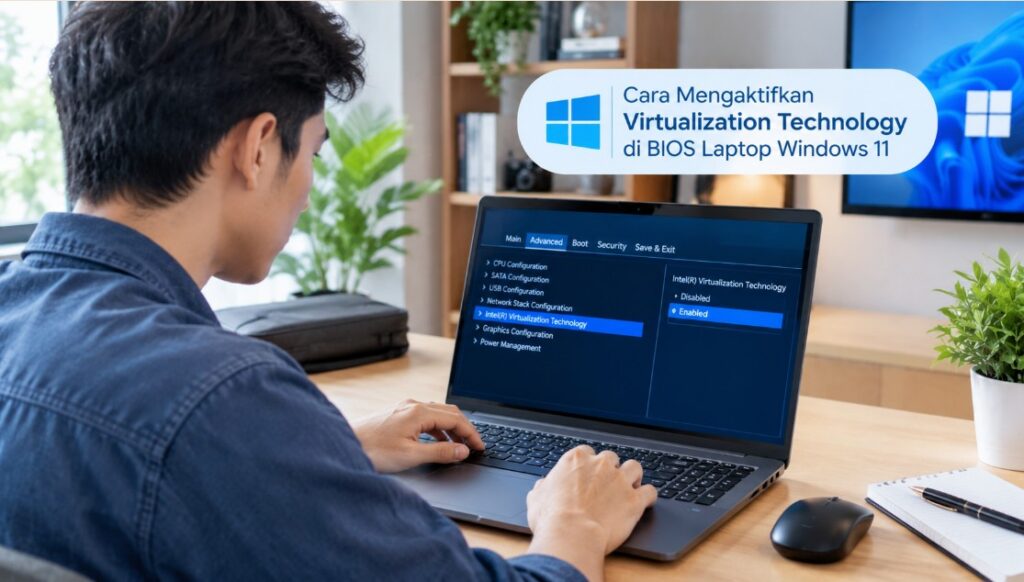
Virtualization Technology diperlukan ketika kamu ingin menjalankan emulator Android, mesin virtual, Windows Subsystem for Linux (WSL 2), atau aplikasi lain yang membutuhkan dukungan virtualisasi perangkat keras. Jika fitur ini belum aktif, beberapa program dapat menampilkan pesan bahwa virtualisasi tidak tersedia atau meminta pengguna mengaktifkannya melalui BIOS.
Cara mengaktifkan Virtualization Technology di BIOS laptop Windows 11 sebenarnya cukup mudah, tetapi letak pengaturannya berbeda pada setiap merek laptop. Laptop dengan prosesor Intel biasanya menggunakan nama Intel Virtualization Technology atau VT-x, sedangkan laptop AMD umumnya menyediakan opsi SVM Mode atau AMD-V.
Sebelum mengubah pengaturan, pastikan prosesor mendukung virtualisasi dan kamu mengetahui cara mengembalikan pengaturan BIOS apabila terjadi masalah. Dengan mengikuti panduan berikut, kamu bisa mengaktifkan fitur tersebut, menyimpan perubahan, lalu memastikan Windows 11 sudah mendeteksinya dengan benar.
Apa Itu Virtualization Technology dan Fungsinya di Windows 11?
Virtualization Technology adalah teknologi pada prosesor yang memungkinkan komputer menjalankan lingkungan komputasi virtual secara lebih efisien. Fitur ini membantu perangkat lunak virtualisasi memanfaatkan kemampuan CPU untuk menjalankan sistem operasi atau lingkungan terisolasi di dalam komputer utama.
Pada laptop Windows 11, virtualisasi perangkat keras dapat digunakan oleh sejumlah fitur dan aplikasi, termasuk Hyper-V, Virtual Machine Platform, WSL 2, serta berbagai emulator Android. Namun, mengaktifkan virtualisasi di BIOS tidak otomatis memasang atau mengaktifkan semua fitur tersebut.
Fungsi Virtualization Technology pada laptop
Ada beberapa alasan pengguna perlu mengaktifkan fitur virtualisasi, terutama ketika menjalankan aplikasi pengembangan, pengujian sistem, atau emulator.
- Menjalankan mesin virtual: Kamu dapat menggunakan aplikasi seperti Hyper-V atau VirtualBox untuk menjalankan sistem operasi lain tanpa harus memasangnya langsung sebagai sistem operasi utama.
- Mendukung WSL 2: Windows Subsystem for Linux versi 2 menggunakan teknologi virtualisasi untuk menjalankan lingkungan kernel Linux di Windows.
- Membantu emulator Android: Sejumlah emulator memerlukan akselerasi virtualisasi agar aplikasi dan game Android berjalan lebih optimal.
- Mendukung lingkungan pengujian: Pengembang dapat menguji aplikasi atau konfigurasi sistem di lingkungan terpisah tanpa selalu mengubah instalasi Windows utama.
- Mendukung fitur virtualisasi Windows: Beberapa fitur keamanan dan isolasi berbasis virtualisasi juga dapat memanfaatkan kemampuan prosesor tersebut.
Manfaat yang diperoleh bergantung pada aplikasi, spesifikasi laptop, kapasitas RAM, serta konfigurasi Windows. Mengaktifkan virtualisasi bukan berarti performa semua aplikasi akan meningkat secara otomatis.
Perbedaan virtualisasi Intel dan AMD
Intel dan AMD memiliki teknologi virtualisasi perangkat keras masing-masing. Prinsip penggunaannya serupa, tetapi nama pengaturan yang ditampilkan di BIOS dapat berbeda.
| Teknologi | Istilah yang umum digunakan | Pengaturan BIOS yang mungkin ditemukan |
|---|---|---|
| Intel | Intel VT-x | Intel Virtualization Technology, Virtualization Technology |
| AMD | AMD-V | SVM Mode, AMD SVM |
| Virtualisasi I/O | Intel VT-d atau AMD IOMMU | VT-d, IOMMU, atau nama sejenis |
Intel VT-x dan AMD-V merupakan teknologi virtualisasi CPU. Sementara itu, Intel VT-d dan AMD IOMMU berkaitan dengan virtualisasi I/O, termasuk pengelolaan perangkat tertentu.
Untuk menjalankan banyak aplikasi virtualisasi umum, langkah pertama adalah mengaktifkan virtualisasi CPU. Jangan mengubah pengaturan tambahan seperti VT-d atau IOMMU tanpa memahami kebutuhan aplikasi yang digunakan.
Apakah virtualisasi berbeda dengan Virtual Machine Platform?
Ya. Virtualization Technology merupakan kemampuan perangkat keras yang disediakan prosesor, sedangkan Virtual Machine Platform adalah komponen Windows yang mendukung lingkungan virtual tertentu.
Keduanya dapat saling berkaitan, tetapi fungsinya berbeda. Jika emulator atau WSL 2 tidak berjalan, kamu mungkin perlu memastikan virtualisasi BIOS aktif sekaligus memeriksa komponen Windows yang dibutuhkan.
Syarat Mengaktifkan Virtualization Technology pada Laptop Windows 11
Sebelum masuk ke BIOS, ada baiknya memeriksa beberapa persyaratan dasar. Pemeriksaan ini membantu memastikan masalahnya memang berasal dari pengaturan virtualisasi, bukan karena prosesor tidak mendukung fitur tersebut atau perangkat lunak belum dikonfigurasi.
1. Prosesor harus mendukung virtualisasi
Sebagian besar prosesor Intel dan AMD modern mendukung virtualisasi perangkat keras, tetapi kemampuan pastinya tetap bergantung pada model CPU. Pada perangkat tertentu, dukungan fitur atau ketersediaan pengaturan BIOS dapat berbeda.
Kamu dapat memeriksa model prosesor melalui Task Manager dengan menekan Ctrl + Shift + Esc, kemudian membuka bagian Performance > CPU. Nama prosesor biasanya terlihat di sudut kanan atas atau bagian informasi CPU.
Jika ingin mengetahui dukungan secara lebih terperinci, cocokkan model tersebut dengan spesifikasi resmi dari produsen prosesor. Jangan menyimpulkan dukungan virtualisasi hanya berdasarkan merek Intel atau AMD.
2. Pastikan kamu memiliki akses BIOS atau UEFI
BIOS dan UEFI merupakan firmware yang mengatur proses awal ketika komputer dinyalakan. Pada laptop Windows 11 modern, UEFI lebih umum digunakan, meskipun banyak pengguna tetap menyebutnya BIOS.
Pengaturan virtualisasi biasanya berada di menu Advanced, Security, CPU Configuration, atau System Configuration. Nama menu dan lokasi opsi dapat berbeda menurut produsen serta versi firmware.
3. Siapkan akses administrator jika diperlukan
Untuk memeriksa informasi sistem, kamu bisa menggunakan akun Windows biasa. Namun, beberapa perubahan sistem atau pengaktifan fitur Windows mungkin memerlukan hak administrator.
Jika laptop milik kantor, sekolah, atau organisasi, pengaturan BIOS dapat dikunci oleh administrator. Jangan mencoba melewati pembatasan tersebut tanpa izin karena perangkat mungkin dikelola melalui kebijakan keamanan organisasi.
4. Simpan pekerjaan sebelum memulai
Proses mengaktifkan virtualisasi biasanya tidak menghapus file pribadi. Meski begitu, kamu tetap perlu menyimpan dokumen dan menutup aplikasi sebelum memulai ulang laptop.
Hindari mengubah pengaturan BIOS lain yang tidak berhubungan dengan virtualisasi. Perubahan yang keliru pada konfigurasi penyimpanan, Secure Boot, atau perangkat boot dapat menyebabkan Windows tidak bisa dimulai seperti biasanya.
Catatan penting: Jika laptop menggunakan BitLocker atau Device Encryption, perubahan firmware tertentu dapat memicu permintaan recovery key. Sebelum mengubah pengaturan BIOS, pastikan kamu mengetahui status enkripsi perangkat dan memiliki akses ke recovery key jika diperlukan.
Cara Masuk BIOS atau UEFI Laptop Windows 11 dengan Mudah
Ada dua cara praktis untuk masuk BIOS atau UEFI di Windows 11. Kamu dapat menggunakan menu pemulihan Windows atau menekan tombol khusus ketika laptop baru dinyalakan.
Cara melalui Windows cocok jika laptop melakukan proses boot terlalu cepat sehingga kamu kesulitan menekan tombol BIOS. Sementara itu, tombol khusus biasanya lebih praktis jika kamu sudah mengetahui tombol yang sesuai dengan merek laptop.
Metode 1: Masuk BIOS melalui Settings Windows 11
Ikuti langkah berikut untuk membuka pengaturan firmware melalui menu pemulihan Windows.
- Buka Settings. Tekan
Windows + Iuntuk membuka pengaturan Windows 11. - Pilih System. Masuk ke bagian sistem yang memuat pengaturan pemulihan.
- Buka Recovery. Cari opsi pemulihan di halaman System.
- Pilih Advanced startup. Klik tombol Restart now jika tersedia, kemudian konfirmasikan prosesnya.
- Masuk ke pengaturan firmware. Setelah laptop memulai ulang, pilih Troubleshoot > Advanced options > UEFI Firmware Settings > Restart.
Setelah proses selesai, laptop akan membuka antarmuka firmware UEFI. Jika pilihan UEFI Firmware Settings tidak tersedia, gunakan metode tombol khusus atau periksa panduan produsen laptop.
Pada beberapa perangkat, menu dapat memiliki susunan atau nama yang sedikit berbeda. Pastikan kamu memilih pengaturan firmware, bukan opsi reset atau instalasi ulang Windows.
Metode 2: Menggunakan tombol BIOS saat laptop dinyalakan
Cara ini dilakukan dengan menekan tombol tertentu segera setelah laptop dinyalakan atau dimulai ulang. Tombol yang digunakan bergantung pada merek dan model perangkat.
Berikut beberapa tombol yang umum digunakan.
| Merek laptop | Tombol yang umum digunakan |
|---|---|
| ASUS | F2 atau Del pada model tertentu |
| Acer | F2 atau Del pada model tertentu |
| Lenovo | F1, F2, atau tombol Novo pada model tertentu |
| HP | Esc, kemudian F10 pada banyak model |
| Dell | F2 |
| MSI | Del |
| Samsung | F2 pada banyak model |
| Toshiba atau Dynabook | F2 pada banyak model |
Daftar ini merupakan panduan umum, bukan aturan untuk semua model. Jika tombol tidak berfungsi, periksa manual resmi berdasarkan nomor model laptop.
Jika tombol BIOS tidak berhasil
Coba matikan laptop sepenuhnya, lalu nyalakan kembali sambil menekan tombol BIOS berulang kali secara perlahan. Pada laptop tertentu, kamu mungkin perlu menggunakan kombinasi Fn dan tombol fungsi jika tombol F1–F12 memiliki fungsi multimedia.
Jika tetap gagal, gunakan menu Advanced startup dari Windows 11. Hindari menekan tombol secara acak ketika berada di firmware karena beberapa tombol dapat memicu fungsi lain, termasuk perubahan konfigurasi atau pemulihan sistem.
Panduan Mengaktifkan Intel Virtualization Technology (VT-x) di BIOS
Jika laptop menggunakan prosesor Intel, pengaturan virtualisasi umumnya bernama Intel Virtualization Technology, Intel VT-x, atau cukup Virtualization Technology. Pengaturan ini dapat ditemukan di menu Advanced, CPU Configuration, Security, atau System Configuration.
Tidak semua BIOS memiliki tampilan yang sama. Karena itu, gunakan langkah berikut sebagai panduan umum dan sesuaikan dengan menu yang tersedia pada laptopmu.
Langkah 1: Buka menu konfigurasi prosesor
Setelah masuk BIOS atau UEFI, gunakan tombol panah atau mouse jika antarmukanya mendukung navigasi tersebut. Cari menu seperti Advanced, CPU Configuration, Processor Configuration, atau Security.
Tujuan langkah ini adalah menemukan opsi yang mengendalikan fitur CPU. Jika kamu tidak menemukan menu Advanced, periksa tab lain dan dokumentasi produsen berdasarkan model laptop.
Langkah 2: Cari opsi Intel Virtualization Technology
Di dalam menu konfigurasi, cari salah satu opsi berikut:
- Intel Virtualization Technology
- Intel VT-x
- Virtualization Technology
- Virtualization
Pada sebagian laptop, pengaturan tersebut berada di menu Security atau System Configuration, bukan di Advanced. Jika tersedia fitur pencarian BIOS, kamu dapat menggunakannya untuk menemukan kata virtualization.
Jangan tertukar dengan Intel VT-d. Untuk kebutuhan virtualisasi CPU umum, prioritaskan Intel Virtualization Technology atau VT-x terlebih dahulu.
Langkah 3: Ubah status menjadi Enabled
Pilih opsi virtualisasi, kemudian ubah nilainya dari Disabled menjadi Enabled. Pada BIOS berbasis teks, perubahan biasanya dilakukan menggunakan tombol Enter, tombol panah, atau petunjuk tombol yang tercantum di bagian bawah layar.
Setelah diaktifkan, periksa kembali agar statusnya benar-benar menunjukkan Enabled. Jika pilihan tidak bisa diubah, kemungkinan pengaturan dikunci oleh administrator atau firmware membutuhkan prosedur khusus dari produsen.
Langkah 4: Simpan perubahan dan keluar
Tekan tombol yang ditampilkan untuk menyimpan perubahan, biasanya F10, lalu pilih Save Changes and Exit atau opsi yang setara. Jangan langsung memilih Exit Without Saving karena perubahan virtualisasi akan dibatalkan.
Laptop akan melakukan restart dan memuat Windows 11 kembali. Setelah masuk desktop, lanjutkan dengan pemeriksaan status virtualisasi melalui Task Manager.
Peringatan: Jangan mengubah pengaturan BIOS lain hanya karena namanya terlihat berhubungan dengan CPU. Jika kamu tidak yakin terhadap fungsi sebuah opsi, biarkan nilai awalnya tetap seperti semula.
Cara Mengaktifkan AMD-V atau SVM Mode pada Laptop Windows 11
Pada laptop dengan prosesor AMD, virtualisasi umumnya menggunakan teknologi AMD-V. Di BIOS atau UEFI, pengaturan tersebut sering ditampilkan sebagai SVM Mode, singkatan dari Secure Virtual Machine.
Meskipun istilahnya berbeda dari Intel VT-x, tujuannya serupa, yaitu menyediakan dukungan virtualisasi perangkat keras bagi sistem operasi dan aplikasi yang membutuhkannya.
Langkah 1: Masuk ke BIOS atau UEFI
Gunakan metode melalui Advanced startup Windows 11 atau tombol BIOS sesuai merek laptop. Setelah masuk, cari menu Advanced, CPU Configuration, Processor Configuration, atau menu lain yang berkaitan dengan prosesor.
Lokasi SVM Mode berbeda pada setiap produsen. Jika menu yang dicari tidak terlihat, periksa dokumentasi laptop dan pastikan kamu menggunakan panduan yang sesuai dengan model perangkat.
Langkah 2: Temukan SVM Mode
Cari opsi dengan nama SVM Mode, AMD SVM, atau pengaturan virtualisasi yang disediakan produsen. Pada beberapa firmware, opsi tersebut dapat berada di menu Advanced atau pengaturan CPU.
Jika terdapat beberapa pilihan virtualisasi, baca keterangannya sebelum mengubah nilai. Jangan menganggap pengaturan AMD IOMMU sebagai pengganti SVM Mode karena keduanya memiliki fungsi yang berbeda.
Langkah 3: Aktifkan SVM Mode
Pilih SVM Mode dan ubah statusnya menjadi Enabled. Jika pengaturan sebelumnya Disabled, perubahan ini memungkinkan sistem operasi memanfaatkan dukungan virtualisasi CPU AMD.
Periksa kembali nilai yang dipilih sebelum menyimpan. Jika opsi tidak tersedia atau tidak bisa diubah, jangan memaksakan perubahan pada pengaturan firmware lain yang tidak diketahui fungsinya.
Langkah 4: Simpan konfigurasi
Tekan F10 atau gunakan menu penyimpanan yang tersedia, lalu konfirmasikan Save Changes and Exit. Tunggu hingga laptop melakukan restart dan Windows 11 selesai dimuat.
Selanjutnya, periksa status virtualisasi melalui Task Manager. Jika tertulis Enabled, pengaturan firmware sudah aktif dan kamu dapat melanjutkan konfigurasi aplikasi yang membutuhkan virtualisasi.
Apa yang harus dilakukan jika SVM Mode tidak ditemukan?
Jika SVM Mode tidak terlihat, periksa terlebih dahulu model prosesor dan versi BIOS yang digunakan. Pastikan panduan yang kamu ikuti memang sesuai dengan laptop AMD milikmu, bukan perangkat dengan konfigurasi firmware berbeda.
Pada laptop tertentu, produsen dapat menyembunyikan opsi virtualisasi atau membatasi akses pengaturan. Jika perangkat dikelola organisasi, tanyakan kepada administrator sebelum melakukan perubahan.
Pembaruan BIOS sebaiknya menjadi langkah lanjutan, bukan tindakan pertama. Pembaruan firmware memiliki risiko apabila proses terputus atau file yang digunakan tidak sesuai, sehingga hanya lakukan melalui prosedur resmi produsen dan setelah memeriksa petunjuknya.
Cara Mengecek Status Virtualization Technology setelah Diaktifkan
Setelah mengaktifkan virtualisasi di BIOS, kamu perlu memastikan Windows 11 benar-benar mendeteksi fitur tersebut. Pemeriksaan ini penting karena status Enabled di BIOS belum tentu berarti semua aplikasi virtualisasi sudah siap digunakan.
Ada beberapa cara untuk melakukan pengecekan, mulai dari Task Manager hingga perintah sistem Windows. Mulailah dari metode paling sederhana sebelum mencoba pemeriksaan lanjutan.
1. Cek melalui Task Manager
Task Manager merupakan cara tercepat untuk mengetahui apakah virtualisasi sudah aktif pada Windows 11.
Ikuti langkah berikut:
- Tekan
Ctrl + Shift + Escuntuk membuka Task Manager. - Jika tampil dalam mode sederhana, pilih opsi untuk menampilkan detail lebih lengkap.
- Buka menu Performance.
- Pilih CPU.
- Cari keterangan Virtualization pada informasi prosesor.
Perhatikan status yang muncul. Jika tertulis Enabled, Windows telah mendeteksi virtualisasi perangkat keras dalam keadaan aktif.
Sebaliknya, jika tertulis Disabled, fitur kemungkinan belum diaktifkan, perubahan BIOS belum tersimpan, atau firmware belum menerapkan konfigurasi yang diharapkan.
2. Periksa menggunakan System Information
Windows 11 juga menyediakan System Information untuk menampilkan informasi perangkat keras dan lingkungan sistem. Tekan Windows + R, ketik msinfo32, lalu tekan Enter. Setelah jendela System Information terbuka, periksa ringkasan sistem dan cari informasi yang berkaitan dengan virtualisasi.
Pada sejumlah sistem, bagian System Summary menampilkan keterangan seperti Virtualization-based security, Virtualization enabled in firmware, atau persyaratan Hyper-V. Nama dan ketersediaan informasi tersebut dapat berbeda sesuai konfigurasi Windows.
Perlu dibedakan bahwa status Virtualization-based security tidak sama dengan status virtualisasi CPU. VBS merupakan fitur keamanan Windows yang memanfaatkan virtualisasi, sehingga statusnya dapat berbeda meskipun VT-x atau AMD-V sudah aktif.
3. Gunakan Command Prompt atau PowerShell
Jika membutuhkan informasi tambahan, kamu dapat memeriksa konfigurasi sistem melalui Command Prompt atau PowerShell. Untuk menampilkan informasi sistem, jalankan perintah berikut: systeminfo
Perhatikan bagian persyaratan Hyper-V apabila ditampilkan. Informasi tersebut dapat membantu mengetahui apakah perangkat memenuhi sejumlah persyaratan virtualisasi Windows.
Namun, hasil perintah ini perlu ditafsirkan sesuai kondisi sistem. Jika Hyper-V atau fitur virtualisasi terkait sudah aktif, Windows dapat menampilkan keterangan yang berbeda dari sistem yang belum mengaktifkannya.
Untuk pemeriksaan sederhana, Task Manager tetap menjadi pilihan paling praktis. Gunakan systeminfo sebagai pemeriksaan tambahan apabila aplikasi virtualisasi masih menampilkan kesalahan.
4. Uji dengan aplikasi yang membutuhkan virtualisasi
Setelah status virtualisasi aktif, buka aplikasi yang sebelumnya mengalami masalah. Jika kamu menggunakan emulator Android, jalankan kembali emulator dan periksa apakah pesan tentang virtualisasi sudah tidak muncul.
Untuk WSL 2, pastikan komponen Windows yang diperlukan telah diaktifkan dan distribusi Linux sudah dikonfigurasi dengan benar. Jika menggunakan Hyper-V, periksa juga edisi Windows dan persyaratan fitur yang berlaku.
Penting: Mengaktifkan VT-x atau AMD-V tidak otomatis mengaktifkan Hyper-V, Virtual Machine Platform, atau Windows Hypervisor Platform. Setiap fitur memiliki kebutuhan konfigurasi sendiri.
Jika status Virtualization masih Disabled
Apabila Task Manager masih menampilkan Disabled, lakukan pemeriksaan berikut secara berurutan.
- Masuk kembali ke BIOS dan pastikan Intel Virtualization Technology atau SVM Mode sudah berstatus Enabled.
- Pastikan perubahan tersimpan melalui opsi Save Changes and Exit.
- Lakukan restart penuh, bukan sekadar menutup layar laptop.
- Periksa kembali status di Task Manager.
- Jika tetap Disabled, periksa manual produsen dan kemungkinan pembatasan firmware.
Jangan langsung menginstal ulang Windows atau melakukan reset BIOS ke pengaturan pabrik. Langkah tersebut terlalu jauh untuk masalah yang biasanya dapat diperiksa melalui konfigurasi firmware.
FAQ Seputar Cara Mengaktifkan Virtualization Technology di BIOS Laptop Windows 11
1. Apakah semua laptop Windows 11 mendukung Virtualization Technology?
Tidak semua perangkat memiliki dukungan dan akses pengaturan yang sama. Dukungan bergantung pada prosesor, firmware, serta konfigurasi yang ditetapkan produsen laptop.
2. Apakah mengaktifkan virtualisasi di BIOS aman untuk laptop?
Pada laptop yang mendukungnya, mengaktifkan virtualisasi merupakan perubahan konfigurasi yang umum dilakukan untuk menjalankan aplikasi tertentu. Tetap hindari mengubah pengaturan BIOS lain yang tidak dipahami.
3. Apakah Virtualization Technology membuat laptop menjadi lebih cepat?
Tidak secara langsung untuk semua aktivitas. Fitur ini membantu aplikasi virtualisasi menggunakan kemampuan prosesor, tetapi dampak performa bergantung pada jenis aplikasi, RAM, CPU, dan konfigurasi sistem.
4. Mengapa Intel Virtualization Technology tidak ditemukan di BIOS?
Pengaturan tersebut mungkin berada di menu berbeda, menggunakan nama lain, atau disembunyikan oleh produsen. Periksa panduan sesuai model laptop dan pastikan prosesor mendukung fitur yang dibutuhkan.
5. Apa perbedaan Intel VT-x dengan AMD SVM Mode?
Intel VT-x adalah teknologi virtualisasi CPU Intel, sedangkan SVM Mode merupakan nama pengaturan yang umum digunakan untuk mengaktifkan virtualisasi pada prosesor AMD. Keduanya menyediakan dukungan virtualisasi perangkat keras.
6. Apakah mengaktifkan VT-x atau SVM Mode otomatis mengaktifkan Hyper-V?
Tidak. Virtualisasi di BIOS menyediakan dukungan perangkat keras, sedangkan Hyper-V merupakan fitur virtualisasi Windows yang harus tersedia dan dikonfigurasi secara terpisah.
7. Apakah virtualisasi bisa diaktifkan tanpa masuk BIOS?
Pada sebagian laptop, Windows menyediakan akses menuju UEFI melalui menu Advanced startup. Namun, perubahan status virtualisasi perangkat keras umumnya tetap dilakukan melalui firmware, bukan melalui pengaturan Windows biasa.
Kesimpulan
Cara mengaktifkan Virtualization Technology di BIOS laptop Windows 11 dimulai dengan memeriksa dukungan prosesor, masuk ke BIOS atau UEFI, lalu mengubah opsi virtualisasi sesuai jenis CPU. Intel biasanya menggunakan Intel Virtualization Technology atau VT-x, sedangkan AMD umumnya menggunakan SVM Mode.
Setelah menyimpan perubahan dan memulai ulang laptop, periksa statusnya melalui Task Manager pada bagian Performance > CPU. Jika statusnya Enabled, lanjutkan dengan mengonfigurasi aplikasi yang membutuhkan virtualisasi.
Jika fitur tetap tidak terdeteksi, periksa kembali pengaturan BIOS dan dokumentasi resmi laptop sebelum melakukan perubahan yang lebih kompleks. Dengan langkah tersebut, kamu dapat mengaktifkan virtualisasi secara terarah tanpa perlu mengubah pengaturan sistem lain yang tidak berkaitan.





