
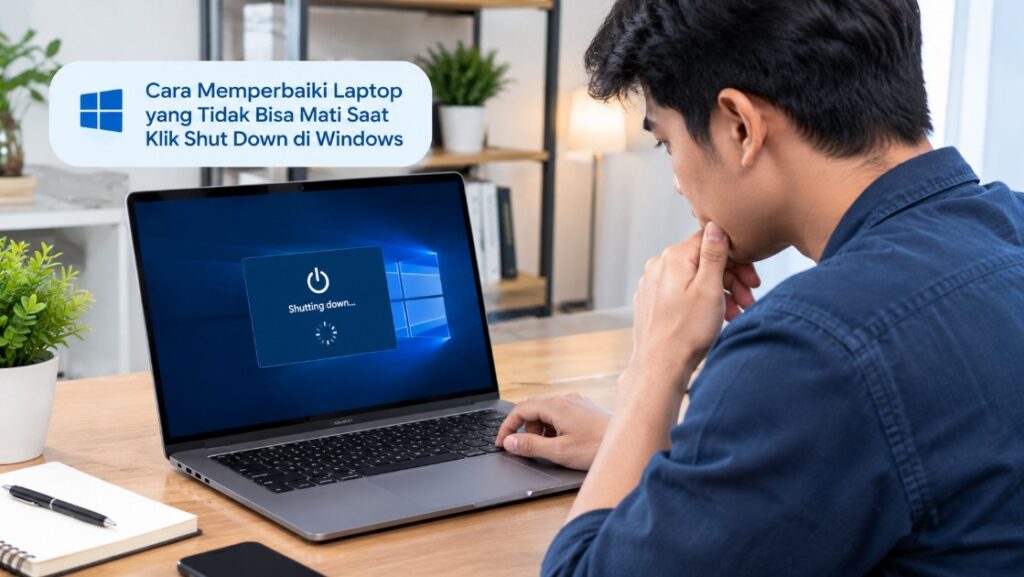
Cara Memperbaiki Laptop yang Tidak Bisa Mati Saat Klik Shut Down di Windows, terutama ketika perangkat terus menyala, berhenti di layar hitam, atau kembali masuk ke desktop setelah proses dimatikan.
Masalah ini dapat terjadi pada Windows 10 maupun Windows 11 karena berbagai penyebab, mulai dari aplikasi yang belum tertutup hingga pengaturan daya dan gangguan sistem.
Sebelum melakukan perubahan besar, penting untuk mengenali gejala yang muncul. Laptop yang masih menampilkan tulisan Shutting down berbeda penanganannya dengan laptop yang layarnya sudah mati tetapi lampu indikator dan kipas tetap menyala.
Sebagian masalah dapat diatasi dengan mematikan aplikasi yang berjalan di latar belakang atau menonaktifkan Fast Startup. Jika gangguan berasal dari file sistem, driver, atau perangkat yang membangunkan laptop, pemeriksaan lanjutan mungkin diperlukan.
Panduan ini membahas cara memperbaiki laptop yang tidak bisa mati saat klik Shut Down di Windows secara bertahap. Setiap langkah dimulai dari solusi berisiko rendah agar kamu tidak perlu langsung melakukan reset Windows atau menghapus data pribadi.
Penyebab Laptop Tidak Bisa Mati Saat Klik Shut Down di Windows
Penyebab laptop gagal melakukan Shut down tidak selalu berkaitan dengan kerusakan perangkat keras. Sering kali, Windows sedang menunggu aplikasi selesai, mengalami gangguan pada pengaturan daya, atau tidak berhasil menutup proses sistem tertentu. Mengenali gejala sejak awal akan membantu menentukan solusi yang tepat tanpa mencoba terlalu banyak pengaturan secara acak.
1. Aplikasi masih berjalan di latar belakang
Beberapa aplikasi membutuhkan waktu untuk menyimpan pekerjaan atau menutup prosesnya sebelum Windows dapat dimatikan. Contohnya adalah aplikasi pengolah dokumen, browser dengan banyak tab, perangkat lunak pengedit video, dan aplikasi yang melakukan sinkronisasi file.
Jika aplikasi tidak merespons, proses Shut down dapat tertunda atau berhenti pada layar tertentu. Windows terkadang menampilkan pemberitahuan bahwa aplikasi masih terbuka, tetapi pada kondisi lain proses tersebut terlihat seperti macet.
Solusi awal: tutup aplikasi satu per satu, simpan dokumen, lalu coba Shut down kembali. Hindari langsung melakukan End task pada aplikasi yang sedang menyimpan file karena tindakan tersebut berisiko menghilangkan perubahan yang belum tersimpan.
2. Fitur Fast Startup mengalami gangguan
Fast Startup merupakan fitur Windows yang membantu mempercepat proses menyalakan laptop setelah dimatikan. Fitur ini bekerja dengan menyimpan sebagian kondisi sistem ke dalam file hibernasi, bukan melakukan penutupan sistem secara sepenuhnya konvensional.
Pada konfigurasi tertentu, Fast Startup dapat berkaitan dengan masalah saat proses mati atau saat laptop kembali menyala. Menonaktifkannya sementara dapat membantu mengetahui apakah fitur tersebut menjadi penyebab gangguan.
3. Update Windows belum selesai
Windows Update terkadang membutuhkan waktu untuk memasang pembaruan, menyelesaikan konfigurasi, atau menyiapkan sistem untuk penggunaan berikutnya. Akibatnya, laptop mungkin terlihat lama berada di layar Shutting down atau menampilkan pemberitahuan pembaruan.
Jika terdapat tulisan Working on updates, Please wait, atau persentase pemasangan yang terus berubah, jangan langsung memaksa laptop mati. Memutus proses pembaruan secara paksa dapat menyebabkan pembaruan gagal dan menimbulkan masalah saat Windows dinyalakan kembali.
4. Driver atau perangkat eksternal menghambat proses
Driver adalah perangkat lunak yang membantu Windows berkomunikasi dengan komponen seperti kartu grafis, jaringan, dan perangkat USB. Driver yang bermasalah atau tidak cocok setelah pembaruan sistem dapat memengaruhi proses daya.
Perangkat eksternal seperti USB, docking station, atau perangkat tambahan tertentu juga dapat berkontribusi terhadap gangguan. Untuk pemeriksaan awal, lepaskan perangkat eksternal yang tidak diperlukan, kemudian coba matikan laptop kembali.
5. File sistem Windows mengalami kerusakan
Windows memiliki file sistem yang dibutuhkan untuk menjalankan proses inti, termasuk penutupan sistem. Jika file tersebut rusak atau tidak konsisten, laptop bisa mengalami proses Shut down yang lambat, macet, atau berakhir dengan layar hitam.
Penyebabnya bisa beragam, termasuk kegagalan pembaruan, gangguan penyimpanan, atau proses mati paksa sebelumnya. Pemeriksaan menggunakan alat bawaan seperti System File Checker dapat membantu menemukan dan memperbaiki sebagian kerusakan file sistem.
6. Laptop sebenarnya mati, tetapi komponen masih mendapat daya
Tidak semua kondisi ketika layar menjadi hitam berarti laptop gagal mati. Lampu indikator tertentu dapat tetap menyala karena rancangan perangkat, pengaturan pengisian daya USB, atau kondisi daya siaga.
Namun, jika kipas terus berputar, perangkat terasa panas, atau laptop menghabiskan baterai secara tidak wajar setelah Shut down, kemungkinan ada proses atau pengaturan daya yang perlu diperiksa. Bedakan indikator daya normal dari kondisi perangkat yang benar-benar belum menyelesaikan proses penutupan.
Cara Memperbaiki Laptop yang Tidak Bisa Shut Down di Windows 10 dan 11
Mulailah dengan solusi yang tidak mengubah konfigurasi sistem secara permanen. Setelah setiap langkah, coba lakukan Shut down untuk mengetahui apakah masalah sudah teratasi sebelum melanjutkan ke metode berikutnya.
1. Tutup aplikasi dan simpan pekerjaan
Simpan dokumen yang masih terbuka, hentikan unduhan jika diperlukan, lalu tutup aplikasi melalui tombol Close. Perhatikan apakah ada aplikasi yang meminta konfirmasi sebelum keluar.
Setelah semua aplikasi ditutup, pilih Start > Power > Shut down. Jika laptop sekarang mati dengan normal, kemungkinan masalah berkaitan dengan aplikasi atau proses yang sebelumnya masih berjalan.
2. Gunakan menu daya melalui keyboard
Jika mouse tidak merespons atau menu Start mengalami gangguan, kamu dapat mencoba kombinasi keyboard untuk membuka opsi penutupan sistem.
Tekan Win + D untuk menampilkan desktop, lalu tekan Alt + F4. Jika jendela penutupan Windows muncul, pilih Shut down pada daftar tindakan dan tekan Enter.
Cara ini berguna ketika antarmuka Windows tidak merespons dengan baik, tetapi sistem operasi masih dapat menerima input keyboard. Jika jendela tidak muncul, jangan menganggap metode ini sebagai solusi yang pasti berhasil pada semua kondisi.
3. Coba perintah Shut down melalui Command Prompt
Windows menyediakan perintah untuk memulai penutupan sistem tanpa bergantung pada menu Start. Cara ini dapat membantu mengetahui apakah gangguan berasal dari antarmuka atau proses penutupan Windows secara keseluruhan.
Ikuti langkah berikut:
- Buka menu Start dan ketik
cmd. - Pilih Command Prompt.
- Masukkan perintah berikut, kemudian tekan Enter.
shutdown /s /t 0Perintah tersebut meminta Windows melakukan Shut down tanpa waktu tunggu tambahan. Simpan semua pekerjaan terlebih dahulu karena aplikasi yang masih terbuka dapat terpengaruh ketika proses penutupan dimulai.
Jika laptop tetap tidak mati, masalah kemungkinan bukan sekadar tombol atau menu Start yang bermasalah. Lanjutkan dengan memeriksa Fast Startup, aplikasi latar belakang, dan kondisi sistem.
4. Lakukan restart sebelum mencoba kembali
Restart dapat membantu menyegarkan proses sistem yang mengalami gangguan sementara. Cara ini juga berguna setelah pemasangan pembaruan atau perubahan pengaturan yang memerlukan sesi Windows baru.
Pilih Start > Power > Restart, tunggu sampai Windows masuk kembali ke desktop, lalu coba lakukan Shut down. Restart berbeda dari mematikan laptop karena perangkat akan melakukan proses boot ulang secara otomatis.
Jika masalah hanya muncul setelah laptop digunakan lama, perhatikan aplikasi yang berjalan sebelum gangguan terjadi. Informasi tersebut dapat membantu mengidentifikasi program yang menyebabkan proses penutupan tertunda.
5. Lepaskan perangkat eksternal
Matikan atau lepaskan perangkat yang tidak diperlukan, seperti flashdisk, hard disk eksternal, printer, dan aksesori USB. Setelah itu, coba Shut down kembali untuk melihat apakah perangkat tambahan berpengaruh terhadap proses tersebut.
Jangan melepaskan perangkat penyimpanan ketika file masih sedang disalin atau ditulis. Tunggu sampai aktivitas selesai agar risiko kerusakan file dan kehilangan data dapat dikurangi.
6. Periksa pembaruan Windows
Pembaruan Windows dapat membawa perbaikan bug dan kompatibilitas, tetapi pemasangannya juga perlu dilakukan dengan hati-hati. Pastikan laptop terhubung ke sumber daya dan koneksi internet stabil sebelum memasang pembaruan yang tersedia.
- Windows 11: buka Settings > Windows Update.
- Windows 10: buka Settings > Update & Security > Windows Update.
Periksa status pembaruan dan ikuti petunjuk jika Windows meminta restart. Jika gangguan muncul tepat setelah pembaruan tertentu, catat tanggal dan riwayat pembaruan sebelum mencoba tindakan pemulihan yang lebih lanjut.
Perlu diperhatikan bahwa dukungan umum Windows 10 berakhir pada 14 Oktober 2025. Perangkat yang masih menggunakan Windows 10 sebaiknya mempertimbangkan opsi sistem yang masih didukung dan sesuai dengan kompatibilitas laptop.
Langkah Menonaktifkan Fast Startup untuk Mengatasi Laptop Gagal Mati
Fast Startup layak diperiksa ketika laptop sulit dimatikan secara normal, terutama jika masalah mulai muncul setelah perubahan driver atau pembaruan Windows. Menonaktifkan fitur ini dapat membantu menguji apakah proses hibernasi yang digunakan saat penutupan sistem berkaitan dengan gangguan.
Perlu diingat, Fast Startup tidak selalu menjadi penyebabnya. Jika setelah dinonaktifkan masalah tetap terjadi, aktifkan kembali fitur tersebut apabila kamu membutuhkan waktu boot yang lebih cepat dan lanjutkan pemeriksaan ke bagian lain.
Cara menonaktifkan Fast Startup di Windows 10 dan 11
Ikuti langkah berikut secara berurutan.
- Tekan
Win + Runtuk membuka jendela Run. - Ketik
control, lalu tekan Enter untuk membuka Control Panel. - Pilih Hardware and Sound > Power Options.
- Klik Choose what the power buttons do pada panel sebelah kiri.
- Pilih Change settings that are currently unavailable jika opsi pengaturan masih terkunci.
- Cari bagian Shutdown settings dan hilangkan centang pada Turn on fast startup (recommended) jika pilihan tersebut tersedia.
- Klik Save changes, lalu lakukan Shut down untuk menguji hasilnya.
Jika pilihan Fast Startup tidak muncul, fitur tersebut mungkin tidak tersedia pada konfigurasi perangkat, atau pengaturan hibernasi sedang tidak aktif. Jangan mengubah Registry hanya untuk memunculkan pilihan tersebut tanpa memahami penyebabnya.
Apa yang berubah setelah Fast Startup dinonaktifkan?
Windows tidak lagi menggunakan mekanisme Fast Startup saat melakukan penutupan sistem yang sesuai. Akibatnya, proses menyalakan laptop berikutnya mungkin membutuhkan waktu sedikit lebih lama, tetapi kamu dapat mengetahui apakah perubahan mekanisme tersebut membantu mengatasi masalah.
Menonaktifkan Fast Startup tidak sama dengan menonaktifkan seluruh fitur hibernasi. Keduanya berkaitan, tetapi memiliki fungsi berbeda sehingga tidak perlu mengubah pengaturan hibernasi tambahan jika tidak diperlukan.
Jika Fast Startup tidak bisa diubah
Pada beberapa perangkat, opsi tersebut dapat terkunci atau tidak ditampilkan. Jika kamu memiliki hak administrator, periksa apakah tombol Change settings that are currently unavailable sudah digunakan.
Jangan langsung mengubah kebijakan sistem atau Registry untuk memaksa perubahan. Jika laptop merupakan perangkat kantor atau sekolah, pengaturan daya mungkin dikelola administrator sehingga perubahan perlu dilakukan melalui pihak yang bertanggung jawab.
Cara Mengatasi Laptop yang Kembali Menyala Sendiri setelah Shut Down
Laptop yang menyala kembali setelah Shut down memiliki gejala berbeda dari laptop yang tidak mau mati sama sekali. Pada kondisi ini, Windows mungkin sudah menyelesaikan proses penutupan, tetapi perangkat kemudian menerima sinyal untuk menyala kembali.
Pemicu dapat berasal dari pengaturan daya, perangkat jaringan, keyboard, mouse, atau proses pembaruan. Pemeriksaan sebaiknya dilakukan secara bertahap agar kamu tidak perlu mengubah banyak pengaturan sekaligus.
1. Pastikan laptop benar-benar melakukan Shut down
Periksa apakah perangkat kembali masuk ke desktop setelah beberapa detik atau hanya layarnya yang mati. Jika Windows kembali muncul dengan logo boot, kemungkinan laptop memang mengalami proses menyala ulang.
Cobalah menutup semua aplikasi dan lakukan Shut down melalui menu Start. Jika laptop langsung menyala lagi, lanjutkan dengan pemeriksaan perangkat eksternal dan pengaturan daya.
2. Periksa perangkat yang dapat membangunkan laptop
Pada beberapa laptop, perangkat tertentu memiliki izin untuk membangunkan komputer dari kondisi tidur. Perangkat seperti mouse, keyboard, atau adaptor jaringan dapat memiliki pengaturan daya yang memengaruhi perilaku sistem.
Untuk memeriksa perangkat yang mendukung fungsi tersebut:
- Klik kanan Start dan buka Device Manager.
- Periksa kategori Keyboards, Mice and other pointing devices, atau Network adapters.
- Klik kanan perangkat yang relevan, lalu pilih Properties jika tersedia.
- Periksa tab Power Management apabila ditampilkan.
- Jika ada pilihan Allow this device to wake the computer, evaluasi apakah izin tersebut perlu dinonaktifkan untuk pengujian.
Tab dan opsi yang tersedia berbeda menurut perangkat serta driver. Jangan menonaktifkan perangkat secara sembarangan, khususnya adaptor jaringan atau perangkat input yang diperlukan untuk mengoperasikan laptop.
Perlu dicatat, izin membangunkan perangkat umumnya berkaitan dengan kondisi tidur atau hibernasi. Pengaturan tersebut tidak selalu menjelaskan laptop yang benar-benar sudah mati tetapi kembali menyala, sehingga hasil pemeriksaan perlu dibandingkan dengan gejala yang muncul.
3. Periksa pengaturan Wake-on-LAN
Wake-on-LAN memungkinkan perangkat jaringan membangunkan komputer ketika menerima sinyal tertentu. Fitur ini lebih relevan pada komputer yang terhubung ke jaringan kabel atau konfigurasi jaringan tertentu.
Jika laptop menyala sendiri setelah dimatikan dan perangkat mendukung fitur tersebut, periksa pengaturan adaptor jaringan melalui Device Manager. Nama opsi dapat berbeda, misalnya Wake on Magic Packet atau pengaturan serupa.
Nonaktifkan fitur terkait hanya jika kamu memahami kegunaannya dan ingin menguji apakah fitur tersebut menjadi pemicu. Perubahan ini dapat menghilangkan kemampuan menyalakan laptop dari jarak jauh melalui jaringan.
4. Periksa pengaturan BIOS atau UEFI
BIOS atau UEFI menyediakan pengaturan dasar perangkat keras sebelum Windows berjalan. Pada sebagian laptop, tersedia opsi seperti Wake on LAN, Power on AC, atau pengaktifan otomatis berdasarkan jadwal.
Jika laptop terus menyala sendiri, periksa dokumentasi produsen untuk mengetahui apakah opsi tersebut tersedia. Jangan mengubah pengaturan lain yang tidak dipahami, terutama pengaturan boot, Secure Boot, dan konfigurasi penyimpanan.
Nama menu BIOS/UEFI berbeda menurut merek dan model laptop. Jika tidak yakin, catat pengaturan awal sebelum mengubah opsi apa pun agar kamu dapat mengembalikannya.
5. Periksa tugas terjadwal dan pembaruan
Beberapa tugas pemeliharaan atau pembaruan dapat meminta perangkat aktif pada kondisi tertentu. Namun, tidak semua laptop dapat menyala dari keadaan mati total hanya karena sebuah tugas terjadwal.
Jika masalah terjadi setelah pembaruan atau pada waktu tertentu, periksa riwayat Windows Update dan pengaturan daya. Hindari menonaktifkan layanan sistem secara acak karena tindakan tersebut dapat menimbulkan masalah lain.
Panduan Memeriksa Aplikasi dan Proses yang Menghambat Shut Down Windows
Aplikasi yang tidak merespons merupakan salah satu hal yang perlu diperiksa ketika proses Shut down berhenti terlalu lama. Browser, aplikasi konferensi video, perangkat lunak sinkronisasi, dan program yang berjalan di latar belakang dapat menahan proses penutupan.
Tujuannya bukan menghentikan semua proses Windows, melainkan menemukan aplikasi yang menyebabkan masalah. Jangan menutup proses sistem yang tidak dikenal hanya karena menggunakan RAM atau CPU dalam jumlah besar.
1. Gunakan Task Manager untuk menemukan aplikasi bermasalah
Tekan Ctrl + Shift + Esc untuk membuka Task Manager. Pada Windows 11, tampilannya mungkin berbeda dari Windows 10, tetapi daftar aplikasi dan proses tetap dapat digunakan untuk pemeriksaan awal.
Perhatikan aplikasi yang berstatus Not responding atau menggunakan sumber daya secara tidak wajar. Simpan pekerjaan jika memungkinkan, lalu tutup aplikasi tersebut secara normal sebelum mencoba Shut down kembali.
Jika aplikasi tidak bisa ditutup, gunakan End task hanya pada program yang kamu kenali dan tidak sedang menyimpan data penting. Menghentikan proses secara paksa dapat menyebabkan file yang belum disimpan hilang atau data aplikasi menjadi tidak lengkap.
2. Identifikasi aplikasi yang berjalan otomatis
Aplikasi yang berjalan saat Windows dimulai dapat tetap aktif di latar belakang meskipun tidak terlihat di desktop. Jika masalah penutupan sering terjadi setelah login, aplikasi startup layak diperiksa.
Buka Task Manager, lalu pilih bagian Startup apps pada Windows 11 atau tab Startup pada beberapa versi Windows 10. Nonaktifkan aplikasi nonesensial yang kamu kenali, kemudian restart laptop dan uji proses Shut down.
Jangan menonaktifkan seluruh aplikasi startup sekaligus. Aplikasi keamanan, utilitas perangkat, atau program penting tertentu mungkin diperlukan untuk fungsi laptop yang normal.
3. Lakukan Clean Boot untuk mengisolasi gangguan
Clean Boot menjalankan Windows dengan layanan non-Microsoft dan aplikasi startup pihak ketiga yang dinonaktifkan sementara. Metode ini dapat membantu menentukan apakah konflik perangkat lunak menjadi penyebab masalah.
Langkah dasarnya:
- Tekan
Win + R, ketikmsconfig, lalu tekan Enter. - Buka tab Services.
- Centang Hide all Microsoft services terlebih dahulu.
- Klik Disable all untuk menonaktifkan sementara layanan pihak ketiga yang tersisa.
- Buka Task Manager dan nonaktifkan aplikasi startup yang diperlukan untuk pengujian.
- Restart laptop, lalu uji proses Shut down.
Peringatan: jangan menghilangkan centang Hide all Microsoft services lalu menonaktifkan layanan secara massal. Hal tersebut dapat mengganggu layanan inti Windows.
Jika masalah hilang setelah Clean Boot, aktifkan kembali layanan dan aplikasi secara bertahap untuk menemukan penyebabnya. Setelah pengujian selesai, pulihkan konfigurasi startup agar aplikasi dan layanan yang diperlukan dapat berjalan normal.
4. Periksa dan perbaiki file sistem Windows
Jika laptop masih gagal mati setelah aplikasi pihak ketiga diperiksa, gunakan alat bawaan Windows untuk memeriksa kerusakan file sistem. Proses ini tidak dirancang untuk menghapus dokumen pribadi, tetapi sebaiknya tetap dilakukan setelah pekerjaan penting disimpan.
Buka Command Prompt atau Terminal dengan hak administrator, lalu jalankan:
DISM /Online /Cleanup-Image /RestoreHealthTunggu sampai proses selesai, kemudian jalankan:
sfc /scannowDISM memeriksa dan memperbaiki komponen image Windows yang diperlukan untuk pemeliharaan sistem, sedangkan SFC memeriksa file sistem yang dilindungi dan berusaha memperbaiki kerusakan yang ditemukan. Proses ini dapat memerlukan waktu dan koneksi internet untuk memperoleh komponen perbaikan tertentu.
Setelah kedua perintah selesai, restart laptop jika diminta. Kemudian uji kembali Shut down untuk mengetahui apakah gangguan sudah teratasi.
5. Periksa driver setelah pembaruan sistem
Jika masalah mulai terjadi setelah pembaruan driver, periksa perangkat terkait melalui Device Manager. Fokuskan pemeriksaan pada driver grafis, chipset, jaringan, dan perangkat lain yang berhubungan dengan pengelolaan daya.
Gunakan pembaruan dari Windows Update atau situs resmi produsen laptop. Hindari aplikasi pembaruan driver tidak dikenal yang menjanjikan perbaikan otomatis karena dapat memasang driver yang tidak sesuai.
Jika tersedia opsi Roll Back Driver dan masalah jelas muncul setelah pembaruan driver tertentu, opsi tersebut dapat dipertimbangkan. Buat titik pemulihan jika memungkinkan dan pastikan kamu mengetahui cara mengembalikan perubahan apabila hasilnya tidak sesuai harapan.
Solusi Jika Laptop Tetap Menyala atau Layar Hitam saat Proses Shut Down
Kondisi layar hitam saat Shut down perlu diperiksa dengan hati-hati karena belum tentu menandakan kerusakan yang sama. Layar mungkin sudah mati, tetapi sistem masih menyelesaikan proses penutupan, atau laptop mengalami gangguan pada driver grafis dan pengelolaan daya.
Jangan langsung menekan tombol daya berulang kali. Amati indikator lampu, suara kipas, respons keyboard, dan lamanya kondisi tersebut berlangsung sebelum menentukan tindakan berikutnya.
1. Bedakan layar mati dan laptop yang benar-benar belum mati
Jika layar sudah hitam tetapi kipas berhenti dan indikator daya berubah sesuai kebiasaan perangkat, laptop mungkin telah menyelesaikan proses Shut down. Beberapa model masih menyalakan lampu indikator tertentu meskipun sistem sudah mati.
Sebaliknya, jika kipas terus berputar, laptop tetap panas, atau aktivitas penyimpanan masih berlangsung, sistem mungkin belum selesai melakukan penutupan. Berikan waktu yang cukup, terutama setelah pembaruan Windows atau pemasangan perangkat lunak.
2. Tunggu sebelum melakukan pematian paksa
Jika laptop berhenti pada layar Shutting down tanpa perubahan, tunggu beberapa menit dan amati apakah masih ada aktivitas. Waktu yang dibutuhkan bergantung pada kondisi perangkat, pembaruan, dan aplikasi yang sedang ditutup.
Jika tidak ada perkembangan dalam waktu lama dan laptop benar-benar tidak merespons, pematian paksa dapat menjadi pilihan terakhir. Tekan dan tahan tombol daya sesuai petunjuk produsen sampai perangkat mati, tetapi pahami bahwa tindakan ini dapat menghilangkan pekerjaan yang belum tersimpan atau mengganggu proses penulisan data.
Jangan menjadikan pematian paksa sebagai kebiasaan setiap kali Windows gagal mati. Jika masalah berulang, cari penyebabnya melalui pemeriksaan aplikasi, driver, dan file sistem.
3. Periksa driver grafis jika layar hitam muncul berulang kali
Driver grafis mengatur komunikasi Windows dengan GPU dan layar. Gangguan driver dapat membuat tampilan tidak normal, termasuk layar yang menghitam ketika proses penutupan berlangsung.
Jika laptop masih merespons keyboard, kombinasi Win + Ctrl + Shift + B dapat digunakan untuk mencoba menyegarkan driver grafis pada Windows. Layar mungkin berkedip atau terdengar bunyi singkat, tetapi cara ini tidak menjamin masalah Shut down akan selesai.
Jika gangguan terus berulang, periksa pembaruan driver melalui Windows Update atau situs resmi produsen. Jangan memasang driver dari sumber yang tidak dikenal hanya untuk mencoba memperbaiki layar hitam.
4. Gunakan Safe Mode untuk pemeriksaan lanjutan
Safe Mode menjalankan Windows dengan komponen dan driver penting dalam jumlah terbatas. Mode ini berguna untuk menguji apakah gangguan berkaitan dengan perangkat lunak atau driver tambahan.
Untuk masuk ke lingkungan pemulihan, buka Settings > System > Recovery pada Windows 11 atau Settings > Update & Security > Recovery pada Windows 10, lalu gunakan opsi Advanced startup jika tersedia. Dari Windows Recovery Environment, pilih Troubleshoot > Advanced options > Startup Settings > Restart, kemudian pilih opsi Safe Mode.
Nama menu dapat berbeda menurut versi Windows dan kondisi perangkat. Jika laptop tidak bisa masuk ke desktop, lingkungan pemulihan juga dapat diakses melalui prosedur pemulihan resmi produsen atau Windows.
Jika Shut down berfungsi normal dalam Safe Mode, hal itu menjadi petunjuk adanya kemungkinan konflik driver atau aplikasi tambahan. Namun, hasil tersebut belum membuktikan penyebab tertentu, sehingga pemeriksaan lanjutan tetap diperlukan.
5. Kapan perlu melakukan System Restore atau reset Windows?
Jika masalah muncul setelah perubahan sistem dan metode sebelumnya tidak berhasil, System Restore dapat dipertimbangkan apabila tersedia titik pemulihan yang sesuai. Fitur ini mengembalikan sebagian konfigurasi sistem ke kondisi sebelumnya tanpa dirancang untuk menghapus dokumen pribadi.
Sebelum menjalankannya, baca ringkasan perubahan dan aplikasi yang mungkin terdampak. Jika masalah tetap terjadi setelah perbaikan sistem, reset Windows menjadi opsi lanjutan, bukan langkah pertama.
Reset dapat menghapus aplikasi dan mengubah pengaturan sistem, bahkan berpotensi menghapus file pribadi bergantung pada opsi yang dipilih. Cadangkan dokumen penting terlebih dahulu, pastikan akses akun tersedia, dan jangan melanjutkan jika belum memahami dampak opsi pemulihan yang dipilih.
FAQ Seputar Cara Memperbaiki Laptop yang Tidak Bisa Mati Saat Klik Shut Down di Windows
1. Mengapa laptop tidak bisa mati saat klik Shut down?
Penyebabnya dapat berupa aplikasi yang belum tertutup, gangguan Fast Startup, pembaruan Windows, driver bermasalah, atau kerusakan file sistem. Periksa gejala yang muncul, lalu mulai dari langkah sederhana seperti menutup aplikasi dan mencoba kembali melalui menu daya.
2. Bagaimana cara mematikan laptop yang tidak merespons tombol Shut down?
Coba tekan Win + D, kemudian Alt + F4 untuk membuka opsi penutupan Windows. Jika sistem masih merespons, kamu juga dapat mencoba perintah shutdown /s /t 0 melalui Command Prompt.
3. Apakah menonaktifkan Fast Startup aman?
Ya, menonaktifkannya dapat digunakan sebagai langkah pengujian jika laptop mengalami masalah saat mati. Dampak yang paling umum adalah proses menyalakan Windows berikutnya mungkin sedikit lebih lama.
4. Mengapa laptop sudah mati tetapi lampu indikator masih menyala?
Sebagian laptop mempertahankan lampu indikator atau menyediakan daya untuk fungsi tertentu setelah sistem mati. Namun, jika kipas terus berputar atau baterai terkuras secara tidak wajar, periksa pengaturan daya dan kemungkinan gangguan sistem.
5. Apakah laptop boleh dimatikan paksa ketika layar hitam?
Pematian paksa sebaiknya menjadi pilihan terakhir setelah dipastikan laptop tidak merespons dan tidak sedang menyelesaikan pembaruan. Tindakan ini dapat menyebabkan kehilangan pekerjaan yang belum disimpan atau kerusakan data yang sedang ditulis.
6. Apakah Fast Startup tersedia di Windows 10 dan Windows 11?
Fast Startup tersedia pada banyak konfigurasi Windows 10 dan Windows 11, tetapi opsi tersebut dapat berbeda menurut perangkat dan pengaturan hibernasi. Jika tidak muncul di Power Options, jangan langsung mengubah Registry untuk memaksakannya.
7. Apakah perintah SFC dapat menghapus file pribadi?
Perintah sfc /scannow dirancang untuk memeriksa dan memperbaiki file sistem Windows yang dilindungi, bukan menghapus dokumen pribadi. Meski begitu, simpan pekerjaan dan cadangkan data penting sebelum melakukan pemeliharaan sistem.
Kesimpulan
Laptop yang tidak bisa mati saat klik Shut down di Windows sebaiknya diperiksa berdasarkan gejala, bukan langsung ditangani dengan pematian paksa atau instalasi ulang. Mulailah dengan menutup aplikasi, mencoba metode penutupan alternatif, memeriksa Fast Startup, dan memastikan Windows tidak sedang memasang pembaruan.
Jika masalah tetap terjadi, periksa aplikasi startup, driver, perangkat eksternal, dan file sistem menggunakan DISM serta SFC. Untuk laptop yang kembali menyala sendiri atau berhenti pada layar hitam, fokuskan pemeriksaan pada pengaturan daya dan respons perangkat sebelum melakukan pemulihan yang lebih kompleks.
Lakukan perubahan satu per satu dan uji hasilnya setelah setiap langkah. Dengan pendekatan tersebut, kamu dapat mempersempit penyebab gangguan sekaligus mengurangi risiko kehilangan data atau mengubah pengaturan Windows yang sebenarnya tidak bermasalah.





