
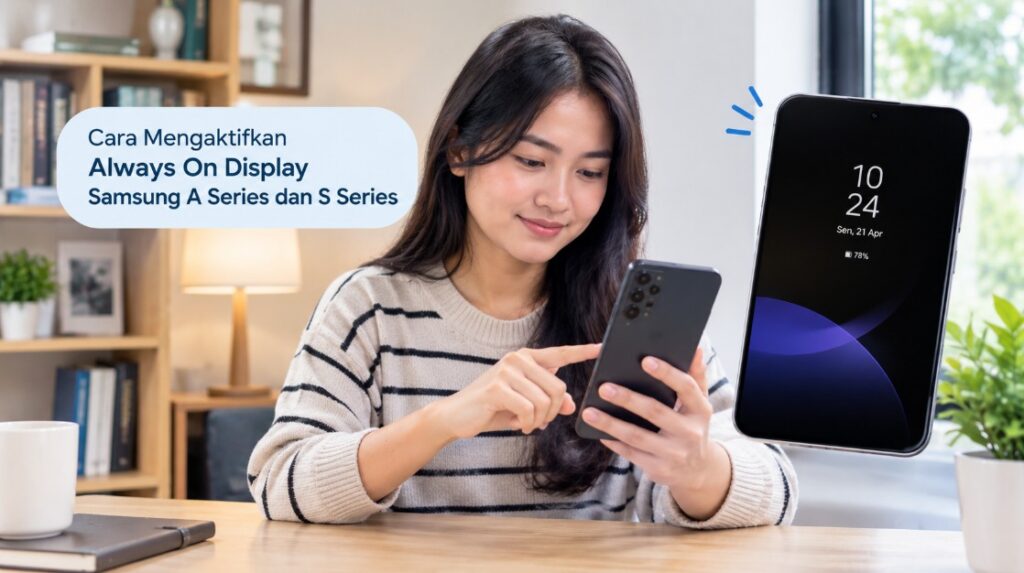
Cara mengaktifkan Always On Display Samsung A Series dan S Series bisa dilakukan melalui menu Pengaturan pada HP yang mendukung fitur tersebut. Always On Display atau AOD memungkinkan informasi seperti jam, tanggal, dan notifikasi tertentu tetap terlihat ketika layar utama dalam keadaan mati.
Fitur ini berguna bagi pengguna yang ingin memeriksa waktu atau pemberitahuan tanpa harus membuka kunci layar setiap kali menggunakan ponsel. Namun, ketersediaan dan pilihan pengaturannya berbeda-beda, tergantung model Galaxy, jenis layar, serta versi One UI yang terpasang.
Pada Samsung Galaxy S Series, AOD tersedia pada banyak model, sedangkan dukungannya di Galaxy A Series bergantung pada perangkat tertentu. Karena itu, jika menu AOD tidak ditemukan, jangan langsung menganggap HP rusak. Periksa dukungan model dan versi sistem terlebih dahulu sebelum mencoba langkah perbaikan.
Apa Itu Always On Display dan Bagaimana Cara Kerjanya di HP Samsung?
Always On Display (AOD) adalah fitur layar yang memungkinkan HP Samsung menampilkan informasi penting ketika layar utama tidak digunakan. Informasi yang bisa ditampilkan meliputi jam, tanggal, ikon notifikasi, dan beberapa elemen tambahan sesuai model perangkat.
Berbeda dengan layar yang menyala penuh, AOD menggunakan tampilan sederhana agar pengguna bisa melihat informasi tanpa harus membuka kunci ponsel. Pada perangkat yang mendukungnya, fitur ini juga dirancang untuk mengurangi konsumsi daya dibandingkan menyalakan layar secara penuh berulang kali.
Fungsi Always On Display pada Samsung Galaxy
Fungsi utama AOD adalah memberikan akses cepat ke informasi yang sering diperiksa sepanjang hari. Pengguna tidak perlu menyalakan layar sepenuhnya hanya untuk mengetahui waktu atau melihat apakah ada pemberitahuan baru.
Beberapa manfaat yang bisa kamu dapatkan antara lain:
- Melihat jam dan tanggal: Informasi waktu tetap terlihat ketika ponsel terkunci.
- Memeriksa notifikasi: Ikon pemberitahuan dapat muncul tanpa harus membuka aplikasi.
- Menyesuaikan tampilan: Model tertentu menyediakan pilihan gaya jam, warna, dan elemen visual tambahan.
- Mengurangi aktivitas menyalakan layar: Kamu dapat mengetahui informasi sekilas tanpa membuka layar utama berulang kali.
Fitur ini cocok untuk pengguna yang sering meletakkan ponsel di meja dan ingin melihat informasi tanpa menyentuh perangkat. Namun, informasi yang muncul tetap bergantung pada pengaturan privasi, aplikasi, dan kemampuan HP.
Apakah Samsung A Series dan S Series mendukung AOD?
Tidak semua HP Samsung memiliki dukungan Always On Display yang sama. Galaxy S Series umumnya menawarkan fitur ini pada banyak modelnya, sedangkan Galaxy A Series memiliki perbedaan dukungan berdasarkan generasi dan spesifikasi perangkat.
Jenis panel layar menjadi salah satu faktor penting. Perangkat dengan layar AMOLED dapat menyalakan piksel tertentu untuk menampilkan jam atau ikon, sementara sebagian perangkat dengan panel berbeda mungkin tidak menyediakan AOD atau memiliki fitur layar kunci yang lebih terbatas.
Jangan hanya mengandalkan nama seri atau harga ponsel untuk menentukan ketersediaan fitur. Cara paling mudah adalah membuka Pengaturan, kemudian mencari istilah Always On Display melalui kolom pencarian.
Apakah Always On Display membuat baterai cepat habis?
AOD tetap menggunakan daya karena sebagian tampilan harus aktif untuk menampilkan informasi. Namun, konsumsi baterainya dipengaruhi oleh jenis layar, tingkat kecerahan, durasi tampilan, serta pengaturan lain pada perangkat.
Jika ingin menghemat baterai, kamu bisa menggunakan mode tampil sesuai jadwal atau Ketuk untuk menampilkan. Dengan begitu, informasi tidak harus muncul sepanjang waktu ketika ponsel sedang tidak digunakan.
Cara Mengaktifkan Always On Display Samsung A Series dan S Series
Cara mengaktifkan Always On Display Samsung A Series dan S Series pada umumnya dilakukan melalui menu layar kunci. Nama menu dapat berbeda pada beberapa versi One UI, tetapi prinsip pengaturannya tetap serupa.
Sebelum memulai, pastikan ponsel tidak sedang mengalami gangguan sistem dan baterai mencukupi. Jika kamu baru memperbarui perangkat lunak, beberapa menu mungkin berpindah atau mengalami perubahan tampilan.
Langkah 1: Buka menu Pengaturan
Buka aplikasi Pengaturan atau Settings dari layar utama maupun panel aplikasi. Menu ini menjadi tempat untuk mengatur fitur layar kunci, tampilan, baterai, dan berbagai fungsi sistem.
Jika sulit menemukan menu yang dimaksud, gunakan kolom pencarian di bagian atas Pengaturan. Ketik Always On Display untuk memeriksa apakah perangkat menyediakan fitur tersebut.
Langkah 2: Masuk ke menu Layar kunci
Pada banyak perangkat Samsung Galaxy, jalur yang digunakan adalah Pengaturan > Layar kunci > Always On Display. Pada versi One UI tertentu, menu dapat muncul sebagai Layar kunci dan AOD.
Ketuk menu yang sesuai dengan tampilan perangkatmu. Jika pilihan AOD tidak terlihat, jangan langsung mengubah pengaturan lain secara acak karena bisa jadi model HP memang tidak mendukung fitur tersebut.
Langkah 3: Aktifkan tombol Always On Display
Setelah membuka menu AOD, aktifkan tombol di bagian atas layar. Jika sebelumnya fitur dalam keadaan mati, mengaktifkan tombol ini akan membuat pengaturan AOD tersedia untuk digunakan.
Pada tahap ini, jangan langsung keluar dari menu. Periksa pilihan waktu tampilan agar AOD benar-benar muncul sesuai kebutuhan, bukan hanya sesaat ketika layar disentuh.
Langkah 4: Pilih mode tampilan
Samsung menyediakan beberapa pilihan perilaku AOD pada perangkat yang mendukungnya. Nama opsi dapat sedikit berbeda menurut versi perangkat lunak.
| Mode AOD | Cara kerja | Cocok untuk |
|---|---|---|
| Ketuk untuk menampilkan | Muncul sementara setelah layar disentuh | Pengguna yang mengutamakan hemat baterai |
| Selalu tampilkan | Informasi tetap terlihat saat ponsel terkunci | Pengguna yang sering melihat jam |
| Tampilkan sesuai jadwal | Aktif pada jam yang ditentukan | Pengguna yang ingin membatasi penggunaan daya |
| Tampilkan untuk notifikasi baru | Muncul ketika ada pemberitahuan baru, jika tersedia | Pengguna yang hanya memerlukan informasi tertentu |
Jika ingin jam terlihat setiap kali layar mati, pilih Selalu tampilkan. Jika ingin menghemat baterai pada malam hari, mode jadwal dapat menjadi pilihan yang lebih sesuai.
Langkah 5: Kunci layar untuk menguji hasilnya
Setelah pengaturan selesai, tekan tombol daya untuk mematikan layar dan mengunci ponsel. Tunggu beberapa saat, kemudian periksa apakah jam atau elemen AOD muncul.
Jika layar langsung menjadi hitam, pastikan mode yang dipilih bukan Ketuk untuk menampilkan. Periksa juga apakah mode hemat daya sedang aktif karena fitur tersebut dapat menonaktifkan AOD pada perangkat tertentu.
Perbedaan pengaturan Samsung A Series dan S Series
Pada Samsung Galaxy S Series, pilihan AOD biasanya lebih lengkap pada model yang mendukungnya. Beberapa perangkat menawarkan lebih banyak gaya jam, pengaturan kecerahan, atau integrasi dengan fitur layar kunci lainnya.
Pada Galaxy A Series, pilihan yang tersedia bisa lebih sederhana dan sangat bergantung pada model. Karena itu, jangan menganggap semua menu pada Galaxy S akan ditemukan dengan nama dan susunan yang sama di Galaxy A.
Cara Mengatur Tampilan Jam, Notifikasi, dan Wallpaper Always On Display
Setelah AOD aktif, kamu bisa menyesuaikan tampilannya agar lebih mudah dibaca dan sesuai kebutuhan. Pengaturan yang tersedia bergantung pada model serta versi One UI, sehingga tidak semua perangkat memiliki pilihan yang sama.
Mengubah gaya jam Always On Display
Untuk mengubah tampilan jam, buka menu AOD melalui Pengaturan. Cari opsi Gaya jam, Clock style, atau pengaturan jam yang tersedia pada perangkat.
Pilih gaya yang paling mudah dibaca, kemudian sesuaikan warna atau susunannya jika pilihan tersebut tersedia. Pada beberapa versi One UI, pengaturan gaya jam AOD terhubung dengan pengaturan layar kunci, sedangkan versi lain menyediakan opsi langsung di menu AOD.
Jika gaya jam tidak bisa diubah dari menu tersebut, periksa pengaturan layar kunci atau fitur kustomisasi Samsung yang didukung perangkat. Hindari memasang aplikasi modifikasi dari sumber tidak dikenal hanya untuk menambahkan gaya jam.
Mengatur notifikasi yang tampil
AOD dapat menampilkan ikon pemberitahuan, misalnya untuk pesan baru atau panggilan tak terjawab. Namun, informasi yang terlihat bisa berbeda berdasarkan pengaturan notifikasi setiap aplikasi dan kebijakan privasi layar kunci.
Untuk mengaturnya, buka Pengaturan > Notifikasi > Notifikasi layar kunci, atau menu serupa yang tersedia pada perangkat. Pastikan aplikasi yang ingin kamu lihat di layar terkunci memang diizinkan menampilkan notifikasi.
Perlu dibedakan antara ikon notifikasi dan isi pesan. Ikon dapat muncul tanpa menampilkan teks lengkap, terutama jika kamu mengaktifkan pengaturan privasi agar isi pesan tidak terbaca orang lain.
Menggunakan wallpaper pada Always O
Kemampuan menggunakan wallpaper pada AOD berbeda menurut model dan versi perangkat lunak. Sebagian perangkat menyediakan pilihan gambar atau elemen visual tertentu, sedangkan perangkat lain hanya mendukung jam dan ikon dengan tampilan sederhana.
Jika ingin mengubah gambar layar kunci, buka Pengaturan > Wallpaper dan gaya atau tekan lama area kosong pada layar utama, kemudian pilih pengaturan wallpaper. Perlu diingat bahwa mengubah wallpaper layar kunci tidak selalu berarti gambar yang sama akan ditampilkan pada AOD.
Pada versi One UI tertentu, pilihan dekorasi tambahan dapat memerlukan fitur kustomisasi Samsung yang kompatibel. Gunakan aplikasi dari Galaxy Store atau toko aplikasi resmi, dan periksa kompatibilitas sebelum memasang fitur tambahan.
Mengatur kecerahan AOD
Pada perangkat yang mendukungnya, kecerahan AOD dapat diatur secara otomatis atau manual. Kecerahan otomatis membantu menyesuaikan tampilan dengan kondisi lingkungan, sehingga jam tetap terbaca tanpa harus selalu menggunakan tingkat kecerahan tinggi.
Jika AOD terlalu redup, periksa apakah terdapat pilihan kecerahan pada menu pengaturannya. Tidak semua model menyediakan penggeser kecerahan manual, jadi ketiadaan opsi tersebut belum tentu menunjukkan adanya kerusakan.
Menampilkan informasi musik atau widget
Beberapa perangkat Samsung memungkinkan informasi tambahan ditampilkan melalui widget layar kunci atau integrasi fitur tertentu. Ketersediaannya dapat mencakup informasi musik, kalender, cuaca, atau elemen lain yang didukung perangkat.
Periksa menu Pengaturan > Layar kunci dan AOD atau bagian widget layar kunci. Pilih informasi yang benar-benar diperlukan agar tampilan tidak terlalu ramai dan penggunaan baterai tetap terkendali.
Cara Mengaktifkan Always On Display agar Tetap Muncul Saat Layar Mati
Sebagian pengguna mengira AOD tidak berfungsi karena layar ponsel menjadi hitam setelah tombol daya ditekan. Padahal, hal tersebut bisa terjadi karena mode yang dipilih hanya menampilkan informasi selama beberapa detik setelah layar disentuh. Agar Always On Display tetap muncul ketika layar mati, periksa pengaturan berikut secara berurutan.
Pilih mode Selalu tampilkan
Masuk ke Pengaturan > Layar kunci > Always On Display atau menu AOD yang sesuai pada perangkatmu. Ubah mode tampilan menjadi Selalu tampilkan, bukan Ketuk untuk menampilkan atau Tampilkan sesuai jadwal.
Setelah itu, kunci ponsel dan tunggu beberapa saat. Jika fitur berfungsi normal, informasi AOD seharusnya tetap terlihat ketika ponsel terkunci, selama tidak ada kondisi sistem yang menonaktifkannya.
Matikan mode hemat daya
Mode hemat daya dapat membatasi sejumlah fitur untuk memperpanjang waktu penggunaan baterai. Pada perangkat Samsung tertentu, mengaktifkan mode ini akan menonaktifkan AOD secara otomatis.
Untuk memeriksanya, buka Pengaturan > Baterai dan lihat status hemat daya. Jika aktif, nonaktifkan sementara untuk menguji AOD, lalu periksa apakah tampilan kembali muncul.
Jika AOD berfungsi setelah mode hemat daya dimatikan, berarti pembatasan daya kemungkinan menjadi penyebabnya. Kamu bisa memilih antara tampilan AOD yang terus aktif atau penghematan baterai sesuai kebutuhan.
Periksa jadwal AOD
Jika memilih mode jadwal, AOD hanya muncul pada waktu yang sudah ditentukan. Di luar rentang waktu tersebut, layar bisa tetap hitam meskipun tombol AOD berada dalam posisi aktif.
Buka pengaturan jadwal dan pastikan jam mulai serta jam berakhir sesuai kebutuhan. Jika ingin AOD selalu terlihat, ubah ke mode selalu tampilkan apabila opsi tersebut tersedia.
Perhatikan posisi ponsel dan kondisi layar
Pada situasi tertentu, perilaku tampilan dapat dipengaruhi oleh sensor perangkat, aksesori, atau fitur sistem. Jika layar tertutup casing yang memiliki penutup depan, misalnya, perilaku tampilan dapat berbeda dari saat ponsel diletakkan terbuka di atas meja.
Coba lepaskan aksesori yang menutupi bagian layar, kemudian uji AOD kembali. Jika layar hanya menampilkan AOD ketika disentuh, periksa lagi mode tampilan sebelum menyimpulkan bahwa sensor atau layar mengalami kerusakan.
Solusi Jika Fitur Always On Display Tidak Tersedia atau Tidak Berfungsi
Ketika AOD tidak muncul, langkah pertama bukan menginstal aplikasi tambahan. Pastikan dulu perangkat memang mendukung fitur tersebut, kemudian periksa pengaturan dasar sebelum melakukan tindakan yang lebih kompleks.
1. Cari AOD melalui kolom pencarian Pengaturan
Buka Pengaturan dan ketik Always On Display pada kolom pencarian. Cara ini membantu menemukan menu meskipun posisi pengaturannya berbeda setelah pembaruan One UI.
Jika hasil pencarian tidak menunjukkan menu AOD, periksa spesifikasi model dan versi perangkat lunak. Bisa jadi perangkat tidak mendukung fitur tersebut atau menggunakan fungsi layar kunci yang berbeda.
2. Periksa pembaruan sistem
Bug perangkat lunak dapat memengaruhi fungsi tertentu, termasuk pengaturan layar kunci. Untuk memeriksa pembaruan, buka Pengaturan > Pembaruan perangkat lunak > Unduh dan instal.
Jika pembaruan tersedia, baca informasi versi dan pastikan baterai cukup sebelum memasangnya. Setelah pembaruan selesai, periksa kembali menu AOD karena letak atau nama pengaturan bisa berubah.
3. Restart HP Samsung
Jika AOD sebelumnya berfungsi tetapi mendadak tidak muncul, mulai ulang ponsel. Restart dapat membantu mengatasi gangguan sementara pada proses sistem tanpa menghapus foto, dokumen, atau aplikasi pribadi.
Setelah ponsel menyala kembali, aktifkan AOD dan uji dengan mengunci layar. Jika masalah tetap terjadi, lanjutkan pemeriksaan pada mode hemat daya, jadwal, dan pengaturan notifikasi.
4. Periksa pengaturan baterai
Buka menu Baterai dan pastikan tidak ada mode hemat daya yang membatasi AOD. Jika menggunakan rutinitas otomatis atau mode tertentu, periksa apakah pengaturan tersebut mengubah perilaku layar saat malam hari atau ketika baterai menipis.
Jangan langsung menonaktifkan semua fitur penghemat daya tanpa mengetahui fungsinya. Uji satu pengaturan pada satu waktu agar kamu bisa mengetahui penyebab masalah secara lebih tepat.
5. Bersihkan cache jika diperlukan
Jika menu AOD atau aplikasi terkait mengalami gangguan setelah pembaruan, pembersihan cache aplikasi yang relevan dapat dipertimbangkan. Namun, AOD merupakan fitur sistem, sehingga tidak selalu tersedia sebagai aplikasi terpisah yang bisa dibersihkan melalui menu aplikasi.
Jangan sembarangan memilih Hapus Data pada aplikasi sistem. Tindakan tersebut bisa mengatur ulang preferensi atau menghapus data lokal tertentu, sehingga lebih aman memulai dari restart dan pembaruan perangkat lunak.
6. Uji dalam kondisi penggunaan normal
Lepaskan sementara casing yang menutupi sensor, pastikan layar tidak tertutup, lalu letakkan ponsel pada permukaan datar. Setelah itu, kunci layar dan periksa apakah jam muncul sesuai mode yang dipilih.
Jika AOD hanya gagal dalam kondisi tertentu, catat situasinya. Informasi tersebut dapat membantu membedakan masalah pengaturan, perilaku sensor, atau gangguan perangkat lunak.
7. Hubungi dukungan Samsung jika masalah berlanjut
Jika perangkat dipastikan mendukung AOD, pengaturan sudah benar, dan pembaruan tidak membantu, gunakan aplikasi Samsung Members untuk menjalankan diagnostik yang tersedia. Kamu juga bisa meminta bantuan pusat layanan Samsung jika terdapat gejala lain pada layar.
Jangan melakukan reset pabrik hanya untuk mencoba memperbaiki AOD sebelum langkah yang lebih ringan dilakukan. Reset pabrik menghapus data pengguna, sehingga pencadangan diperlukan jika tindakan tersebut akhirnya direkomendasikan oleh dukungan resmi.
FAQ Seputar Always On Display Samsung A Series dan S Series
1. Apakah semua HP Samsung A Series bisa menggunakan Always On Display?
Tidak. Dukungan AOD berbeda berdasarkan model dan spesifikasi perangkat Galaxy A Series. Periksa menu Pengaturan atau spesifikasi model untuk memastikan apakah fitur ini tersedia di HP kamu.
2. Apakah Samsung Galaxy S Series mendukung Always On Display?
Banyak model Galaxy S Series mendukung AOD, tetapi fitur dan opsi tampilannya dapat berbeda menurut generasi perangkat serta versi One UI. Jika menu tidak ditemukan, periksa pembaruan sistem dan dukungan model.
3. Mengapa Always On Display Samsung hanya muncul saat layar diketuk?
Kemungkinan mode yang dipilih adalah Ketuk untuk menampilkan. Ubah pengaturannya menjadi Selalu tampilkan jika ingin jam tetap terlihat ketika ponsel terkunci.
4. Bagaimana cara membuat jam selalu muncul saat layar mati?
Buka menu AOD melalui Pengaturan, kemudian pilih mode Selalu tampilkan. Pastikan mode hemat daya tidak menonaktifkan fitur tersebut dan jadwal AOD tidak membatasi waktu tampilnya.
5. Apakah Always On Display menguras baterai?
AOD menggunakan daya, tetapi konsumsi baterai bergantung pada model perangkat, kecerahan, dan durasi tampilan. Untuk menghemat daya, gunakan mode jadwal atau Ketuk untuk menampilkan.
6. Bisakah wallpaper sendiri dipasang pada Always On Display Samsung?
Tidak semua model mendukung wallpaper khusus pada AOD. Sebagian perangkat menyediakan pilihan visual tertentu, sementara perangkat lain membatasi tampilan pada jam dan ikon notifikasi.
7. Mengapa menu Always On Display tidak ada di Pengaturan?
Penyebabnya bisa berupa keterbatasan dukungan model atau perbedaan versi perangkat lunak. Cari menu melalui kolom pencarian Pengaturan dan periksa spesifikasi perangkat jika hasilnya tetap tidak ditemukan.
Kesimpulan
Cara mengaktifkan Always On Display Samsung A Series dan S Series pada perangkat yang kompatibel adalah melalui Pengaturan, lalu membuka menu Layar kunci atau Layar kunci dan AOD. Aktifkan fitur tersebut dan pilih mode Selalu tampilkan jika ingin jam tetap terlihat saat layar mati.
Jika AOD tidak muncul, periksa dukungan model, mode hemat daya, jadwal tampilan, dan pembaruan One UI sebelum mencoba langkah perbaikan lanjutan. Dengan pengaturan yang sesuai, kamu bisa menikmati informasi jam dan notifikasi secara praktis tanpa harus menyalakan layar sepenuhnya setiap kali menggunakan ponsel.





