
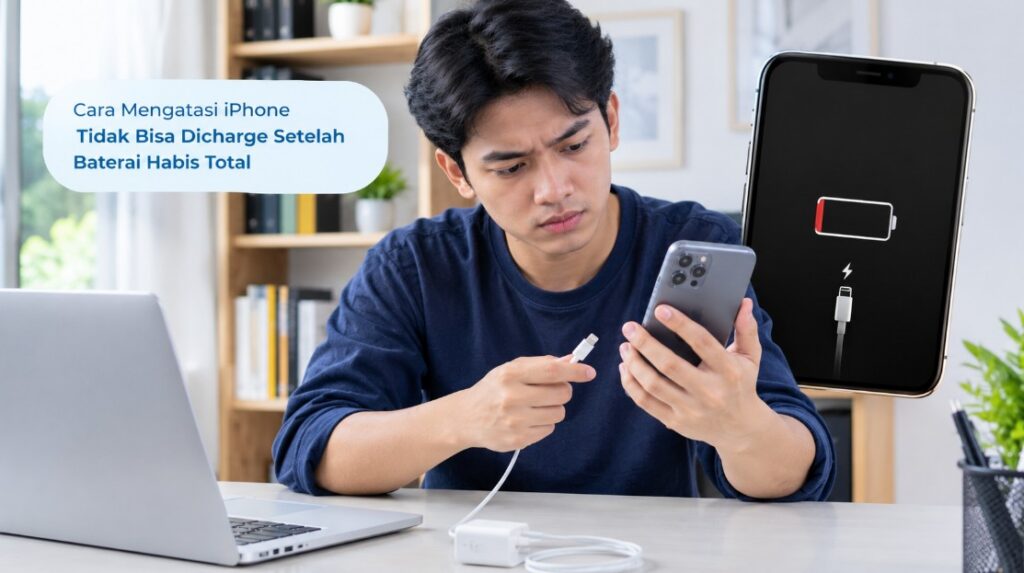
Cara Mengatasi iPhone Tidak Bisa Dicharge Setelah Baterai Habis Total. Kondisi ini bisa terjadi karena daya baterai terlalu rendah untuk menyalakan layar, sistem membutuhkan waktu untuk memulai kembali, atau terdapat gangguan pada kabel, adaptor, maupun port pengisian.
Cara mengatasi iPhone tidak bisa dicharge setelah baterai habis total sebaiknya dilakukan secara bertahap. Mulailah dengan mengisi daya menggunakan aksesori yang sesuai, kemudian periksa sambungan listrik dan kondisi port sebelum mencoba langkah pemulihan sistem.
Jangan langsung menyimpulkan bahwa baterai rusak hanya karena layar tetap hitam. Dengan pemeriksaan yang tepat, kamu bisa membedakan masalah pengisian daya biasa dari gangguan baterai atau komponen internal yang membutuhkan teknisi.
Penyebab iPhone Tidak Bisa Dicharge setelah Baterai Habis Total
Ketika baterai iPhone mencapai 0%, perangkat akan mati untuk menghemat sisa daya. Dalam kondisi tertentu, layar tidak langsung menampilkan ikon baterai saat charger dipasang karena daya yang tersedia belum cukup untuk memulai proses penyalaan.
Namun, baterai kosong bukan satu-satunya penyebab iPhone tidak merespons. Gangguan bisa berasal dari aksesori pengisian, kotoran di port, suhu perangkat, kesehatan baterai, atau kerusakan komponen internal.
1. Baterai terlalu kosong untuk menyalakan layar
Setelah kehabisan daya sepenuhnya, iPhone membutuhkan waktu untuk mengisi baterai sebelum dapat menampilkan layar pengisian atau logo Apple. Karena itu, menekan tombol daya berulang kali tidak selalu membuat perangkat langsung menyala.
Solusi awal: sambungkan iPhone ke charger yang berfungsi dan biarkan mengisi daya tanpa gangguan selama sekitar 30 menit. Jika belum menunjukkan respons, lanjutkan pemeriksaan sambungan dan aksesori sebelum mencoba langkah berikutnya.
2. Kabel atau adaptor tidak menyalurkan daya
Kabel yang putus di bagian dalam, konektor yang aus, atau adaptor yang bermasalah dapat membuat arus listrik tidak sampai ke iPhone. Kerusakan terkadang tidak terlihat dari luar, terutama jika kabel sering ditekuk atau tertarik.
Coba gunakan kabel dan adaptor lain yang kompatibel serta diketahui berfungsi. Jika iPhone mulai mengisi daya setelah aksesori diganti, kemungkinan sumber masalahnya berada pada kabel atau adaptor sebelumnya.
3. Port charger tersumbat debu
Port Lightning atau USB-C dapat menampung debu, serat kain, dan kotoran dari saku. Tumpukan kotoran dapat menghalangi konektor masuk sepenuhnya sehingga pengisian daya menjadi tidak stabil.
Periksa port menggunakan pencahayaan yang cukup. Jika terlihat kotoran yang menghalangi konektor, jangan mengorek bagian dalam menggunakan jarum, peniti, atau benda logam karena dapat merusak kontak listrik.
4. Suhu iPhone terlalu panas atau terlalu dingin
iPhone memiliki mekanisme perlindungan yang dapat membatasi pengisian daya ketika suhu perangkat berada di luar rentang operasional yang sesuai. Akibatnya, baterai mungkin mengisi lebih lambat atau proses pengisian dihentikan sementara.
Pindahkan perangkat ke tempat kering dengan suhu ruangan yang nyaman dan biarkan suhunya kembali normal. Jangan mendinginkan iPhone menggunakan es, memasukkannya ke lemari pendingin, atau memanaskannya dengan pengering rambut.
5. Baterai mengalami penurunan kesehatan
Baterai lithium-ion mengalami penurunan kapasitas seiring usia dan siklus penggunaan. Pada baterai yang sudah aus atau mengalami kerusakan, iPhone dapat mati mendadak, sulit menerima daya, atau tidak mampu menyala kembali secara normal.
Jika masalah berulang meskipun kabel, adaptor, dan port berfungsi baik, baterai perlu diperiksa. Pada perangkat yang masih dapat dinyalakan, kondisi baterai dapat dilihat melalui menu Pengaturan, lalu Baterai dan Kesehatan Baterai atau Kesehatan Baterai dan Pengisian Daya, tergantung versi iOS.
6. Ada kerusakan pada port atau komponen internal
Jika iPhone tidak menunjukkan respons menggunakan beberapa charger yang berfungsi, kemungkinan masalah berada pada port pengisian, rangkaian pengelolaan daya, atau komponen internal lainnya. Riwayat terkena cairan atau benturan dapat meningkatkan kemungkinan kerusakan tersebut.
Kerusakan internal tidak dapat dipastikan hanya dari layar hitam. Apabila pemeriksaan dasar tidak berhasil, teknisi perlu melakukan diagnosis sebelum memutuskan apakah baterai atau komponen lain perlu diperbaiki.
Catatan penting: jika iPhone terlihat menggembung, berbau tidak normal, mengeluarkan asap, atau menjadi sangat panas saat dicharge, segera hentikan pengisian. Jangan menekan atau membongkar baterai, dan minta bantuan teknisi yang kompeten.
Cara Mengatasi iPhone Mati Total dengan Mengisi Daya Lebih Lama
Langkah pertama yang paling masuk akal ketika iPhone mati setelah baterai habis total adalah memberi waktu agar baterai kembali menerima daya. Hindari langsung mencoba banyak kombinasi tombol karena perangkat mungkin hanya membutuhkan waktu untuk memulihkan daya minimum.
Langkah 1: Hubungkan iPhone ke sumber listrik yang stabil
Gunakan adaptor dan kabel yang kompatibel dengan model iPhone. Sambungkan adaptor ke stopkontak yang berfungsi, kemudian pasang konektor ke iPhone dengan hati-hati.
Pastikan konektor terpasang dengan benar dan tidak longgar. Hindari menggunakan kabel yang terkelupas atau adaptor yang terasa tidak normal ketika digunakan.
Langkah 2: Biarkan mengisi daya selama 30 menit
Setelah charger terpasang, diamkan perangkat selama sekitar 30 menit. Pada baterai yang benar-benar kosong, waktu ini dapat membantu perangkat memperoleh daya yang cukup untuk menampilkan ikon baterai atau memulai proses penyalaan.
Jangan terus-menerus mencabut dan memasang charger selama proses berlangsung. Perhatikan apakah layar mulai menampilkan simbol baterai, logo Apple, atau tanda pengisian lainnya.
Langkah 3: Tunggu hingga satu jam jika belum menyala
Jika setelah 30 menit layar masih hitam, lanjutkan pengisian sampai sekitar satu jam sambil memastikan charger dan sambungan listrik tetap berfungsi. Apple menyarankan pengisian selama satu jam sebelum mencoba kembali jika iPhone tetap tidak menyala.
Waktu tersebut bukan jaminan bahwa semua iPhone akan pulih. Jika perangkat tidak menunjukkan respons setelah satu jam, periksa kabel, adaptor, dan port, kemudian lakukan force restart sesuai model.
Langkah 4: Periksa apakah perangkat mulai merespons
Perhatikan perubahan yang muncul selama pengisian, bukan hanya apakah layar langsung menyala. Ikon baterai, logo Apple, getaran, atau suara tertentu dapat menjadi petunjuk bahwa perangkat mulai merespons.
Jika layar menampilkan simbol baterai dengan daya rendah, biarkan charger tetap terhubung. Berikan waktu sampai iPhone memiliki cukup daya untuk memulai sistem secara normal.
Langkah 5: Hindari penggunaan berat setelah iPhone menyala
Begitu iPhone berhasil dinyalakan, biarkan pengisian berlanjut sebelum menggunakan aplikasi berat atau bermain gim. Penggunaan intensif saat daya masih sangat rendah dapat memperlambat kenaikan persentase baterai.
Setelah daya cukup, periksa apakah persentase baterai bertambah secara normal. Jika persentase tidak berubah, pengisian sering terputus, atau perangkat kembali mati, lanjutkan pemeriksaan aksesori dan kesehatan baterai.
Langkah Memeriksa Kabel, Adaptor, dan Stopkontak saat iPhone Tidak Mengisi
Pengisian daya yang gagal sering disebabkan oleh hal sederhana, seperti stopkontak yang tidak berfungsi atau kabel yang rusak. Memeriksa setiap komponen secara bergantian membantu menemukan penyebabnya tanpa langsung mengeluarkan biaya perbaikan.
1. Uji stopkontak yang digunakan
Lepaskan charger dari stopkontak yang sedang digunakan, lalu coba stopkontak lain yang diketahui berfungsi. Jika memakai terminal listrik atau kabel ekstensi, sambungkan charger langsung ke stopkontak dinding untuk mengurangi kemungkinan gangguan pada perantara.
Jangan menguji stopkontak yang terlihat terbakar, longgar, atau mengeluarkan percikan. Masalah kelistrikan harus ditangani dengan aman sebelum digunakan kembali.
2. Periksa kondisi kabel
Amati seluruh bagian kabel, terutama dekat konektor karena area ini sering mengalami tekukan berulang. Perhatikan apakah terdapat sobekan, perubahan bentuk, pin yang rusak, atau konektor yang tidak terpasang dengan mantap.
Jika ditemukan kerusakan, hentikan penggunaan kabel tersebut. Menggunakan kabel rusak dapat menyebabkan pengisian tidak stabil dan menimbulkan risiko keselamatan.
3. Coba adaptor lain yang kompatibel
Adaptor yang bermasalah dapat membuat iPhone tidak memperoleh daya meskipun kabel masih bagus. Gunakan adaptor berkualitas dari produsen tepercaya dengan spesifikasi yang sesuai.
Tidak perlu langsung membeli adaptor berdaya sangat tinggi. Yang lebih penting adalah kompatibilitas, kualitas, dan kondisi aksesori yang digunakan.
4. Lakukan pengujian silang
Pengujian silang dilakukan dengan mengganti satu komponen setiap kali, bukan mengganti semuanya secara bersamaan. Dengan begitu, kamu bisa mengetahui bagian mana yang kemungkinan menyebabkan masalah.
| Pengujian | Hasil yang diamati | Kemungkinan kesimpulan |
|---|---|---|
| Charger lama pada stopkontak lain | iPhone mulai mengisi | Stopkontak sebelumnya mungkin bermasalah |
| Kabel lain dengan adaptor lama | iPhone mulai mengisi | Kabel lama mungkin rusak |
| Kabel lama dengan adaptor lain | iPhone mulai mengisi | Adaptor lama mungkin bermasalah |
| Beberapa charger kompatibel tidak bekerja | Tidak ada respons | Periksa port, baterai, atau komponen internal |
Hasil pengujian ini memberikan petunjuk, bukan diagnosis mutlak. Jika iPhone tetap tidak mengisi dengan beberapa aksesori yang terbukti berfungsi, pemeriksaan perangkat diperlukan.
5. Periksa kompatibilitas konektor
Model iPhone yang lebih lama umumnya menggunakan port Lightning, sedangkan iPhone 15 dan generasi setelahnya menggunakan USB-C. Karena itu, pastikan kabel yang digunakan cocok dengan port perangkat.
Jika menggunakan aksesori pihak ketiga, periksa kualitas dan kompatibilitasnya. Pesan aksesori tidak didukung dapat muncul ketika aksesori rusak, tidak sesuai, atau port mengalami gangguan.
Cara Membersihkan Port Charger iPhone dengan Aman
Port charger yang kotor dapat menghambat koneksi antara kabel dan perangkat. Namun, membersihkannya membutuhkan kehati-hatian karena kontak di dalam port cukup kecil dan dapat rusak jika terkena tekanan atau benda yang salah.
1. Lepaskan charger dan matikan perangkat jika memungkinkan
Cabut kabel dari iPhone sebelum memeriksa port. Jika perangkat masih dapat dinyalakan, matikan terlebih dahulu agar pemeriksaan lebih aman.
Jangan mencoba membersihkan port ketika kabel masih terhubung ke sumber listrik. Jika perangkat benar-benar mati, cukup pastikan charger telah dilepas sebelum pemeriksaan dilakukan.
2. Periksa port dengan pencahayaan yang cukup
Gunakan lampu untuk melihat apakah terdapat debu, serat kain, atau kotoran yang menumpuk. Jangan memasukkan benda ke port hanya berdasarkan dugaan bahwa bagian tersebut kotor.
Jika konektor dapat masuk sepenuhnya dan tidak terlihat kotoran, jangan memaksakan pembersihan. Masalah bisa berasal dari kabel, adaptor, atau komponen internal.
3. Hindari benda logam dan cairan pembersih
Jangan menggunakan jarum, peniti, klip kertas, atau benda logam lain untuk mengorek port. Hindari pula menuangkan air, alkohol, atau cairan pembersih langsung ke dalam konektor.
Benda tajam dan cairan dapat merusak komponen, meninggalkan residu, atau memperburuk masalah jika terdapat kelembapan. Jika kotoran tersangkut jauh di dalam port, lebih aman meminta bantuan teknisi.
4. Jangan meniup port dengan udara bertekanan tinggi
Udara bertekanan tinggi dapat mendorong kotoran lebih jauh ke dalam perangkat atau menimbulkan kerusakan. Hindari juga memasukkan kapas tebal atau benda yang mudah meninggalkan serat.
Jika port tampak bersih, lanjutkan dengan mencoba kabel yang kompatibel dan berfungsi baik. Jika konektor terasa longgar atau pengisian hanya bekerja pada sudut tertentu, jangan terus menggoyangkan kabel karena hal tersebut dapat memperparah kerusakan.
5. Jika iPhone pernah terkena cairan, jangan langsung mengisi daya
Kelembapan pada konektor dapat memicu peringatan deteksi cairan dan berisiko merusak perangkat. Cabut kabel, letakkan iPhone di tempat kering dengan sirkulasi udara baik, lalu ikuti petunjuk pengeringan yang sesuai untuk model perangkat.
Jangan menggunakan beras, pengering rambut, atau sumber panas untuk mempercepat proses. Jika peringatan cairan terus muncul atau perangkat tidak dapat mengisi daya setelah benar-benar kering, minta pemeriksaan profesional.
Solusi Mengatasi iPhone Tidak Menyala meskipun Ikon Pengisian Tidak Muncul
Layar yang tetap hitam saat charger terpasang tidak selalu berarti iPhone gagal menerima daya. Layar mungkin belum aktif karena baterai sangat kosong, tetapi kemungkinan gangguan pada layar atau sistem juga perlu dipertimbangkan. Ikuti langkah berikut secara berurutan agar kamu dapat membedakan masalah pengisian daya dari masalah penyalaan perangkat.
1. Pastikan iPhone benar-benar menerima daya
Gunakan kabel dan adaptor yang sudah diuji pada perangkat lain yang kompatibel. Sambungkan iPhone ke stopkontak, lalu diamkan selama 30 menit tanpa menekan tombol berulang kali.
Jika layar tetap hitam, lanjutkan pengisian hingga satu jam. Jika masih tidak ada respons, coba aksesori lain yang berfungsi sebelum menyimpulkan bahwa baterai atau perangkat mengalami kerusakan.
2. Perhatikan tanda kehidupan selain layar
Layar yang tidak menampilkan ikon baterai bukan satu-satunya indikator bahwa iPhone mati total. Perhatikan apakah perangkat bergetar, mengeluarkan suara, atau terdeteksi ketika disambungkan ke komputer yang kompatibel.
Jika iPhone masih mengeluarkan suara atau terdeteksi oleh komputer, kemungkinan perangkat masih aktif meskipun layar tidak menampilkan gambar. Kondisi ini dapat mengarah pada masalah layar atau sistem tampilan, tetapi tetap membutuhkan pemeriksaan lebih lanjut.
3. Coba pengisian daya nirkabel jika model mendukungnya
Beberapa model iPhone mendukung pengisian daya nirkabel melalui teknologi Qi atau MagSafe. Jika perangkat kompatibel dan kamu memiliki pengisi daya nirkabel yang berfungsi, metode ini dapat membantu menguji apakah masalah berkaitan dengan jalur pengisian melalui port.
Letakkan iPhone sesuai posisi yang disarankan pada pengisi daya nirkabel, lalu tunggu beberapa saat. Jika pengisian nirkabel berfungsi tetapi pengisian melalui kabel gagal, port atau aksesori kabel patut diperiksa lebih lanjut.
Namun, hasil tersebut tidak membuktikan bahwa port pasti rusak. Pengisian nirkabel juga memiliki batasan, dan baterai yang sangat kosong tetap membutuhkan waktu sebelum perangkat menunjukkan respons.
4. Sambungkan ke komputer untuk pemeriksaan lanjutan
Jika tersedia, sambungkan iPhone menggunakan kabel data yang kompatibel ke Mac atau komputer Windows. Pada Mac dengan macOS Catalina atau versi lebih baru, perangkat dapat diperiksa melalui Finder, sedangkan Windows dapat menggunakan aplikasi Apple Devices atau perangkat lunak yang sesuai.
Periksa apakah komputer mendeteksi perangkat. Jika terdeteksi, kamu bisa mendapatkan petunjuk tambahan tentang status iPhone, tetapi jangan langsung memilih opsi pemulihan yang dapat menghapus data.
Jika komputer tidak mengenali iPhone, hal itu belum tentu membuktikan perangkat rusak. Kabel mungkin hanya mendukung pengisian daya, koneksi USB bisa bermasalah, atau iPhone memang belum memiliki daya yang cukup untuk terdeteksi.
5. Hindari memulihkan sistem sebelum masalah daya dipastikan
Pemulihan melalui komputer bukan langkah pertama untuk iPhone yang tidak bisa dicharge setelah baterai habis total. Proses Restore dapat menghapus data, sehingga tindakan tersebut tidak sebaiknya dilakukan hanya untuk menguji apakah perangkat masih bisa menyala.
Jika perangkat berhasil masuk ke mode pemulihan, baca pilihan yang tampil dengan teliti. Utamakan pemeriksaan daya dan opsi yang tidak menghapus data sebelum mempertimbangkan pemulihan sistem.
Kapan harus dibawa ke teknisi? Jika iPhone tetap tidak merespons setelah satu jam pengisian dengan aksesori yang berfungsi, port sudah diperiksa, dan force restart sudah dicoba, hubungi Apple Support atau penyedia servis resmi. Jangan membongkar perangkat sendiri jika tidak memiliki keterampilan dan peralatan yang sesuai.
Cara Melakukan Force Restart jika iPhone Tetap Tidak Merespons saat Dicharge
Force restart adalah tindakan memulai ulang iPhone secara paksa ketika perangkat tidak merespons tombol atau layar. Langkah ini berbeda dari factory reset karena tidak bertujuan menghapus seluruh data pengguna.
Metode tombolnya berbeda berdasarkan model iPhone. Pastikan kamu mengikuti kombinasi yang sesuai, sebab menekan tombol yang salah atau melepaskannya terlalu cepat dapat membuat proses tidak berhasil.
iPhone 8 atau lebih baru, termasuk iPhone SE generasi kedua dan ketiga
Ikuti urutan berikut:
- Tekan tombol volume atas, kemudian segera lepaskan.
- Tekan tombol volume bawah, kemudian segera lepaskan.
- Tekan dan tahan tombol samping sampai logo Apple muncul.
Tahan tombol samping selama diperlukan. Logo Apple mungkin tidak muncul seketika, jadi jangan melepaskannya hanya karena layar masih hitam beberapa detik setelah tombol ditekan.
iPhone 7 dan iPhone 7 Plus
Pada kedua model ini, tekan dan tahan tombol samping bersama tombol volume bawah secara bersamaan. Pertahankan tekanan hingga logo Apple terlihat, kemudian lepaskan tombol.
Jika logo tidak muncul, sambungkan kembali ke charger yang berfungsi dan biarkan perangkat mengisi daya. Setelah itu, ulangi prosedur dengan urutan yang tepat.
iPhone 6s atau lebih lama dan iPhone SE generasi pertama
Untuk model yang memiliki tombol Home fisik, tekan dan tahan tombol Home bersama tombol samping atau tombol atas. Tahan hingga logo Apple muncul, kemudian lepaskan.
Kombinasi tersebut berbeda dari model yang lebih baru, sehingga jangan menggunakan langkah iPhone 8 untuk semua perangkat. Jika tombol fisik rusak, proses force restart mungkin tidak dapat dilakukan dengan cara biasa.
Setelah force restart berhasil
Jika logo Apple muncul, biarkan iPhone menyelesaikan proses penyalaan tanpa mencabut charger. Setelah masuk ke layar utama, periksa apakah persentase baterai meningkat dan apakah perangkat tetap menyala saat digunakan secara normal.
Jika perangkat berhasil menyala tetapi kembali mati saat kabel dilepas, baterai mungkin belum memiliki daya cukup atau mengalami penurunan kesehatan. Biarkan pengisian berlanjut dan perhatikan apakah persentase baterai bertambah secara stabil.
Jika force restart tidak berhasil, jangan mengulanginya tanpa henti. Pastikan pengisian daya sudah dilakukan dengan benar dan pertimbangkan pemeriksaan teknisi jika perangkat tetap tidak merespons.
FAQ Seputar Cara Mengatasi iPhone Tidak Bisa Dicharge setelah Baterai Habis Total
1. Mengapa iPhone tidak mau menyala setelah baterai habis total?
iPhone mungkin membutuhkan waktu untuk menerima daya yang cukup sebelum dapat menampilkan layar pengisian atau logo Apple. Penyebab lainnya meliputi kabel rusak, adaptor bermasalah, port kotor, baterai aus, atau gangguan komponen internal.
2. Berapa lama harus mengisi daya iPhone yang mati total?
Mulailah dengan mengisi daya selama 30 menit menggunakan charger yang berfungsi. Jika belum menyala, lanjutkan hingga sekitar satu jam sebelum mencoba kembali dan melakukan pemeriksaan lanjutan.
3. Apakah iPhone yang mati total bisa menyala kembali?
Bisa, jika penyebabnya hanya baterai kosong dan perangkat masih berfungsi normal. Namun, jika baterai rusak atau terdapat masalah pada port pengisian maupun komponen internal, iPhone mungkin membutuhkan perbaikan.
4. Apakah aman melakukan force restart ketika iPhone sedang dicharge?
Force restart dapat dicoba ketika iPhone tidak merespons meskipun sedang terhubung ke charger. Gunakan kombinasi tombol yang sesuai dengan model perangkat dan pastikan aksesori pengisian tidak mengalami kerusakan.
5. Apa yang harus dilakukan jika ikon baterai tidak muncul sama sekali?
Periksa kabel, adaptor, dan stopkontak, kemudian biarkan iPhone mengisi daya selama 30 menit hingga satu jam. Jika layar tetap hitam, coba force restart dan pertimbangkan pemeriksaan melalui komputer atau teknisi.
6. Apakah kabel charger yang rusak bisa membuat iPhone mati total?
Kabel yang rusak dapat menghambat atau menghentikan aliran daya sehingga baterai tidak terisi kembali. Coba kabel lain yang kompatibel dan berfungsi baik untuk mengetahui apakah masalah berasal dari aksesori.
Kesimpulan
Cara mengatasi iPhone tidak bisa dicharge setelah baterai habis total dimulai dengan memberi waktu bagi baterai untuk menerima daya. Gunakan charger yang kompatibel, tunggu sekitar 30 menit hingga satu jam, lalu periksa kabel, adaptor, stopkontak, dan kondisi port pengisian.
Jika layar tetap hitam, lakukan force restart sesuai model iPhone. Hindari membersihkan port menggunakan benda logam atau melakukan pemulihan sistem yang berisiko menghapus data sebelum penyebab masalah diketahui.
Apabila semua langkah dasar tidak berhasil, pemeriksaan profesional menjadi pilihan berikutnya. Dengan penanganan bertahap, kamu dapat menghindari tindakan yang tidak perlu sekaligus mengurangi risiko kerusakan lebih lanjut pada iPhone.





