
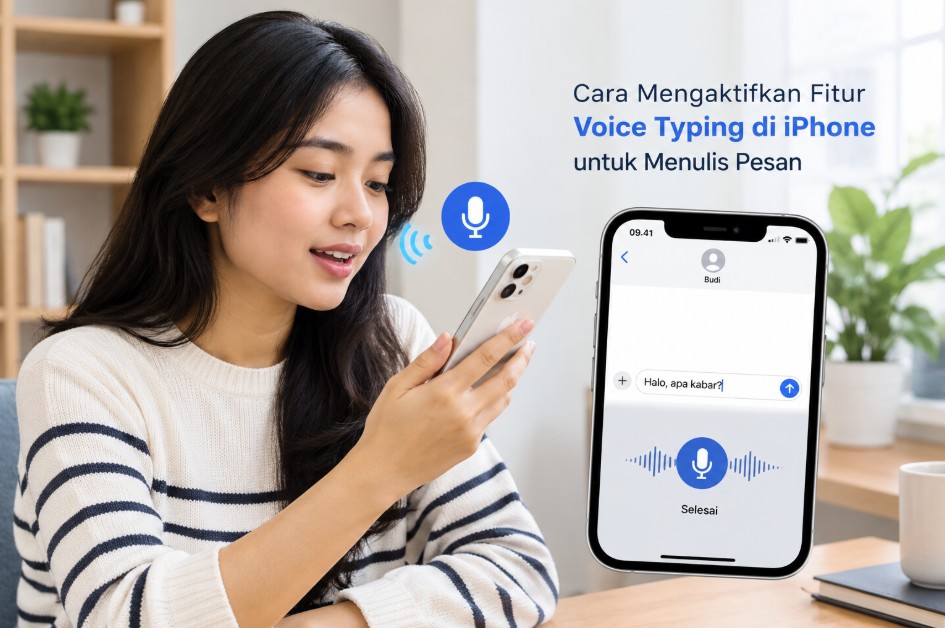
Mengetik pesan di layar iPhone terkadang terasa merepotkan, terutama ketika sedang terburu-buru atau harus membalas banyak percakapan. Dengan mengetahui cara mengaktifkan fitur voice typing di iPhone untuk menulis pesan, pengguna bisa mengubah ucapan menjadi teks tanpa harus mengetik setiap kata secara manual.
Fitur ini dikenal sebagai Dictation atau Dikte pada papan ketik bawaan iOS. Pengguna dapat memanfaatkannya untuk menulis pesan WhatsApp, membalas SMS, membuat catatan, menyusun email, hingga memasukkan teks di aplikasi lain yang mendukung papan ketik iPhone.
Cara menggunakannya cukup sederhana, tetapi ada beberapa pengaturan yang perlu diperiksa agar pengenalan suara berjalan dengan baik. Konten ini membahas langkah mengaktifkan dikte, memilih bahasa, menggunakannya di berbagai aplikasi, serta memperbaiki masalah ketika iPhone tidak dapat mendeteksi suara.
Mengenal Fitur Voice Typing di iPhone untuk Menulis Pesan dengan Suara
Voice typing merupakan fitur yang memungkinkan pengguna memasukkan teks melalui ucapan. Pada iPhone, fungsi ini tersedia melalui Dictation di papan ketik bawaan, sehingga pengguna tidak harus memasang aplikasi tambahan hanya untuk mengetik pesan menggunakan suara.
Ketika fitur tersebut aktif, ikon mikrofon akan muncul pada papan ketik di aplikasi yang mendukungnya. Pengguna cukup mengetuk ikon itu, mengucapkan kalimat yang diinginkan, lalu memeriksa hasil transkripsi sebelum mengirim pesan.
Perbedaan Voice Typing dengan Siri
Voice typing dan Siri sama-sama menggunakan suara, tetapi keduanya memiliki fungsi berbeda. Dictation dirancang untuk mengubah ucapan menjadi teks di kolom penulisan, sedangkan Siri merupakan asisten suara yang dapat menjalankan perintah, mencari informasi, atau melakukan tindakan tertentu.
Sebagai contoh, ketika ingin membalas pesan WhatsApp, pengguna bisa membuka percakapan dan mengetuk mikrofon pada papan ketik untuk mendiktekan isi pesan. Sebaliknya, perintah kepada Siri digunakan untuk meminta bantuan melalui asisten tersebut, bukan untuk mengisi setiap kolom teks secara langsung.
Manfaat menggunakan dikte suara di iPhone
Ada beberapa situasi ketika voice typing lebih praktis dibandingkan mengetik menggunakan layar sentuh.
- Membalas pesan lebih cepat: cocok untuk menulis kalimat panjang ketika jari sedang lelah mengetik.
- Mengurangi kesalahan ketik: pengguna dapat mengucapkan kalimat secara alami, kemudian mengoreksi hasilnya.
- Membantu aksesibilitas: berguna bagi pengguna yang mengalami kesulitan mengetik dengan papan ketik kecil.
- Mencatat ide secara spontan: ucapan dapat langsung diubah menjadi teks di aplikasi Catatan atau aplikasi penulisan lainnya.
- Mendukung aktivitas multitugas: membantu memasukkan teks ketika tangan sedang digunakan untuk aktivitas lain, selama kondisi tetap aman.
Meskipun praktis, fitur ini tidak selalu menghasilkan transkripsi yang sempurna. Suara bising, pengucapan yang kurang jelas, istilah asing, serta pemilihan bahasa yang tidak sesuai dapat memengaruhi akurasi hasilnya.
Perlu diingat, voice typing bukan berarti iPhone akan selalu mendengarkan percakapan secara otomatis. Pengguna umumnya perlu memulai dikte melalui ikon mikrofon pada papan ketik dan menghentikannya setelah selesai berbicara.
Persiapan Sebelum Mengaktifkan Voice Typing di iPhone
Sebelum mengaktifkan fitur dikte suara, pastikan iPhone menggunakan papan ketik yang mendukung Dictation. Pengaturan ini penting karena ikon mikrofon tidak selalu muncul jika fitur belum diaktifkan atau bahasa yang digunakan belum tersedia.
Selain itu, periksa kondisi mikrofon dan pastikan tidak ada gangguan yang membuat suara sulit dikenali. Persiapan sederhana ini membantu mengurangi kemungkinan fitur gagal berfungsi ketika digunakan untuk membalas pesan.
1. Periksa versi iOS yang digunakan
Buka menu Pengaturan (Settings), pilih Umum (General), lalu ketuk Mengenai (About) untuk melihat versi iOS yang terpasang. Nama menu mungkin sedikit berbeda tergantung bahasa perangkat dan versi sistem operasi.
Jika iPhone menggunakan versi iOS yang sudah lama, pertimbangkan untuk memasang pembaruan apabila tersedia. Namun, fitur Dictation tidak mengharuskan semua pengguna menggunakan versi iOS terbaru, selama perangkat mendukung fitur dan bahasa yang diperlukan.
2. Pastikan mikrofon iPhone berfungsi
Mikrofon merupakan komponen penting untuk menangkap ucapan saat menggunakan voice typing. Cobalah merekam suara melalui aplikasi Memo Suara (Voice Memos), kemudian putar rekaman untuk memastikan suara terdengar jelas.
Jika hasil rekaman terlalu pelan, terputus-putus, atau tidak terdengar, masalahnya mungkin berkaitan dengan mikrofon, bukan pengaturan Dictation. Bersihkan bagian mikrofon secara hati-hati dan lepaskan aksesori yang berpotensi menghalangi lubang mikrofon.
3. Siapkan bahasa yang ingin digunakan
Pilih bahasa yang sesuai dengan percakapan sehari-hari, misalnya bahasa Indonesia atau bahasa Inggris apabila tersedia pada perangkat. Dukungan bahasa untuk papan ketik dan dikte suara dapat berbeda, sehingga keduanya perlu diperiksa secara terpisah.
Untuk menambahkan papan ketik, buka Pengaturan, pilih Umum, lalu Papan Ketik (Keyboard). Ketuk menu Papan Ketik, pilih Tambah Papan Ketik Baru (Add New Keyboard), kemudian pilih bahasa yang diperlukan dari daftar.
4. Periksa koneksi internet jika diperlukan
Sebagian pemrosesan Dictation dapat dilakukan langsung di perangkat, sehingga koneksi internet tidak selalu diperlukan. Namun, ketersediaan pemrosesan lokal bergantung pada bahasa, model iPhone, dan versi iOS yang digunakan.
Jika fitur tidak merespons atau hasil transkripsi tidak muncul, coba sambungkan perangkat ke Wi-Fi yang stabil. Langkah ini membantu menguji apakah kendala berkaitan dengan koneksi atau layanan yang digunakan oleh fitur tersebut.
Checklist sebelum memulai:
- Mikrofon iPhone dapat merekam suara dengan jelas.
- Bahasa papan ketik sudah sesuai.
- Pengaturan Dictation tersedia di menu Papan Ketik.
- iOS tidak sedang mengalami gangguan atau proses pembaruan.
- Koneksi internet tersedia jika diperlukan.
Cara Mengaktifkan Fitur Voice Typing di iPhone untuk Menulis Pesan
Cara mengaktifkan voice typing di iPhone tidak memerlukan aplikasi tambahan jika menggunakan Dictation bawaan iOS. Pengguna cukup membuka pengaturan papan ketik, mengaktifkan fitur dikte, lalu mengujinya melalui kolom teks di aplikasi pesan.
Ikuti langkah berikut secara berurutan agar ikon mikrofon muncul dan bisa digunakan untuk mengetik menggunakan suara.
Langkah 1: Buka Pengaturan iPhone
Buka aplikasi Pengaturan (Settings) dari layar utama iPhone. Menu ini digunakan untuk mengelola berbagai fungsi perangkat, termasuk bahasa, papan ketik, privasi, dan fitur pengenalan suara.
Pastikan Anda membuka pengaturan sistem iPhone, bukan pengaturan di dalam aplikasi WhatsApp atau aplikasi pesan lainnya. Pengaktifan Dictation dilakukan pada tingkat sistem agar dapat digunakan di berbagai aplikasi yang mendukung papan ketik.
Langkah 2: Masuk ke menu Papan Ketik
Pilih Umum (General), kemudian ketuk Papan Ketik (Keyboard). Pada menu ini, Anda akan menemukan sejumlah pengaturan terkait pengetikan, koreksi otomatis, bahasa, dan fitur dikte suara.
Jika menggunakan iOS dengan bahasa Inggris, nama menu yang perlu dicari adalah Settings > General > Keyboard. Jangan tertukar dengan menu Aksesibilitas karena Voice Control dan Dictation merupakan fitur yang berbeda.
Langkah 3: Aktifkan Enable Dictation
Cari pilihan Aktifkan Dikte (Enable Dictation) pada bagian pengaturan papan ketik. Geser tombol hingga berada pada posisi aktif; jika muncul konfirmasi, pilih opsi untuk mengaktifkan fitur tersebut.
Setelah pengaturan diubah, iPhone akan mengizinkan penggunaan dikte pada kolom teks yang mendukungnya. Anda tidak perlu mengaktifkan Siri hanya untuk menggunakan fungsi ini.
Langkah 4: Uji ikon mikrofon pada papan ketik
Buka aplikasi Pesan (Messages), Catatan (Notes), atau WhatsApp. Ketuk kolom penulisan hingga papan ketik muncul, kemudian cari ikon mikrofon dikte yang biasanya berada di area bawah papan ketik.
Ketuk ikon tersebut dan ucapkan kalimat singkat, misalnya, Saya sedang mencoba mengetik menggunakan suara. Jika kalimat muncul sebagai teks, berarti fitur sudah bekerja.
Perlu diperhatikan bahwa ikon mikrofon untuk Dictation berbeda dari tombol mikrofon WhatsApp yang digunakan untuk merekam pesan suara. Pastikan Anda mengetuk ikon pada papan ketik, bukan tombol rekaman suara di dalam aplikasi.
Langkah 5: Periksa hasil transkripsi
Setelah mengucapkan kalimat, baca kembali teks yang muncul di layar. Perhatikan ejaan nama orang, angka, alamat, tanda baca, dan istilah asing karena bagian tersebut lebih mudah mengalami kesalahan pengenalan.
Jika ada kata yang keliru, perbaiki menggunakan papan ketik seperti biasa. Setelah isi pesan sesuai, barulah tekan tombol kirim agar tidak terjadi kesalahan komunikasi.
Catatan: Jika pilihan Enable Dictation tidak ditemukan, periksa versi iOS, ketersediaan fitur pada perangkat, serta kemungkinan pembatasan pengaturan. Pada perangkat yang dikelola organisasi atau orang tua, beberapa fungsi dapat dibatasi oleh konfigurasi sistem.
Cara Menggunakan Dikte Suara untuk Mengetik di WhatsApp dan Aplikasi Lain
Setelah Dictation aktif, pengguna bisa memanfaatkannya untuk mengisi kolom teks pada aplikasi yang kompatibel. Cara kerjanya relatif sama, meskipun posisi kolom pesan dan tombol kirim dapat berbeda antara WhatsApp, SMS, email, dan aplikasi catatan.
Hal terpenting adalah membedakan dikte teks dengan perekaman audio. Dictation menghasilkan tulisan yang bisa diedit, sedangkan pesan suara menyimpan rekaman ucapan untuk didengarkan penerima.
Menggunakan voice typing di WhatsApp
Berikut langkah praktis untuk membalas chat WhatsApp tanpa mengetik seluruh pesan secara manual.
- Buka WhatsApp dan masuk ke percakapan yang ingin dibalas.
- Ketuk kolom pesan sampai papan ketik iPhone muncul.
- Tekan ikon mikrofon Dictation pada papan ketik.
- Ucapkan pesan dengan jelas menggunakan bahasa yang sesuai.
- Hentikan dikte setelah selesai, lalu periksa teks yang muncul.
- Edit bagian yang salah dan tekan tombol kirim.
Sebagai contoh, Anda dapat mengucapkan, Saya akan sampai sekitar pukul tiga sore, nanti saya kabari lagi. iPhone akan mencoba mengubah ucapan tersebut menjadi teks pada kolom pesan.
Jika teks tidak muncul, periksa kembali apakah Anda menekan mikrofon pada papan ketik. Menekan ikon mikrofon di sebelah kolom pesan WhatsApp justru dapat memulai perekaman pesan suara.
Menggunakan Dictation di SMS, iMessage, dan email
Untuk aplikasi Pesan, buka percakapan, ketuk kolom penulisan, lalu mulai dikte melalui ikon mikrofon pada papan ketik. Setelah teks muncul, Anda dapat mengoreksi kalimat sebelum mengirimkannya melalui SMS atau iMessage.
Pada aplikasi email, buka halaman untuk membuat pesan baru dan ketuk kolom penerima, subjek, atau isi email. Dictation dapat digunakan pada kolom yang mendukung input teks, tetapi isi email sebaiknya diperiksa lebih teliti sebelum dikirim.
Menggunakan voice typing di aplikasi Catatan
Fitur ini juga berguna untuk mencatat ide, membuat daftar pekerjaan, atau menyimpan pengingat. Buka aplikasi Catatan, buat catatan baru, lalu ketuk area penulisan sebelum menekan ikon mikrofon pada papan ketik.
Untuk hasil yang lebih teratur, ucapkan kalimat pendek dan gunakan perintah seperti baris baru jika bahasa dikte yang digunakan mengenali perintah tersebut. Nama perintah yang tersedia dapat berbeda sesuai bahasa, sehingga hasilnya perlu diperiksa setelah berbicara.
Tips agar hasil dikte lebih akurat
- Ucapkan kalimat dengan jelas: hindari berbicara terlalu cepat atau menelan akhir kata.
- Kurangi suara latar: matikan televisi atau pindah ke ruangan yang lebih tenang.
- Berikan jeda yang wajar: jeda singkat membantu Anda menyusun kalimat tanpa kehilangan alur pembicaraan.
- Sebutkan tanda baca jika diperlukan: pada bahasa yang didukung, perintah untuk tanda baca dapat membantu membentuk kalimat.
- Periksa hasil sebelum mengirim: jangan menganggap transkripsi selalu benar, terutama untuk pesan penting.
Dictation dapat digunakan bersamaan dengan papan ketik biasa. Jadi, Anda tidak harus mendiktekan seluruh pesan; cukup gunakan suara untuk bagian yang panjang, kemudian ketik sendiri nama, angka, atau istilah yang sulit dikenali.
Cara Mengatur Bahasa Voice Typing agar Sesuai dengan Bahasa yang Digunakan
Pemilihan bahasa berpengaruh besar terhadap hasil voice typing. Jika Anda berbicara dalam bahasa Indonesia tetapi papan ketik atau bahasa dikte menggunakan bahasa lain, iPhone mungkin menghasilkan kata yang tidak sesuai dengan ucapan.
Solusinya adalah memastikan bahasa yang diinginkan tersedia dan didukung untuk Dictation. Menambahkan bahasa pada papan ketik merupakan langkah awal, tetapi tidak berarti semua bahasa yang bisa diketik otomatis tersedia untuk dikte suara.
Menambahkan bahasa pada papan ketik iPhone
- Buka Pengaturan (Settings) di iPhone.
- Pilih Umum (General), kemudian Papan Ketik (Keyboard).
- Ketuk Papan Ketik (Keyboards).
- Pilih Tambah Papan Ketik Baru (Add New Keyboard).
- Cari bahasa yang ingin digunakan dan tambahkan jika tersedia.
Setelah bahasa ditambahkan, buka aplikasi yang memiliki kolom teks. Tekan dan tahan tombol pengalih papan ketik, biasanya berupa ikon globe atau emoji, lalu pilih papan ketik yang sesuai.
Memilih bahasa dikte yang tepat
Pada perangkat atau versi iOS yang menyediakan pengaturan bahasa Dictation secara terpisah, periksa pilihan bahasa pada pengaturan dikte atau melalui kontrol mikrofon yang tersedia di papan ketik. Ketersediaan cara tersebut dapat berbeda menurut versi sistem dan konfigurasi bahasa.
Jika bahasa yang diinginkan tidak muncul, pastikan bahasa tersebut sudah ditambahkan sebagai papan ketik. Periksa pula apakah Apple mendukung Dictation untuk bahasa tersebut pada perangkat dan wilayah Anda.
Bagaimana jika ingin berbicara dalam dua bahasa?
Pengguna yang sering mencampur bahasa Indonesia dan Inggris perlu memahami bahwa pengenalan bahasa campuran tidak selalu berjalan sempurna. Nama aplikasi, istilah teknologi, nama orang, dan singkatan sering kali perlu diperbaiki secara manual.
Untuk mendapatkan hasil lebih baik, gunakan bahasa utama yang paling banyak digunakan dalam satu pesan. Jika harus beralih bahasa, hentikan dikte bila perlu, pilih konfigurasi bahasa yang sesuai, kemudian lanjutkan menulis.
Jangan mengubah bahasa utama iPhone secara sembarangan hanya untuk memperbaiki dikte. Pengaturan bahasa perangkat dapat memengaruhi tampilan menu dan format sistem, sedangkan menambahkan papan ketik biasanya lebih relevan untuk kebutuhan mengetik dalam bahasa berbeda.
Cara Mengatasi Voice Typing iPhone yang Tidak Bisa Mendeteksi Suara
Jika voice typing tidak berfungsi, jangan langsung menghapus aplikasi atau mengatur ulang iPhone. Mulailah dari pemeriksaan sederhana seperti status Dictation, mikrofon, bahasa, dan aplikasi yang digunakan.
Urutan berikut membantu menemukan penyebab gangguan dari yang paling umum hingga kemungkinan masalah sistem. Lakukan satu langkah setiap kali, kemudian uji kembali fitur agar Anda mengetahui tindakan mana yang berhasil.
1. Pastikan Dictation sudah aktif
Masuk ke Pengaturan > Umum > Papan Ketik, kemudian cari opsi Enable Dictation. Jika tombol masih nonaktif, aktifkan kembali dan uji pada aplikasi Catatan.
Jika ikon mikrofon belum muncul, tutup aplikasi yang sedang digunakan dan buka kembali. Langkah ini dapat membantu ketika papan ketik belum memperbarui tampilan setelah pengaturan berubah.
2. Periksa mikrofon iPhone
Buka Memo Suara dan buat rekaman singkat. Dengarkan hasilnya untuk memastikan suara terdengar normal, lalu coba lakukan panggilan atau merekam video jika perlu menguji mikrofon dalam kondisi berbeda.
Jika suara tetap tidak terdengar pada beberapa aplikasi, kemungkinan terdapat masalah pada mikrofon atau perangkat keras. Jangan memasukkan benda tajam ke lubang mikrofon karena dapat merusak komponen; pertimbangkan pemeriksaan teknisi jika gangguan terus terjadi.
3. Pastikan bahasa dikte didukung
Bahasa yang tidak tersedia untuk Dictation dapat menyebabkan pengguna tidak menemukan pilihan yang dibutuhkan atau memperoleh hasil transkripsi yang buruk. Periksa daftar papan ketik dan pastikan bahasa yang dipilih sesuai dengan ucapan.
Jika bahasa sudah benar tetapi kata-kata tetap salah, cobalah berbicara dengan lebih jelas dan kurangi istilah asing dalam satu kalimat. Uji juga dengan kalimat sederhana agar Anda dapat membedakan masalah bahasa dari gangguan mikrofon.
4. Uji pada aplikasi lain
Cobalah menggunakan Dictation di Catatan atau Pesan. Jika fitur bekerja di satu aplikasi tetapi tidak berfungsi di aplikasi lain, kemungkinan kendalanya berkaitan dengan aplikasi tersebut atau kolom teks yang sedang digunakan.
Tutup aplikasi yang bermasalah, buka kembali, lalu periksa pembaruan melalui App Store jika tersedia. Hindari menghapus aplikasi sebelum memastikan data penting telah dicadangkan, terutama untuk aplikasi yang menyimpan data lokal.
5. Periksa koneksi dan mulai ulang iPhone
Meskipun sebagian bahasa mendukung pemrosesan dikte langsung di perangkat, kondisi jaringan dapat berpengaruh pada fitur atau layanan tertentu. Coba beralih dari Wi-Fi ke data seluler atau sebaliknya untuk melihat apakah masalah berubah.
Selanjutnya, mulai ulang iPhone dan uji Dictation kembali. Proses ini dapat membantu mengatasi gangguan sementara pada sistem tanpa menghapus foto, pesan, atau aplikasi yang tersimpan.
6. Perbarui iOS jika masalah berlanjut
Buka Pengaturan, pilih Umum, kemudian Pembaruan Perangkat Lunak (Software Update). Jika tersedia pembaruan yang relevan, baca informasi versi dan pastikan baterai serta ruang penyimpanan mencukupi sebelum memasangnya.
Pembaruan dapat memperbaiki bug, tetapi bukan jaminan bahwa setiap masalah mikrofon akan teratasi. Sebelum memperbarui sistem, sebaiknya cadangkan data penting melalui iCloud atau komputer agar lebih aman jika proses mengalami kendala.
7. Hindari reset sebelum mencoba solusi lain
Mengatur ulang semua pengaturan bukan langkah pertama yang disarankan untuk masalah Dictation. Tindakan tersebut dapat mengubah berbagai konfigurasi sistem, sehingga Anda mungkin perlu mengatur ulang jaringan, privasi, dan preferensi lainnya.
Jangan memilih opsi Hapus Konten dan Pengaturan (Erase All Content and Settings) hanya untuk memperbaiki voice typing. Opsi tersebut dapat menghapus data pada perangkat; jika semua solusi dasar gagal, hubungi Dukungan Apple atau teknisi resmi sebelum melakukan reset besar.
| Gejala | Kemungkinan penyebab | Langkah awal |
|---|---|---|
| Ikon mikrofon tidak muncul | Dictation belum aktif | Periksa pengaturan Papan Ketik |
| Suara tidak berubah menjadi teks | Mikrofon atau pengenalan suara bermasalah | Uji melalui Memo Suara |
| Kata yang muncul tidak sesuai | Bahasa atau pengucapan kurang tepat | Periksa bahasa dikte |
| Hanya satu aplikasi yang bermasalah | Gangguan aplikasi atau kolom teks | Uji aplikasi lain |
| Fitur kadang berfungsi, kadang tidak | Gangguan sementara atau koneksi | Mulai ulang dan uji jaringan |
Pertanyaan Umum Seputar Cara Mengaktifkan Fitur Voice Typing di iPhone
1. Apakah semua iPhone bisa menggunakan voice typing?
Tidak semua perangkat, bahasa, dan wilayah memiliki dukungan fitur yang sama. Periksa ketersediaan Dictation pada versi iOS yang digunakan serta pastikan perangkat memiliki mikrofon yang berfungsi dengan baik.
2. Apakah voice typing iPhone bisa digunakan untuk WhatsApp?
Bisa, selama kolom pesan WhatsApp menerima input dari papan ketik iPhone. Ketuk kolom chat, tekan ikon mikrofon pada papan ketik, ucapkan pesan, lalu periksa teks sebelum mengirimnya.
3. Apakah voice typing iPhone harus menggunakan internet?
Tidak selalu. Dictation dapat diproses langsung di perangkat untuk bahasa yang mendukung pemrosesan lokal, tetapi ketersediaan dan kebutuhan koneksi bergantung pada bahasa serta konfigurasi iPhone.
4. Mengapa ikon mikrofon tidak muncul di papan ketik iPhone?
Penyebab yang umum adalah Dictation belum diaktifkan atau papan ketik belum menampilkan kontrol dikte. Periksa Pengaturan > Umum > Papan Ketik, lalu aktifkan Enable Dictation jika tersedia.
5. Apakah voice typing bisa digunakan dalam bahasa Indonesia?
Dukungan dikte bahasa Indonesia perlu diperiksa berdasarkan versi iOS dan ketersediaan fitur pada perangkat. Menambahkan papan ketik bahasa Indonesia saja tidak selalu menjamin bahwa Dictation tersedia untuk bahasa tersebut.
6. Apakah pesan yang diketik dengan suara bisa diedit?
Bisa. Teks hasil dikte tetap berada di kolom penulisan sehingga pengguna dapat memperbaiki ejaan, mengganti kata, menambahkan tanda baca, atau menghapus bagian tertentu sebelum mengirim pesan.
7. Apa perbedaan Dictation dengan pesan suara WhatsApp?
Dictation mengubah ucapan menjadi teks yang bisa dibaca dan diedit sebelum dikirim. Sementara itu, pesan suara WhatsApp berupa rekaman audio yang didengarkan penerima, bukan tulisan yang otomatis muncul di kolom chat.
8. Apakah voice typing bisa digunakan saat iPhone terkunci?
Untuk mengetik pesan menggunakan Dictation, pengguna umumnya perlu membuka aplikasi dan mengakses kolom teks terlebih dahulu. Ketersediaan perintah suara saat layar terkunci merupakan fungsi berbeda yang bergantung pada pengaturan serta fitur sistem lainnya.
9. Bagaimana cara menghentikan voice typing setelah selesai berbicara?
Ketuk kembali tombol Dictation pada papan ketik untuk menghentikan proses. Pada bahasa yang didukung, Anda juga dapat menggunakan perintah berhenti yang dikenali sistem atau menunggu dikte berhenti secara otomatis setelah tidak ada ucapan selama beberapa waktu.
10. Apakah perlu mengunduh aplikasi voice typing tambahan?
Tidak perlu jika Dictation bawaan iPhone sudah mendukung kebutuhan Anda. Aplikasi tambahan baru layak dipertimbangkan jika membutuhkan fungsi khusus yang tidak tersedia pada papan ketik bawaan, dengan tetap memeriksa izin mikrofon dan kebijakan privasinya.
Kesimpulan
Cara mengaktifkan fitur voice typing di iPhone untuk menulis pesan dimulai dengan membuka Pengaturan > Umum > Papan Ketik, lalu mengaktifkan Enable Dictation. Setelah itu, buka WhatsApp atau aplikasi lain, ketuk kolom penulisan, dan gunakan ikon mikrofon pada papan ketik untuk mengubah ucapan menjadi teks.
Agar hasilnya akurat, gunakan bahasa yang didukung, berbicara dengan jelas, dan periksa kembali teks sebelum dikirim. Jika fitur tidak berfungsi, periksa pengaturan Dictation, uji mikrofon, coba aplikasi lain, lalu mulai ulang atau perbarui iOS jika diperlukan.
Dengan memanfaatkan Dictation secara tepat, Anda dapat menulis pesan lebih praktis tanpa harus mengetik seluruh kalimat menggunakan layar sentuh.





