
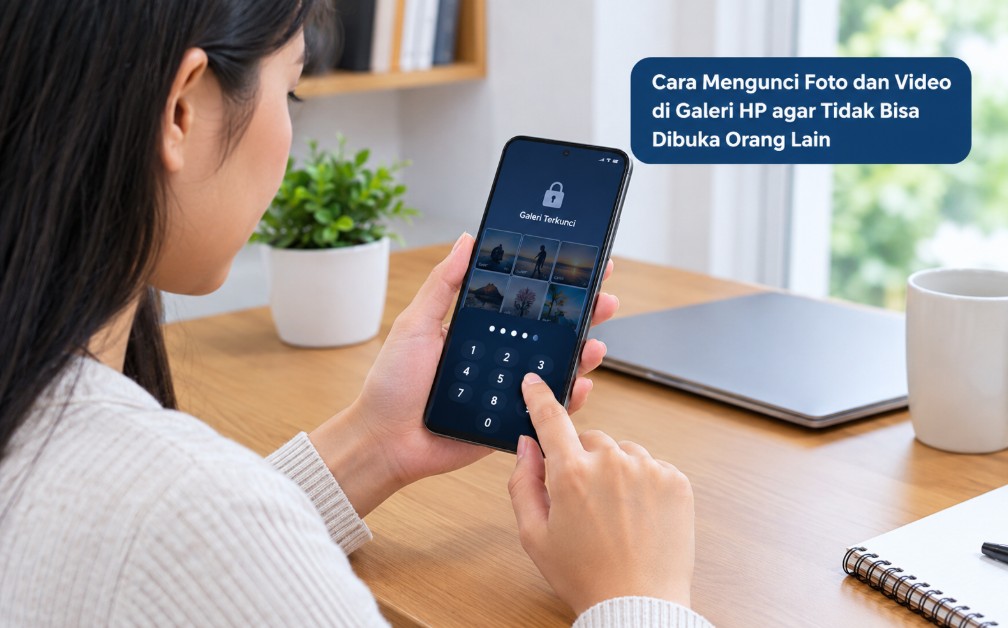
Foto dan video di ponsel sering kali berisi informasi pribadi, mulai dari dokumentasi keluarga, rekaman penting, hingga dokumen yang tidak boleh dilihat sembarang orang. Karena itu, memahami cara mengunci foto dan video di galeri HP agar tidak bisa dibuka orang lain menjadi langkah penting untuk menjaga privasi tanpa harus menghapus file atau memindahkannya ke perangkat lain.
Ada beberapa cara yang dapat digunakan, tergantung merek HP, versi Android, dan sistem operasi yang dipakai. Pengguna bisa memanfaatkan fitur Folder Aman, Folder Terkunci di Google Photos, brankas pribadi, atau penguncian aplikasi menggunakan PIN dan sidik jari.
Hal yang perlu diperhatikan, menyembunyikan foto tidak selalu sama dengan menguncinya. Foto yang hanya disembunyikan mungkin masih dapat ditemukan melalui aplikasi lain, sedangkan penyimpanan yang dilindungi autentikasi memberikan lapisan keamanan tambahan.
Panduan berikut membahas pilihan yang tersedia, langkah penggunaannya, serta solusi jika fitur pengunci tidak ditemukan atau tidak berfungsi. Dengan memilih metode yang sesuai, Anda dapat melindungi file pribadi tanpa mengganggu penggunaan galeri untuk aktivitas sehari-hari.
Mengenal Fitur Pengunci Foto dan Video di Galeri HP
Fitur pengunci foto dan video merupakan fasilitas keamanan yang membatasi akses terhadap file pribadi. Fitur ini dapat tersedia langsung di aplikasi galeri, di menu keamanan perangkat, atau melalui aplikasi pengelola foto yang menyediakan penyimpanan terlindungi.
Tujuannya bukan sekadar membuat foto tidak terlihat di halaman utama galeri. Perlindungan yang lebih baik memastikan pengguna perlu melewati verifikasi tertentu, seperti PIN, pola, kata sandi, atau sidik jari, sebelum membuka file yang disimpan di lokasi tersebut.
Perbedaan menyembunyikan foto dan mengunci foto
Kedua fitur ini sering dianggap sama, padahal mekanisme perlindungannya dapat berbeda. Memahami perbedaannya membantu Anda menentukan metode yang tepat untuk foto sensitif.
| Fitur | Cara kerja | Tingkat perlindungan |
|---|---|---|
| Album tersembunyi | Menyembunyikan foto dari tampilan utama | Bergantung pada perlindungan fitur |
| Folder Terkunci | Memindahkan file ke ruang yang memerlukan autentikasi | Lebih sesuai untuk file pribadi |
| Folder Aman | Menyimpan file dalam area terlindungi | Umumnya menawarkan perlindungan tambahan |
| Kunci aplikasi galeri | Meminta autentikasi sebelum aplikasi dibuka | Melindungi akses ke galeri secara keseluruhan |
| Aplikasi brankas pihak ketiga | Menyimpan file di ruang khusus aplikasi | Bergantung pada keamanan dan reputasi aplikasi |
Perlu diketahui bahwa album tersembunyi tidak selalu memiliki PIN tersendiri. Pada beberapa perangkat, album tersebut masih dapat diakses melalui pengaturan galeri atau aplikasi lain.
Sebaliknya, Folder Aman atau Folder Terkunci umumnya dirancang untuk membatasi akses ke file yang sudah dipindahkan ke dalamnya. Meski demikian, perlindungan dan perilaku pencadangan setiap fitur berbeda-beda.
Pilihan pengunci berdasarkan perangkat
Pada HP Samsung, pengguna dapat memanfaatkan Secure Folder atau Folder Aman untuk menyimpan foto dan video secara terpisah. Fitur ini cocok apabila Anda ingin memisahkan file pribadi dari galeri biasa.
Pada Android lainnya, termasuk perangkat Xiaomi, Redmi, OPPO, vivo, dan realme, pilihan yang tersedia bisa berupa album pribadi, brankas, kunci aplikasi, atau fitur privasi bawaan. Nama dan letak menunya dapat berbeda menurut model serta versi sistem.
Pengguna iPhone dapat memanfaatkan album Hidden di aplikasi Photos. Pada versi iOS yang mendukungnya, album tersebut dapat dilindungi menggunakan Face ID, Touch ID, atau kode sandi perangkat.
Sementara itu, Google Photos menyediakan Locked Folder pada perangkat yang didukung. Fitur ini berguna jika Anda ingin menyimpan foto dan video di ruang khusus tanpa harus mengandalkan album tersembunyi biasa.
Intinya: pilih fitur yang memang memberikan autentikasi sebelum file dapat dibuka, bukan hanya fitur yang menghilangkan foto dari tampilan galeri.
Persiapan Sebelum Mengunci Foto dan Video Pribadi
Sebelum memindahkan foto dan video ke folder terlindungi, ada beberapa hal yang sebaiknya diperiksa terlebih dahulu. Persiapan ini penting agar file tidak salah dipindahkan, hilang dari lokasi yang biasa digunakan, atau sulit dipulihkan ketika Anda lupa metode penguncian.
Langkah awal yang paling aman adalah memastikan file masih tersimpan dengan baik dan Anda memahami cara kerja fitur yang akan digunakan. Jangan langsung menghapus foto asli sebelum memastikan salinan di lokasi baru dapat dibuka.
1. Periksa ruang penyimpanan dan lokasi file
Pastikan foto dan video yang ingin diamankan benar-benar tersedia di perangkat. Jika file tersimpan di kartu SD, layanan cloud, atau folder unduhan, cara memindahkannya mungkin berbeda dari file yang tersimpan langsung di penyimpanan internal.
Periksa juga kapasitas storage HP. Memindahkan file dalam jumlah besar dapat memerlukan ruang tambahan, terutama jika aplikasi membuat salinan sementara selama proses pemindahan.
Jika memori hampir penuh, amankan file secara bertahap. Cara ini membantu mengurangi risiko proses pemindahan gagal di tengah jalan.
2. Pastikan PIN atau kata sandi perangkat diketahui
Sebagian fitur keamanan menggunakan kunci layar yang sudah terdaftar sebagai metode autentikasi. Pada perangkat tertentu, pengguna juga dapat membuat PIN atau kata sandi terpisah untuk folder pribadi.
Pastikan Anda mengetahui PIN, pola, atau kata sandi tersebut sebelum mengaktifkan fitur. Jangan menggunakan kombinasi yang mudah ditebak, seperti tanggal lahir, angka berurutan, atau nomor telepon.
Apabila perangkat mendukung sidik jari atau pengenalan wajah, Anda dapat mengaktifkannya sebagai metode akses yang lebih praktis. Namun, pahami juga cara membuka folder menggunakan PIN atau kata sandi ketika sensor biometrik tidak tersedia.
3. Periksa pencadangan foto dan video
Foto yang sudah dipindahkan ke folder terkunci belum tentu otomatis dicadangkan ke layanan cloud. Beberapa fitur justru mengecualikan file pribadi dari pencadangan biasa untuk mengurangi risiko kebocoran.
Jika file sangat penting, periksa apakah fitur yang digunakan mendukung pencadangan dan bagaimana cara memulihkannya. Jangan berasumsi bahwa foto tetap aman setelah HP direset atau aplikasi dihapus.
Sebaiknya, simpan salinan cadangan yang aman untuk file penting sesuai kebutuhan. Pastikan salinan tersebut juga terlindungi dan tidak berada di akun atau perangkat yang dapat diakses sembarang orang.
4. Perbarui sistem dan aplikasi jika diperlukan
Periksa pembaruan aplikasi galeri melalui Google Play Store atau App Store, serta pembaruan sistem melalui pengaturan perangkat. Pembaruan dapat menghadirkan perbaikan keamanan atau perubahan lokasi menu.
Namun, pembaruan bukan syarat mutlak untuk semua fitur. Jika perangkat sudah menyediakan pengunci foto yang berfungsi, Anda dapat menggunakannya tanpa harus melakukan pembaruan besar terlebih dahulu.
Sebelum memperbarui sistem, pastikan baterai cukup dan data penting sudah dicadangkan. Pembaruan sistem yang besar dapat mengubah tampilan menu, sehingga panduan pada perangkat lain mungkin tidak sepenuhnya sama.
Checklist singkat sebelum mulai
- Foto dan video yang ingin diamankan sudah dipilih.
- PIN atau kata sandi perangkat masih diketahui.
- Ruang penyimpanan mencukupi.
- Cara pemulihan file sudah dipahami.
- Status pencadangan sudah diperiksa.
- Anda mengetahui apakah file akan dipindahkan atau hanya disalin.
Setelah persiapan selesai, pilih metode yang paling sesuai dengan perangkat. Anda tidak perlu memasang banyak aplikasi pengunci sekaligus karena hal tersebut justru dapat membuat pengelolaan file menjadi lebih rumit.
Cara Mengunci Foto dan Video di Galeri HP agar Tidak Bisa Dibuka Orang Lain
Cara paling tepat bergantung pada fitur yang tersedia di HP Anda. Jika perangkat memiliki folder pribadi bawaan, prioritaskan fitur tersebut sebelum mencoba aplikasi tambahan.
Berikut beberapa metode yang dapat digunakan untuk melindungi foto dan video. Ikuti langkah yang sesuai dengan perangkat karena nama menu dapat berbeda pada setiap versi sistem operasi.
1. Mengunci foto dan video menggunakan Google Photos
Google Photos menyediakan fitur Locked Folder atau Folder Terkunci pada perangkat dan versi aplikasi yang mendukungnya. Foto dan video yang dipindahkan ke folder ini tidak ditampilkan seperti file biasa di tampilan utama aplikasi.
Fitur ini cocok bagi pengguna Android yang ingin mengamankan beberapa file tanpa perlu memasang aplikasi brankas tambahan. Pada perangkat yang mendukung, autentikasi folder mengikuti mekanisme kunci layar perangkat.
Langkah penggunaan dapat berbeda menurut versi Google Photos dan sistem operasi.
- Buka aplikasi Google Photos di HP.
- Masuk ke menu Koleksi atau bagian pengelolaan koleksi.
- Cari Folder Terkunci (Locked Folder).
- Ikuti petunjuk pengaturan awal dan lakukan autentikasi jika diminta.
- Pilih foto atau video yang ingin diamankan dari galeri.
- Buka menu tambahan, kemudian pilih opsi untuk memindahkan file ke Folder Terkunci jika tersedia.
- Konfirmasikan pemindahan dan tunggu sampai proses selesai.
Setelah proses selesai, buka Folder Terkunci dan pastikan foto atau video dapat dilihat setelah autentikasi. Periksa juga apakah file sudah tidak muncul di tampilan utama Google Photos.
Jika Folder Terkunci tidak ditemukan: periksa pembaruan Google Photos, cari menu melalui fitur pencarian pengaturan jika tersedia, dan pastikan perangkat mendukung fitur tersebut. Jangan menganggap semua HP Android memiliki pilihan menu yang identik.
Catatan penting: perilaku pencadangan Folder Terkunci bergantung pada pengaturan dan versi fitur yang digunakan. Jika pencadangan tidak diaktifkan atau tidak didukung, file dapat berisiko hilang apabila perangkat rusak, data aplikasi dihapus, atau perangkat direset.
2. Mengunci foto dan video menggunakan galeri bawaan
Sebagian HP menyediakan album pribadi atau ruang penyimpanan tersembunyi langsung di aplikasi galeri. Metode ini cukup praktis karena Anda tidak perlu berpindah ke aplikasi lain untuk mengelola foto.
Cara mengaktifkannya biasanya dimulai dengan membuka galeri dan memilih file yang ingin dilindungi. Setelah itu, cari menu seperti Sembunyikan, Pindahkan ke album pribadi, Private Album, atau Simpan ke brankas.
Secara umum, langkahnya sebagai berikut:
- Buka aplikasi Galeri atau Foto bawaan HP.
- Pilih foto dan video yang ingin diamankan.
- Ketuk menu tiga titik atau menu Lainnya.
- Cari opsi album pribadi, folder tersembunyi, atau brankas.
- Ikuti instruksi untuk mengatur atau memasukkan PIN jika diminta.
- Konfirmasikan pemindahan file.
- Buka kembali lokasi pribadi untuk memeriksa hasilnya.
Jangan langsung menganggap opsi Sembunyikan selalu meminta PIN. Pada beberapa perangkat, fitur tersebut hanya menyembunyikan album dari halaman utama dan tidak memberikan perlindungan tambahan.
Jika galeri tidak menyediakan penguncian, periksa menu keamanan, privasi, atau aplikasi bawaan lain dari produsen HP. Gunakan nama menu yang tersedia pada perangkat Anda, bukan mengikuti instruksi yang khusus dibuat untuk merek lain.
3. Mengunci seluruh aplikasi galeri
Apabila tujuan Anda adalah mencegah orang lain membuka galeri sama sekali, gunakan fitur App Lock atau Kunci Aplikasi jika perangkat mendukungnya. Metode ini meminta autentikasi sebelum aplikasi galeri dapat digunakan.
Buka Pengaturan, lalu cari kata kunci seperti Kunci Aplikasi, App Lock, Privasi, atau Keamanan. Aktifkan fitur tersebut, pilih aplikasi Galeri, kemudian tentukan metode autentikasi sesuai pilihan perangkat.
Setelah selesai, keluar dari galeri dan coba buka kembali. Jika sistem meminta PIN, pola, atau sidik jari, penguncian aplikasi sudah bekerja sebagaimana mestinya.
Perlu dipahami bahwa mengunci aplikasi galeri tidak otomatis menyembunyikan foto dari semua tempat. File mungkin masih dapat diakses melalui pengelola file, aplikasi berbagi, layanan pencadangan, atau aplikasi lain yang memiliki izin untuk membacanya.
Karena itu, gunakan penguncian aplikasi sebagai perlindungan tambahan, bukan satu-satunya cara untuk mengamankan foto yang sangat pribadi. Jika perangkat menyediakan Folder Aman atau brankas dengan autentikasi tersendiri, pertimbangkan untuk menyimpan file sensitif di sana.
4. Mengunci foto di iPhone menggunakan album Hidden
Pada iPhone yang menjalankan versi iOS yang mendukung penguncian album, aplikasi Photos menyediakan album Hidden untuk menyembunyikan foto dan video dari perpustakaan utama. Album ini dapat memerlukan Face ID, Touch ID, atau kode sandi perangkat sesuai pengaturan iPhone.
Berikut cara menggunakannya:
- Buka aplikasi Photos.
- Pilih foto atau video yang ingin disembunyikan.
- Ketuk menu tambahan, kemudian pilih opsi Hide atau Sembunyikan.
- Konfirmasikan tindakan tersebut.
- Buka bagian Utilities atau utilitas di aplikasi Photos.
- Pilih album Hidden dan lakukan autentikasi jika diminta.
Nama dan letak menu dapat berbeda menurut versi iOS. Jika opsi Hidden tidak terlihat, periksa pengaturan tampilan album tersembunyi dan pastikan Anda menggunakan versi sistem yang mendukung fitur tersebut.
Pada iPhone yang mendukung penguncian album Hidden, pengguna perlu melewati autentikasi untuk melihat isi album. Namun, perlindungannya tetap terkait dengan keamanan perangkat dan pengaturan sistem.
Perlu diingat bahwa menyembunyikan foto di iPhone tidak sama dengan menghapusnya dari semua perangkat yang tersinkronisasi. Jika Anda menggunakan iCloud Photos, periksa bagaimana perubahan tersebut disinkronkan pada perangkat lain yang memakai Apple ID yang sama.
Metode mana yang sebaiknya dipilih?
| Kebutuhan | Metode yang disarankan |
|---|---|
| Melindungi beberapa foto di Android | Folder Terkunci Google Photos |
| Memisahkan file pribadi dari galeri biasa | Folder Aman atau brankas bawaan |
| Membatasi akses ke semua isi galeri | Kunci Aplikasi |
| Menyembunyikan foto pada iPhone | Album Hidden dengan autentikasi |
| Menghindari aplikasi tambahan | Fitur bawaan perangkat |
Jika Anda belum mengetahui fitur yang tersedia, mulailah dengan membuka Pengaturan dan mencari kata kunci privasi, folder aman, atau kunci aplikasi. Cara ini lebih efisien daripada memasang aplikasi secara acak dari internet.
Cara Menyembunyikan Foto dan Video Menggunakan Folder Aman atau Brankas Pribadi
Folder Aman dan brankas pribadi dirancang untuk memisahkan file sensitif dari penyimpanan yang biasa digunakan. Fitur ini sangat berguna jika Anda memiliki foto dokumen, video keluarga, atau rekaman pribadi yang tidak ingin muncul ketika orang lain membuka galeri.
Meskipun namanya berbeda, prinsip penggunaannya hampir sama. Anda memindahkan file ke ruang khusus, kemudian mengaksesnya melalui autentikasi yang disediakan perangkat.
Menggunakan Folder Aman di HP Samsung
Samsung menyediakan fitur Secure Folder atau Folder Aman pada perangkat yang mendukungnya. Fitur ini menggunakan lingkungan penyimpanan terpisah untuk melindungi aplikasi dan file, sehingga cocok bagi pengguna yang ingin menjaga privasi tanpa memasang aplikasi brankas dari pihak ketiga.
Cara mengaktifkannya secara umum adalah sebagai berikut.
- Buka Pengaturan pada HP Samsung.
- Masuk ke menu Keamanan dan privasi atau cari Secure Folder melalui kolom pencarian.
- Buka menu Folder Aman.
- Ikuti petunjuk pengaturan dan masuk menggunakan akun Samsung jika diminta.
- Tentukan metode penguncian, misalnya PIN, pola, kata sandi, atau sidik jari jika didukung.
- Buka Folder Aman setelah proses konfigurasi selesai.
- Pilih opsi untuk menambahkan file, kemudian pilih foto dan video yang ingin diamankan.
- Pastikan file sudah tersedia di dalam Folder Aman sebelum menghapus atau mengubah file lain di galeri biasa.
Setelah file berada di Folder Aman, aksesnya mengikuti pengaturan keamanan folder tersebut. Pengguna perlu membuka folder melalui metode autentikasi yang telah ditetapkan.
Nama menu dan dukungan fitur dapat berbeda menurut model Samsung serta versi One UI. Jika Folder Aman tidak ditemukan, cari melalui Pengaturan atau periksa panduan resmi untuk model perangkat yang digunakan.
Hal yang perlu diperhatikan: pilihan menambahkan file dapat berupa menyalin atau memindahkan, bergantung pada tindakan yang dipilih. Periksa lokasi file setelah proses selesai agar Anda tidak menghapus satu-satunya salinan secara tidak sengaja.
Menggunakan brankas pribadi di HP OPPO, realme, atau vivo
Beberapa perangkat OPPO, realme, dan vivo memiliki fitur privasi yang dikenal dengan nama seperti Private Safe, brankas pribadi, atau fitur serupa. Ketersediaan dan nama menunya dapat berbeda menurut model, wilayah, dan versi sistem.
Untuk menemukannya, buka Pengaturan dan gunakan kolom pencarian dengan kata kunci Private Safe, Brankas Pribadi, Privasi, atau File Aman. Jika fitur tersedia, buka menu tersebut dan ikuti petunjuk untuk membuat kata sandi privasi.
Sesudah pengaturan selesai, pilih foto atau video dari galeri atau masuk ke brankas untuk menambahkan file. Pada beberapa perangkat, Anda juga dapat memilih beberapa file sekaligus agar proses pemindahan lebih cepat.
Jika diminta membuat kata sandi privasi, simpan informasi tersebut dengan aman. Kata sandi privasi terkadang berbeda dari PIN untuk membuka layar, sehingga Anda tidak boleh menganggap keduanya selalu sama.
Jika fitur tidak ditemukan, jangan langsung memasang aplikasi yang mengatasnamakan produsen HP. Periksa dokumentasi perangkat dan gunakan fitur penguncian aplikasi bawaan sebagai alternatif jika sesuai dengan kebutuhan Anda.
Apa yang terjadi jika foto dipindahkan ke brankas?
Foto yang dipindahkan ke brankas biasanya tidak lagi ditampilkan di album biasa, tetapi hasil akhirnya bergantung pada implementasi fitur. Beberapa sistem memindahkan file ke ruang khusus, sedangkan fitur lain mungkin mengelola file melalui aplikasi tersendiri.
Sebelum menggunakan fitur ini untuk seluruh koleksi foto, lakukan pengujian dengan satu atau dua file yang tidak terlalu penting. Pastikan file dapat dibuka, tidak lagi terlihat di galeri biasa jika memang diharapkan, dan dapat dikembalikan sesuai prosedur perangkat.
Jangan menghapus data aplikasi galeri atau brankas hanya karena file tidak terlihat. Tindakan tersebut dapat memengaruhi konfigurasi atau akses terhadap file yang disimpan oleh aplikasi tertentu.
Cara Mengunci Galeri dengan PIN, Pola, atau Sidik Jari di HP Android
Mengunci galeri menggunakan PIN, pola, atau sidik jari merupakan pilihan praktis jika Anda ingin membatasi akses ke seluruh koleksi foto. Orang lain yang meminjam HP tidak dapat langsung membuka galeri tanpa melewati autentikasi yang diwajibkan sistem.
Namun, kunci aplikasi berbeda dengan Folder Aman. Kunci aplikasi membatasi akses ke aplikasi tertentu, sedangkan Folder Aman memisahkan file atau aplikasi ke area terlindungi.
Mengaktifkan Kunci Aplikasi melalui Pengaturan
Ikuti langkah berikut untuk memeriksa apakah HP Android Anda mendukung fitur Kunci Aplikasi.
- Buka Pengaturan.
- Gunakan kolom pencarian dan ketik Kunci Aplikasi atau App Lock.
- Jika fitur tersedia, buka menu tersebut.
- Atur PIN, pola, atau metode autentikasi yang diminta.
- Pilih aplikasi Galeri atau Photos dari daftar aplikasi.
- Aktifkan penguncian untuk aplikasi yang dipilih.
- Keluar dari menu pengaturan, kemudian coba buka galeri kembali.
Tujuan langkah terakhir adalah memastikan penguncian benar-benar aktif. Jika galeri masih dapat dibuka tanpa autentikasi, periksa apakah fitur telah diterapkan ke aplikasi yang benar dan apakah ada pengaturan tambahan yang perlu diaktifkan.
Pada beberapa HP, fitur App Lock berada di menu Privasi atau Keamanan. Ada juga perangkat yang tidak menyediakan fitur ini secara bawaan, sehingga langkah yang sama tidak selalu berlaku untuk semua merek Android.
Menggunakan sidik jari agar akses lebih praktis
Jika HP memiliki sensor sidik jari, Anda dapat menggunakannya untuk mempercepat proses membuka galeri atau folder pribadi. Fitur biometrik membantu mengurangi kebutuhan memasukkan PIN setiap kali ingin melihat foto sendiri.
Buka pengaturan keamanan perangkat, lalu daftarkan sidik jari jika belum tersedia. Setelah itu, periksa apakah fitur Kunci Aplikasi atau brankas pribadi mendukung autentikasi sidik jari dan aktifkan opsi tersebut jika tersedia.
Perlu dipahami bahwa sidik jari bukan pengganti semua metode pemulihan. Perangkat dapat meminta PIN atau kata sandi setelah dimulai ulang, setelah beberapa kali gagal melakukan autentikasi, atau dalam kondisi keamanan tertentu.
Karena itu, gunakan PIN yang kuat dan mudah Anda ingat. Hindari membagikan PIN kepada orang lain jika tujuan penguncian adalah menjaga privasi.
Jika menu Kunci Aplikasi tidak tersedia
Tidak semua Android mempunyai fitur App Lock bawaan. Jika Anda sudah mencari melalui Pengaturan tetapi tidak menemukan menu tersebut, coba alternatif berikut.
- Gunakan Folder Aman atau brankas pribadi. Pilihan ini lebih sesuai untuk melindungi file tertentu tanpa mengunci seluruh galeri.
- Gunakan Folder Terkunci Google Photos. Pilihan ini dapat digunakan jika perangkat mendukung fitur tersebut.
- Periksa fitur privasi bawaan produsen. Beberapa perangkat menempatkan pengaturan penguncian di aplikasi keamanan.
- Pertimbangkan aplikasi pihak ketiga secara selektif. Gunakan aplikasi tepercaya dengan kebijakan privasi yang jelas jika metode bawaan memang tidak mencukupi.
Hindari aplikasi pengunci yang meminta izin tidak relevan, seperti akses ke SMS, kontak, atau mikrofon tanpa alasan yang jelas. Izin yang berlebihan dapat membuka risiko privasi baru, padahal tujuan awalnya adalah melindungi file.
Selain itu, jangan mengandalkan aplikasi yang hanya mengubah ikon atau menyembunyikan pintasan galeri. Pastikan aplikasi benar-benar membatasi akses dan jelaskan bagaimana file disimpan, dicadangkan, serta dipulihkan.
Pertanyaan Umum Seputar Cara Mengunci Foto dan Video di Galeri HP
Apakah foto dan video di galeri HP bisa dikunci tanpa aplikasi tambahan?
Bisa, selama HP menyediakan fitur bawaan yang sesuai. Anda dapat menggunakan Folder Aman, album pribadi, Folder Terkunci Google Photos, atau album Hidden di iPhone sesuai dukungan perangkat.
Jika perangkat hanya menyediakan fitur menyembunyikan album, periksa apakah fitur tersebut dilindungi PIN atau autentikasi lainnya. Menyembunyikan foto saja belum tentu mencegah orang lain mengaksesnya.
Apakah foto yang sudah dikunci masih bisa dilihat orang lain?
Foto yang tersimpan di folder terlindungi umumnya memerlukan autentikasi untuk dibuka. Namun, orang yang mengetahui PIN Anda atau memiliki akses ke akun dan perangkat yang sudah terautentikasi mungkin tetap dapat mengakses file tertentu.
Risiko juga bergantung pada cara fitur bekerja, izin aplikasi lain, dan pengaturan pencadangan. Untuk perlindungan yang lebih baik, gunakan kata sandi kuat dan hindari membagikan akses perangkat kepada orang lain.
Bagaimana cara mengunci galeri HP Xiaomi, Redmi, OPPO, vivo, dan realme?
Mulailah dengan membuka Pengaturan dan mencari kata kunci seperti Kunci Aplikasi, Privasi, Album Pribadi, atau Brankas. Nama dan letak menu dapat berbeda menurut model serta versi sistem operasi.
Jika tersedia, aktifkan penguncian lalu pilih aplikasi galeri atau pindahkan foto ke ruang pribadi. Jika tidak ditemukan, periksa panduan resmi perangkat dan pertimbangkan Google Photos sebagai alternatif pada perangkat yang mendukungnya.
Apakah foto di Folder Terkunci Google Photos otomatis dicadangkan?
Tidak selalu. Dukungan pencadangan bergantung pada pengaturan dan versi fitur yang digunakan, sehingga Anda perlu memeriksa statusnya secara langsung.
Jangan menghapus data aplikasi, mereset perangkat, atau mengganti HP sebelum memahami prosedur pemulihan. Jika pencadangan tidak tersedia atau belum diaktifkan, file dapat hilang ketika perangkat mengalami masalah.
Apakah mengunci galeri juga menyembunyikan foto dari WhatsApp?
Tidak otomatis. Jika foto masih tersimpan di folder biasa, aplikasi lain mungkin tetap dapat menemukannya berdasarkan lokasi file, izin akses, atau salinan yang tersimpan di percakapan.
Untuk melindungi foto tertentu, pindahkan file ke folder terlindungi dan periksa apakah masih ada salinan di folder WhatsApp, folder unduhan, atau aplikasi lain. Jika foto sudah pernah dibagikan kepada orang lain, penguncian galeri tidak menghapus salinan yang berada di perangkat penerima.
Apa yang harus dilakukan jika lupa PIN Folder Aman atau brankas pribadi?
Gunakan mekanisme pemulihan resmi yang disediakan perangkat atau aplikasi terkait. Pilihan pemulihan dapat berbeda, tergantung apakah fitur menggunakan akun produsen, PIN perangkat, atau kata sandi terpisah.
Jangan langsung menghapus aplikasi atau melakukan reset pabrik karena tindakan tersebut dapat mengakibatkan kehilangan file. Periksa prosedur pemulihan sebelum mengambil tindakan yang mengubah data.
Apakah aplikasi pengunci galeri dari Google Play Store aman digunakan?
Keamanannya bergantung pada pengembang, izin yang diminta, cara penyimpanan file, dan kebijakan privasi aplikasi. Keberadaan aplikasi di toko resmi saja tidak menjamin bahwa aplikasi tersebut cocok untuk semua kebutuhan keamanan.
Utamakan fitur bawaan HP jika tersedia. Jika harus menggunakan aplikasi tambahan, periksa reputasi pengembang, ulasan yang relevan, izin aplikasi, serta cara mencadangkan dan memulihkan file.
Apakah foto yang dikunci akan hilang jika HP direset?
Ada kemungkinan file hilang, terutama jika tersimpan secara lokal dan tidak memiliki cadangan yang dapat dipulihkan. Pengaruh reset juga bergantung pada fitur yang digunakan serta pengaturan pencadangannya.
Sebelum melakukan reset pabrik, pastikan file penting sudah dicadangkan dan dapat dipulihkan. Jangan menganggap folder pribadi otomatis tersinkronisasi ke akun Google, iCloud, atau akun produsen HP.
Kesimpulan
Cara mengunci foto dan video di galeri HP agar tidak bisa dibuka orang lain dapat dilakukan melalui fitur bawaan seperti Folder Aman, Folder Terkunci Google Photos, brankas pribadi, atau album Hidden di iPhone. Pilihan terbaik bergantung pada perangkat dan apakah Anda ingin melindungi beberapa file atau membatasi akses ke seluruh aplikasi galeri.
Untuk foto yang sangat pribadi, prioritaskan penyimpanan terlindungi yang memerlukan autentikasi, bukan sekadar menyembunyikan album. Pastikan pula PIN aman, prosedur pemulihan dipahami, dan pencadangan diperiksa agar file tidak hilang ketika HP bermasalah.
Terakhir, uji fitur menggunakan satu atau dua file terlebih dahulu sebelum memindahkan seluruh koleksi. Dengan langkah tersebut, Anda dapat memastikan foto dan video benar-benar terlindungi sekaligus tetap memiliki kendali atas file pribadi.





