
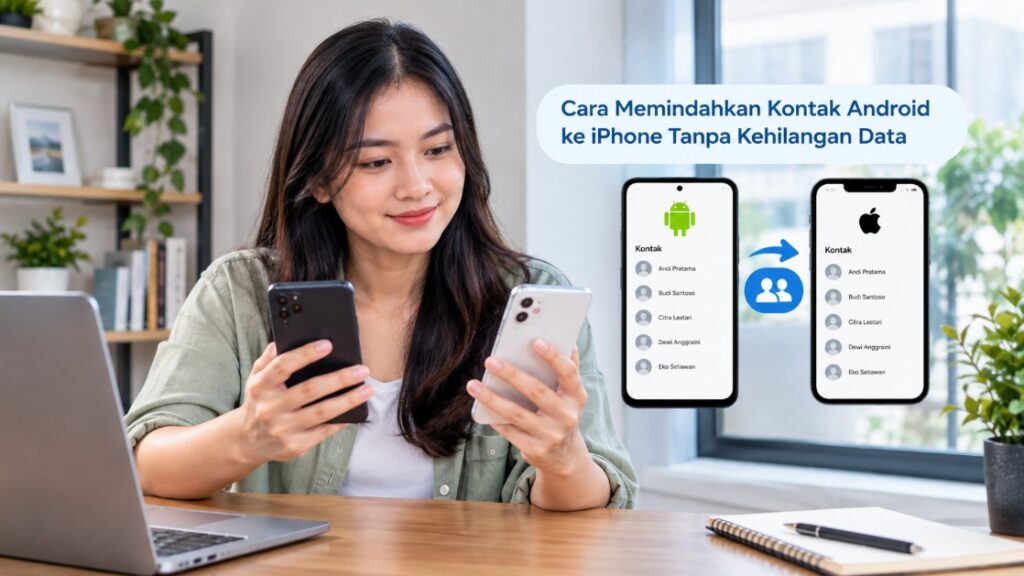
Beralih dari Android ke iPhone tidak berarti harus mengetik ulang seluruh nomor telepon satu per satu. Cara Memindahkan Kontak Android ke iPhone Tanpa Kehilangan Data bisa dilakukan melalui Akun Google, file VCF, maupun aplikasi Pindah ke iOS sesuai kondisi perangkat.
Hal yang paling penting adalah mengetahui di mana kontak tersebut tersimpan. Sebagian kontak mungkin sudah tersimpan di Akun Google, sementara lainnya bisa berada di penyimpanan perangkat atau bahkan kartu SIM.
Karena itu, jangan langsung menghapus atau mereset HP Android sebelum memastikan semua kontak sudah tersedia di tempat tujuan. Dengan pemeriksaan sederhana di awal, risiko kontak hilang, terduplikasi, atau hanya sebagian yang berpindah dapat dikurangi.
Mengenal Cara Memindahkan Kontak dari Android ke iPhone
Kontak Android sebenarnya tidak selalu terikat langsung pada perangkat Android yang digunakan. Jika kontak disimpan dan disinkronkan dengan Akun Google, data tersebut berada di cloud dan dapat diakses kembali dari perangkat lain yang menggunakan akun sama.
Google menjelaskan bahwa kontak Google dapat disinkronkan ke iPhone. Setelah Akun Google ditambahkan ke iPhone dan opsi Kontak diaktifkan, daftar kontak tersebut dapat muncul di aplikasi Kontak bawaan iPhone.
Cara ini berbeda dengan memindahkan kontak secara manual menggunakan file. Pada metode Google, data tetap dikelola melalui akun Google sehingga perubahan kontak dapat tersinkronisasi dengan perangkat lain yang menggunakan akun tersebut.
Sementara itu, file VCF atau vCard berfungsi seperti paket data kontak. File tersebut dapat berisi satu atau banyak kontak sehingga cocok digunakan ketika kontak belum tersimpan di Google atau pengguna ingin membuat salinan kontak sebelum berpindah perangkat.
Pilihan metode yang tersedia
Secara umum, terdapat beberapa jalur yang dapat digunakan untuk memindahkan kontak Android ke iPhone.
| Metode | Cocok untuk | Kelebihan |
|---|---|---|
| Akun Google | Kontak sudah tersimpan di Google | Praktis dan dapat disinkronkan |
| File VCF | Kontak lokal di Android | Tidak bergantung pada sinkronisasi |
| Pindah ke iOS | iPhone masih dalam proses pengaturan | Bisa memindahkan data dari Android secara langsung |
| Kartu SIM | Kontak memang tersimpan di SIM | Tidak membutuhkan akun cloud |
Apple sendiri menyediakan aplikasi Pindah ke iOS untuk mentransfer konten dari Android ke iPhone baru. Jika iPhone sudah selesai dikonfigurasi, Apple menyarankan pemindahan secara manual atau mengatur ulang perangkat terlebih dahulu jika ingin menggunakan proses migrasi tersebut.
Jadi, tidak ada satu metode yang wajib digunakan untuk semua kondisi. Pilihan terbaik bergantung pada apakah iPhone masih baru, apakah kontak tersimpan di Google, serta apakah pengguna memiliki akses ke file kontak dari Android.
Persiapan Sebelum Memindahkan Kontak Android ke iPhone
Sebelum melakukan transfer, jangan buru-buru menghapus data dari HP Android. Langkah persiapan ini penting karena sumber masalah paling umum bukan proses impor di iPhone, melainkan kontak yang ternyata belum pernah dicadangkan atau tersimpan di lokasi berbeda.
Periksa jumlah dan lokasi kontak
Buka aplikasi Kontak di Android, kemudian perhatikan jumlah kontak yang tersedia. Jika aplikasi menyediakan pilihan seperti Google, Perangkat, Ponsel, SIM, atau akun lain, periksa masing-masing lokasi tersebut.
Kontak yang berlabel Perangkat atau Lokal belum tentu sudah masuk ke Akun Google. Google juga menjelaskan bahwa kontak yang hanya tersimpan sebagai kontak perangkat dapat perlu dicadangkan dan disinkronkan agar tersedia di Google Kontak.
Jika terdapat beberapa Akun Google di satu HP, perhatikan akun mana yang sebenarnya digunakan untuk menyimpan kontak. Jangan sampai pengguna memasukkan akun Google yang berbeda di iPhone dan kemudian mengira data kontak hilang.
Pastikan sinkronisasi Google berjalan
Jika ingin menggunakan metode Google, pastikan akun yang berisi kontak masih aktif di Android. Buka pengaturan akun dan periksa apakah sinkronisasi Kontak aktif.
Untuk memastikan data terbaru tersimpan, buka aplikasi Google Kontak jika tersedia. Sinkronisasi manual juga dapat dilakukan dengan menarik daftar kontak ke bawah pada aplikasi Kontak Google ketika diperlukan.
Catatan penting: jangan menonaktifkan sinkronisasi atau menghapus akun Google dari Android sebelum memastikan data sudah tersimpan. Perubahan yang belum tersinkronisasi dapat berisiko tidak masuk ke cloud.
Buat cadangan tambahan
Jika kontak sangat penting, sebaiknya buat file VCF sebagai cadangan meskipun nantinya menggunakan metode Google. Cadangan ini menjadi jalan keluar apabila sinkronisasi tidak lengkap atau terdapat kontak tertentu yang tidak muncul.
Nama file dapat dibuat sederhana, misalnya Kontak-Android-2026.vcf. Simpan file tersebut di lokasi yang mudah ditemukan seperti Google Drive, komputer, atau media penyimpanan lain yang aman.
Siapkan koneksi dan daya
Pastikan Android dan iPhone memiliki baterai yang cukup. Untuk proses yang melibatkan sinkronisasi cloud, gunakan Wi-Fi yang stabil agar proses tidak terputus ketika daftar kontak cukup banyak.
Jika menggunakan Pindah ke iOS, Apple juga menyarankan perangkat Android dan iPhone didekatkan serta proses transfer dibiarkan sampai selesai. Untuk migrasi awal, Wi-Fi Android perlu diaktifkan.
Cara Memindahkan Kontak Android ke iPhone Tanpa Kehilangan Data
Untuk pengguna yang ingin hasil paling aman, jangan langsung menganggap kontak sudah berhasil hanya karena akun berhasil ditambahkan. Setelah proses selesai, lakukan pemeriksaan dengan membandingkan jumlah kontak dan mencari beberapa nama yang diketahui.
Jika iPhone masih baru dan belum selesai dikonfigurasi, Pindah ke iOS dapat menjadi pilihan. Aplikasi tersebut memang dirancang Apple untuk memindahkan berbagai jenis data dari Android ke iPhone baru.
Menggunakan Pindah ke iOS saat iPhone masih baru
Metode ini paling relevan ketika iPhone masih berada pada tahap pengaturan awal. Pada layar Transfer App & Data, pilih opsi Dari Android, kemudian ikuti instruksi yang muncul pada kedua perangkat.
Di Android, buka aplikasi Pindah ke iOS dan ikuti proses penghubungan menggunakan kode yang diberikan iPhone. Setelah kedua perangkat terhubung, pilih jenis data yang ingin dipindahkan dan biarkan proses berjalan sampai selesai.
Apple mencatat bahwa jika pengaturan iPhone sudah selesai, penggunaan Pindah ke iOS biasanya mengharuskan iPhone dihapus dan dimulai kembali dari proses pengaturan awal. Jika tidak ingin melakukan reset, pemindahan manual menjadi pilihan yang lebih praktis.
Peringatan: jangan melakukan reset iPhone hanya untuk mencoba metode ini sebelum memastikan data penting sudah dicadangkan. Reset perangkat akan menghapus data dan pengaturan yang sudah ada di iPhone.
Jika iPhone sudah digunakan dan Anda tidak ingin menghapusnya, lanjutkan menggunakan metode Akun Google atau file VCF. Keduanya lebih sesuai untuk pemindahan kontak tanpa mengganggu data yang sudah ada di iPhone.
Cara Memindahkan Kontak Menggunakan Akun Google
Metode Google menjadi salah satu cara paling praktis jika kontak Android memang sudah tersimpan di Akun Google. Pengguna tidak perlu membuat file satu per satu karena iPhone dapat mengambil kontak melalui sinkronisasi akun.
1. Pastikan kontak Android tersimpan di Google
Pertama, pastikan kontak yang ingin dipindahkan memang berada pada Akun Google yang akan digunakan. Jika kontak masih berstatus lokal, pindahkan atau cadangkan kontak tersebut ke Google terlebih dahulu.
Pada beberapa HP Android, nama menu dapat berbeda karena setiap produsen memiliki antarmuka seperti One UI, HyperOS, ColorOS, atau versi Android yang berbeda. Fokus utamanya adalah mencari pengaturan penyimpanan kontak dan memastikan akun Google menjadi lokasi penyimpanan.
Tujuannya sederhana: ketika akun tersebut ditambahkan ke iPhone, daftar kontak yang tersedia di Google dapat disinkronkan ke aplikasi Kontak iPhone.
2. Tambahkan Akun Google ke iPhone
Di iPhone versi terbaru, buka Pengaturan, masuk ke App, pilih Kontak, kemudian pilih Tambah Akun. Selanjutnya pilih Google dan masuk menggunakan akun yang sama dengan yang menyimpan kontak Android.
Setelah login berhasil, iPhone akan menampilkan pilihan data Google yang dapat disinkronkan. Pastikan opsi Kontak diaktifkan sebelum menyimpan pengaturan.
Google menyebutkan bahwa setelah Akun Google ditambahkan, pengguna dapat memilih data Google yang ingin disinkronkan dengan perangkat. Kontak kemudian dapat dilihat melalui aplikasi Kontak bawaan iPhone.
3. Buka aplikasi Kontak
Setelah sinkronisasi diaktifkan, buka aplikasi Kontak pada iPhone. Jangan khawatir jika kontak belum langsung muncul karena perangkat mungkin membutuhkan waktu untuk mengambil data dari server.
Jika jumlah kontak cukup banyak, tunggu beberapa saat dan pastikan koneksi internet tetap aktif. Setelah itu, cari beberapa nama yang sebelumnya sudah diketahui untuk memastikan data masuk dengan benar.
4. Jika kontak tidak muncul
Jika daftar kontak kosong, kembali ke Pengaturan > App > Kontak > Akun Kontak, kemudian pilih Akun Google yang baru ditambahkan. Pastikan tombol Kontak masih dalam keadaan aktif.
Periksa juga apakah Anda menggunakan akun Google yang benar. Kesalahan memilih akun adalah salah satu penyebab yang mudah terlewat ketika seseorang memiliki lebih dari satu Gmail. Google juga menyediakan pemeriksaan tambahan terkait sinkronisasi dan koneksi SSL apabila kontak tidak berhasil disinkronkan.
Kelebihan dan kekurangan metode Google
Kelebihan utamanya adalah praktis dan tidak membutuhkan proses ekspor-impor manual. Kontak juga tetap terhubung dengan Akun Google sehingga perubahan pada kontak dapat disinkronkan ke perangkat lain yang menggunakan akun tersebut.
Kekurangannya adalah metode ini kurang ideal jika kontak masih tersimpan secara lokal di Android. Selain itu, pengguna harus benar-benar mengetahui akun Google mana yang berisi daftar kontak yang dimaksud.
Cara Memindahkan Kontak dengan File VCF ke iPhone
File VCF atau vCard cocok digunakan jika kontak tidak tersimpan di Google atau Anda ingin memiliki cadangan yang dapat dipindahkan secara manual. Format ini menyimpan informasi kontak dalam satu berkas sehingga lebih praktis daripada memindahkan nomor secara satu per satu.
1. Ekspor kontak dari Android
Buka aplikasi Kontak di Android, lalu cari menu seperti Kelola Kontak, Pengaturan Kontak, Impor/Ekspor, atau Ekspor ke file.
Nama menu dapat berbeda menurut merek dan versi Android. Karena itu, jika tidak menemukan opsi tersebut, gunakan pencarian di pengaturan aplikasi Kontak dengan kata kunci Ekspor, VCF, atau vCard.
Pilih sumber kontak yang ingin diekspor, kemudian simpan dalam format VCF. Jika terdapat pilihan semua kontak, gunakan pilihan tersebut setelah memastikan memang semua data yang ingin dipindahkan sudah benar.
2. Simpan file VCF dengan aman
Setelah file dibuat, jangan langsung menghapus kontak di Android. Kirim atau salin file VCF ke lokasi yang dapat diakses dari iPhone.
File dapat disimpan melalui cloud, komputer, atau metode berbagi file yang kompatibel. Hindari mengedit isi file VCF secara manual karena kesalahan format dapat menyebabkan informasi kontak tidak terbaca dengan benar.
3. Impor kontak ke iPhone
Salah satu cara yang dapat digunakan adalah melalui layanan Apple dan iCloud. Apple mendukung impor vCard ke Kontak iCloud melalui iCloud.com/contacts menggunakan komputer atau tablet.
Masuk ke akun Apple Anda, buka Kontak di iCloud, kemudian gunakan pilihan untuk Impor Kontak dan pilih file VCF yang sudah dibuat dari Android.
Apple menjelaskan bahwa jika vCard berisi kontak untuk beberapa orang, setiap kontak akan menjadi entri terpisah setelah diimpor.
Setelah impor selesai, buka aplikasi Kontak di iPhone dan pastikan kontak sudah tersedia. Jika Kontak iCloud aktif, data tersebut dapat digunakan pada perangkat Apple yang menggunakan akun terkait.
Alternatif ketika file VCF ingin dibuka langsung di iPhone
Jika file VCF sudah berada di iPhone, pengguna juga dapat mencoba membuka file tersebut melalui aplikasi yang dapat menangani berkas kontak. Pada versi iOS tertentu, pilihan yang muncul dapat berbeda berdasarkan lokasi file dan aplikasi yang digunakan.
Jika metode tersebut tidak menampilkan pilihan impor yang sesuai, gunakan jalur iCloud melalui komputer. Cara ini lebih mudah dikontrol karena pengguna dapat memastikan file VCF yang dipilih memang merupakan cadangan kontak yang benar.
Cara menghindari kontak menjadi ganda
Duplikasi biasanya terjadi ketika kontak yang sama sudah masuk melalui Google lalu file VCF juga diimpor. Karena itu, tentukan terlebih dahulu apakah Google atau VCF akan menjadi metode utama.
Jika sudah menggunakan sinkronisasi Google dan semua kontak muncul dengan benar, tidak perlu mengimpor file VCF yang sama. Simpan VCF sebagai cadangan saja sehingga dapat digunakan apabila suatu saat diperlukan.
Bagaimana jika kontak Android hanya tersimpan di SIM?
Jika beberapa kontak lama masih tersimpan di kartu SIM, iPhone juga memiliki fitur untuk mengimpor kontak SIM jika kartu tersebut mendukungnya. Pada iPhone, jalurnya adalah Pengaturan > App > Kontak > Impor Kontak SIM.
Namun, informasi yang dapat dipindahkan bergantung pada bagaimana kontak tersebut sebelumnya disimpan di SIM. Kontak SIM biasanya tidak menyimpan informasi selengkap kontak cloud atau kontak perangkat.
Karena itu, jika tersedia pilihan antara kontak Google, VCF, dan SIM, prioritaskan sumber yang memiliki data paling lengkap. Gunakan SIM sebagai opsi tambahan untuk kontak lama yang memang belum tersedia di sumber lain.
Pertanyaan Umum Seputar Cara Memindahkan Kontak Android ke iPhone
Apakah kontak Android bisa dipindahkan ke iPhone tanpa aplikasi tambahan?
Bisa. Jika kontak sudah tersimpan di Akun Google, cukup tambahkan akun tersebut ke iPhone dan aktifkan sinkronisasi Kontak melalui pengaturan iPhone.
Apakah semua kontak Android otomatis pindah ketika Gmail ditambahkan ke iPhone?
Tidak selalu. Kontak yang masih tersimpan secara lokal di perangkat Android belum tentu berada di Google, sehingga perlu dicadangkan atau diekspor terlebih dahulu.
Apakah kontak akan hilang dari Android setelah dipindahkan ke iPhone?
Tidak. Sinkronisasi Google tidak mengharuskan kontak di Android dihapus, sedangkan file VCF juga hanya membuat salinan data untuk dipindahkan.
Mana yang lebih baik, Google atau VCF?
Google lebih praktis jika seluruh kontak memang sudah tersimpan di akun tersebut. VCF lebih fleksibel sebagai cadangan dan cocok untuk kontak lokal yang belum tersinkronisasi.
Apakah Pindah ke iOS bisa digunakan setelah iPhone selesai disiapkan?
Jika pengaturan iPhone sudah selesai, Apple menyatakan bahwa penggunaan Pindah ke iOS mengharuskan perangkat dihapus dan dimulai kembali untuk menjalankan migrasi dari tahap awal. Jika tidak ingin reset, gunakan pemindahan manual.
Kenapa jumlah kontak di iPhone lebih sedikit daripada Android?
Penyebab paling umum adalah sebagian kontak tersimpan di lokasi berbeda. Periksa apakah Android memiliki kontak dari beberapa Akun Google, penyimpanan perangkat, atau kartu SIM.
Apakah file VCF bisa berisi banyak kontak sekaligus?
Bisa. Format vCard dapat memuat informasi satu atau beberapa kontak, sehingga satu file dapat digunakan untuk memindahkan banyak entri sekaligus.
Apakah kontak Google tetap tersinkronisasi setelah pindah ke iPhone?
Ya, selama Akun Google tetap terhubung dan opsi Kontak diaktifkan. Perubahan pada kontak Google dapat disinkronkan dengan perangkat yang menggunakan akun tersebut.
Bagaimana cara mengecek apakah semua kontak sudah berhasil dipindahkan?
Bandingkan jumlah kontak di Android dengan daftar di iPhone, lalu cari beberapa nama yang diketahui. Periksa juga kontak yang memiliki informasi tambahan seperti email, alamat, atau catatan penting.
Haruskah HP Android dihapus setelah kontak berhasil dipindahkan?
Tidak perlu langsung dihapus. Simpan Android terlebih dahulu sampai Anda yakin seluruh kontak, foto, pesan, dan data penting lainnya sudah tersedia di iPhone.
Apakah kontak yang sudah dipindahkan bisa dicadangkan lagi?
Bisa. Setelah proses selesai, Anda dapat tetap menyimpan kontak melalui akun cloud atau membuat cadangan sesuai layanan yang digunakan. Menyimpan salinan tambahan sangat berguna sebelum melakukan reset pada perangkat lama.
Kesimpulan
Cara memindahkan kontak Android ke iPhone tanpa kehilangan data sebenarnya cukup sederhana jika lokasi penyimpanan kontak diketahui sejak awal. Untuk kontak yang sudah tersimpan di Google, menambahkan Akun Google ke iPhone dan mengaktifkan sinkronisasi Kontak merupakan pilihan yang praktis.
Jika kontak masih tersimpan secara lokal, ekspor ke file VCF dapat menjadi solusi yang lebih aman karena Anda memiliki salinan sebelum melakukan perpindahan. File tersebut kemudian dapat diimpor melalui iCloud atau metode kompatibel lainnya.
Sementara itu, pengguna yang baru membeli iPhone dan belum menyelesaikan proses pengaturan dapat mempertimbangkan Pindah ke iOS. Apa pun metode yang dipilih, jangan menghapus atau mereset perangkat Android sebelum memastikan seluruh kontak penting sudah terlihat di iPhone.





