Banyak pengguna mengira cara mengubah jaringan 4G ke 5G lewat pengaturan HP cukup dilakukan dengan mengganti satu pilihan di menu jaringan. Padahal, pengaturan tersebut hanya mengizinkan HP menggunakan 5G jika perangkat, kartu SIM, paket operator, frekuensi, dan lokasi sudah mendukung.
Jadi, HP 4G tidak dapat diubah menjadi HP 5G hanya melalui pengaturan. Jika perangkat memang sudah memiliki modem 5G, Anda dapat mengatur mode jaringan agar HP memprioritaskan 5G ketika jaringan tersebut tersedia.
Samsung sendiri menjelaskan bahwa ponsel Galaxy yang mendukung 5G dapat menggunakan jaringan tersebut jika perangkat, operator, paket layanan, SIM, dan wilayahnya kompatibel. Ketika 5G tidak tersedia, perangkat dapat kembali menggunakan 4G LTE atau jaringan lain secara otomatis.
Mengenal Perbedaan Jaringan 4G dan 5G di HP
4G LTE dan 5G merupakan teknologi jaringan seluler yang digunakan untuk menghubungkan HP ke internet melalui jaringan operator. Perbedaan yang paling mudah dirasakan pengguna biasanya berada pada kecepatan, latensi, dan kemampuan menangani koneksi dalam kondisi ramai.
5G dirancang untuk memberikan kapasitas dan respons jaringan yang lebih baik. Karena itu, aktivitas seperti mengunduh file berukuran besar, melakukan streaming, bermain gim online, atau menggunakan layanan berbasis cloud dapat terasa lebih responsif ketika kondisi jaringan mendukung.
Namun, tulisan “5G” pada spesifikasi HP bukan berarti perangkat akan selalu terhubung ke 5G. Koneksi tetap dipengaruhi oleh lokasi, operator, frekuensi yang digunakan, kepadatan pengguna, serta kondisi jaringan pada saat itu.
Apakah HP 4G Bisa Diubah Menjadi 5G?
Tidak. HP yang hanya memiliki modem 4G tidak bisa mendapatkan kemampuan 5G dengan mengganti pengaturan, memasang aplikasi tertentu, atau menggunakan kode rahasia.
Menu seperti Jenis jaringan yang disukai, Mode jaringan, atau Preferred network type hanya mengatur jaringan yang boleh digunakan oleh modem bawaan HP. Jika modem tidak mendukung 5G, pilihan tersebut tidak akan menciptakan kemampuan 5G secara software.
Sebaliknya, apabila HP memang merupakan varian 5G tetapi saat ini masih menampilkan 4G, masalahnya kemungkinan berada pada pengaturan jaringan, kartu SIM, paket operator, cakupan 5G, atau konfigurasi perangkat.
Syarat yang Perlu Dipenuhi Sebelum Mengubah Jaringan 4G ke 5G
Sebelum mengubah pengaturan jaringan, periksa beberapa persyaratan berikut. Langkah ini penting agar Anda tidak mengubah konfigurasi berkali-kali padahal penyebabnya bukan berasal dari pengaturan HP.
1. HP Harus Mendukung 5G
Periksa spesifikasi lengkap berdasarkan nomor model HP, bukan hanya nama seri. Beberapa seri smartphone memiliki varian 4G dan 5G dengan desain yang hampir sama sehingga mudah tertukar. Informasi mengenai dukungan jaringan biasanya tersedia di kotak, halaman spesifikasi produsen, atau menu Tentang ponsel.
2. Operator Harus Menyediakan Jaringan 5G
Ketersediaan 5G berbeda berdasarkan operator dan wilayah. Samsung juga menyebutkan bahwa layanan 5G bergantung pada operator serta area yang telah mendapatkan cakupan 5G. Karena itu, HP 5G tetap dapat menunjukkan 4G apabila berada di wilayah yang belum mendapatkan layanan 5G.
3. Kartu SIM dan Paket Data Harus Kompatibel
Kartu SIM lama tidak selalu dapat digunakan untuk seluruh layanan 5G operator. Selain itu, beberapa operator mensyaratkan paket atau layanan tertentu agar nomor dapat mengakses jaringan 5G.
Jika HP sudah mendukung 5G tetapi jaringan tidak pernah berpindah dari 4G, cek status kartu dan paket melalui kanal resmi operator.
4. Pastikan Berada di Area 5G
Sinyal seluler tidak hanya ditentukan oleh jumlah bar pada layar. Anda bisa mendapatkan sinyal penuh tetapi tetap menggunakan 4G karena BTS 5G tidak tersedia atau jaringan 5G sedang tidak dapat digunakan di lokasi tersebut.
Coba berpindah ke area terbuka atau lokasi yang diketahui memiliki cakupan 5G. Setelah itu, perhatikan indikator jaringan di status bar.
Checklist Sebelum Mengaktifkan 5G
- HP sudah mendukung jaringan 5G.
- Kartu SIM kompatibel dengan layanan operator.
- Paket atau layanan 5G sudah tersedia pada nomor.
- Lokasi berada dalam cakupan 5G.
- Mobile data sudah aktif.
- Sistem HP sudah diperbarui.
- SIM yang digunakan untuk internet sudah dipilih dengan benar.
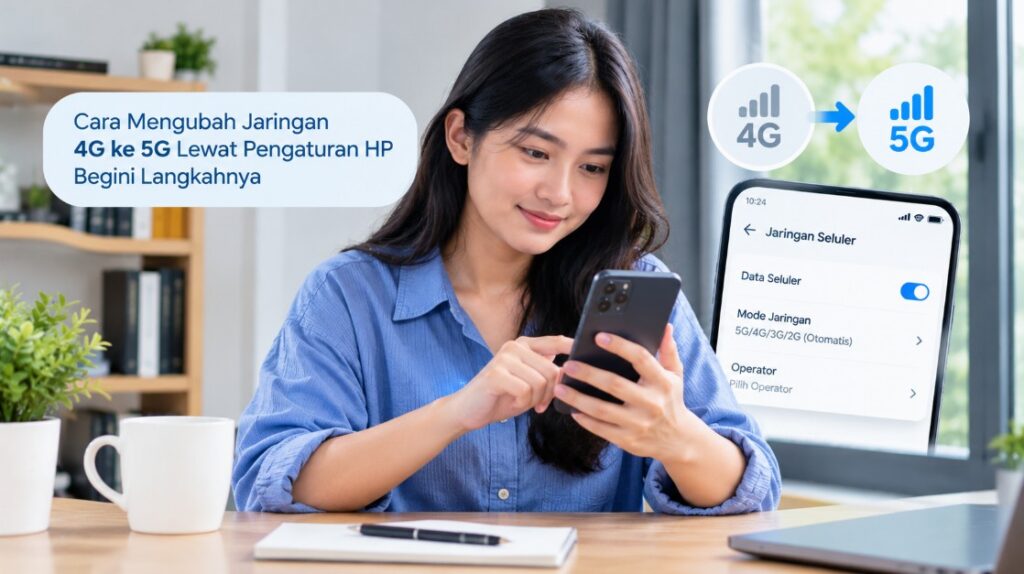
Cara Mengubah Jaringan 4G ke 5G Lewat Pengaturan HP Begini Langkahnya
Jika semua persyaratan sudah terpenuhi, langkah utama yang perlu dilakukan adalah mengubah mode jaringan melalui menu pengaturan. Nama menu dapat berbeda tergantung merek, versi Android, dan antarmuka seperti One UI, HyperOS, ColorOS, atau Funtouch OS.
Secara umum, alurnya adalah membuka Pengaturan, masuk ke bagian jaringan seluler, memilih kartu SIM yang digunakan untuk internet, kemudian mencari Mode jaringan atau Jenis jaringan yang disukai.
Langkah Umum di HP Android
- Buka Pengaturan di HP.
- Masuk ke menu Koneksi, Jaringan & Internet, atau Kartu SIM & jaringan seluler.
- Pilih kartu SIM yang digunakan untuk data internet.
- Cari menu Mode jaringan, Jenis jaringan yang disukai, atau Preferred network type.
- Pilih opsi yang mencantumkan 5G, misalnya 5G/4G/3G/2G Otomatis atau Prefer 5G.
- Aktifkan Data seluler jika sebelumnya masih mati.
- Tunggu beberapa saat sampai HP mencari jaringan yang tersedia.
Pada Galaxy, Samsung memberikan jalur Pengaturan > Koneksi > Jaringan Seluler > Mode jaringan, kemudian pengguna dapat memilih opsi yang memiliki konektivitas 5G.
Jika berhasil, indikator jaringan di bagian atas layar dapat berubah dari 4G atau LTE menjadi 5G ketika HP berada dalam cakupan jaringan 5G.
Perlu diingat, memilih mode 5G tidak berarti indikator akan langsung berubah. HP hanya akan menggunakan 5G ketika jaringan tersebut tersedia dan layanan operator mengizinkannya.
Cara Mengaktifkan Jaringan 5G melalui Pengaturan Kartu SIM dan Jaringan Seluler
Pada HP dual SIM, bagian ini sering menjadi penyebab pengguna gagal mengaktifkan 5G. Pengaturan jaringan bisa diterapkan pada SIM tertentu, sehingga Anda harus memastikan kartu yang dipilih merupakan SIM yang digunakan untuk internet.
Buka Pengaturan, kemudian masuk ke menu Kartu SIM, Jaringan Seluler, atau SIM & jaringan seluler. Setelah itu pilih SIM 1 atau SIM 2 yang digunakan sebagai sumber data seluler.
Cari bagian Jenis jaringan yang disukai atau Preferred network type. Jika HP mendukung 5G, biasanya akan muncul pilihan seperti 5G/4G/3G/2G Otomatis, Prefer 5G, atau nama serupa.
Pada Xiaomi, misalnya, jalurnya dapat melalui Settings > Mobile networks > Data SIM > Preferred network type > Prefer 5G. Xiaomi menjelaskan bahwa pilihan tersebut membuat perangkat memprioritaskan 5G ketika tersedia.
Setelah memilih mode tersebut, tunggu beberapa detik. Dalam kondisi tertentu, indikator sinyal dapat menghilang sementara ketika modem melakukan pencarian ulang jaringan.
Jangan Memilih 5G Only Sembarangan
Jika terdapat pilihan 5G Only atau mode serupa, sebaiknya jangan langsung menggunakannya untuk penggunaan sehari-hari. Mode tersebut dapat membuat HP kehilangan koneksi ketika 5G tidak tersedia di lokasi Anda.
Pilihan 5G/4G/3G/2G Otomatis biasanya lebih praktis karena HP dapat berpindah ke jaringan yang tersedia. Dengan demikian, koneksi tidak langsung terputus ketika Anda keluar dari area 5G.
Hal ini juga menjelaskan mengapa HP 5G dapat kembali menunjukkan 4G setelah berpindah lokasi. Samsung menyebutkan bahwa perangkat akan kembali ke 4G LTE atau jaringan lain ketika 5G tidak tersedia.
Cara Mengubah Preferensi Jaringan ke 5G di HP Samsung, Xiaomi, OPPO, dan Vivo
Meskipun prinsipnya sama, nama menu pada setiap merek dapat berbeda. Berikut jalur yang bisa dijadikan acuan.
Samsung
Pada sebagian besar HP Samsung Galaxy yang mendukung 5G, buka: Pengaturan > Koneksi > Jaringan Seluler > Mode jaringan
Kemudian pilih pilihan yang mencantumkan 5G, misalnya mode otomatis yang menggabungkan 5G dan jaringan sebelumnya. Samsung juga menyarankan memastikan perangkat lunak telah diperbarui sebelum melakukan pemeriksaan koneksi 5G.
Jika menu Mode jaringan tidak menyediakan pilihan 5G, jangan langsung menyimpulkan HP rusak. Periksa kembali nomor model perangkat, versi software, operator, dan konfigurasi SIM.
Xiaomi
Pada Xiaomi, Redmi, atau perangkat dengan antarmuka HyperOS, jalur yang umum adalah: Pengaturan > Jaringan Seluler > SIM Data > Jenis jaringan yang disukai > Prefer 5G
Pada beberapa versi perangkat, nama menu bisa menggunakan istilah Mobile networks, SIM cards & mobile networks, atau pilihan lain yang serupa.
Dokumentasi Xiaomi untuk perangkat 5G menunjukkan pilihan Prefer 5G digunakan untuk memprioritaskan jaringan 5G ketika tersedia.
OPPO
Pada OPPO, menu jaringan dapat menggunakan istilah Kartu SIM & Data Seluler, Jaringan Seluler, atau Dual SIM & Mobile Network, tergantung versi ColorOS.
Umumnya alurnya: Pengaturan > Kartu SIM & Data Seluler/Jaringan Seluler > pilih SIM > Jenis Jaringan yang Disukai
Kemudian pilih opsi yang mencantumkan 5G jika tersedia. OPPO sendiri menjelaskan bahwa nama menu dan tampilan dapat berbeda berdasarkan perangkat dan versi software.
Vivo
Pada sejumlah HP Vivo, pengaturan dapat ditemukan melalui: Pengaturan > Jaringan & Internet > Kartu SIM dan jaringan seluler > Jenis jaringan yang disukai Kemudian pilih 5G/4G/3G/2G atau pilihan 5G otomatis yang tersedia.
Dokumentasi Vivo menunjukkan bahwa pada perangkat tertentu pilihan 5G preferred/4G/3G/2G digunakan untuk memprioritaskan 5G, meskipun nama menu dapat berbeda berdasarkan perangkat dan wilayah.
Catatan: Jangan terpaku pada nama menu di atas. Versi Android, antarmuka, region, dan kebijakan operator dapat membuat posisi pengaturan sedikit berbeda.
Solusi Jika Pilihan Jaringan 5G Tidak Muncul di Pengaturan HP
Tidak munculnya opsi 5G merupakan salah satu masalah yang paling sering dialami pengguna. Penyebabnya tidak selalu karena HP tidak mendukung 5G.
Periksa Model HP
Langkah pertama adalah memastikan perangkat memang varian 5G. Jangan hanya mengandalkan nama seri karena satu keluarga perangkat bisa memiliki beberapa varian jaringan.
Jika spesifikasi resmi hanya mencantumkan 2G, 3G, dan 4G LTE tanpa 5G, pengaturan tidak dapat digunakan untuk menambahkan kemampuan 5G.
Perbarui Sistem
Buka menu Pembaruan Sistem dan periksa apakah terdapat update yang tersedia. Pembaruan firmware dapat memperbaiki masalah kompatibilitas jaringan atau konfigurasi modem.
Xiaomi juga memasukkan update sistem sebagai salah satu langkah troubleshooting ketika perangkat mengalami masalah jaringan 4G atau 5G.
Pastikan SIM Data Sudah Benar
Pada HP dual SIM, coba periksa kartu mana yang dipilih sebagai sumber internet. Pengaturan 5G mungkin diterapkan pada SIM tertentu, sedangkan data seluler aktif pada SIM lainnya.
Jika tersedia, coba pindahkan SIM ke slot lain atau gunakan SIM tersebut pada HP 5G lain untuk melihat apakah jaringan 5G dapat digunakan.
Aktifkan dan Matikan Mode Pesawat
Aktifkan Mode Pesawat selama sekitar 10–20 detik, kemudian matikan kembali. Cara ini memaksa perangkat melakukan registrasi ulang ke jaringan seluler tanpa mengubah konfigurasi utama. Setelah itu, tunggu beberapa detik dan periksa indikator jaringan.
Restart HP
Restart dapat membantu ketika modem atau layanan jaringan mengalami gangguan sementara. Samsung juga menyarankan restart sebagai salah satu langkah ketika perangkat tidak berhasil tersambung ke 5G.
Coba Reset Pengaturan Jaringan
Jika semua langkah sederhana gagal, Anda dapat mencoba Reset Pengaturan Jaringan. Perlu diperhatikan, tindakan ini bukan sekadar mengatur ulang jaringan seluler. Pada sejumlah perangkat, konfigurasi Wi-Fi dan Bluetooth yang tersimpan juga dapat ikut dihapus.
Xiaomi, misalnya, menjelaskan bahwa reset jaringan dapat menghapus konfigurasi Wi-Fi, jaringan seluler, dan Bluetooth. Karena itu, gunakan langkah ini setelah pemeriksaan dasar selesai dan pastikan Anda mengetahui kembali password Wi-Fi yang diperlukan.
Jangan Langsung Melakukan Factory Reset
Factory reset bukan solusi pertama untuk masalah 5G. Tindakan tersebut menghapus data pengguna dan mengembalikan perangkat ke kondisi awal.
Jika jaringan 5G tidak muncul karena paket operator, cakupan wilayah, atau perangkat yang memang hanya 4G, factory reset tidak akan menyelesaikan penyebab tersebut.
Pertanyaan Umum Seputar Cara Mengubah Jaringan 4G ke 5G di HP
Apakah HP 4G bisa diubah menjadi 5G lewat pengaturan?
Tidak bisa. Pengaturan jaringan hanya menentukan mode koneksi yang dapat digunakan oleh modem HP. Jika perangkat tidak memiliki modem 5G, tidak ada pengaturan software yang dapat mengubahnya menjadi perangkat 5G.
Kenapa HP 5G saya masih menunjukkan 4G?
Penyebab paling umum adalah lokasi belum memiliki cakupan 5G, paket belum mendukung 5G, SIM belum kompatibel, atau mode jaringan belum mengizinkan koneksi 5G. HP juga memang dapat kembali ke 4G ketika jaringan 5G tidak tersedia.
Apakah kartu SIM 4G harus diganti untuk menggunakan 5G?
Tergantung operator dan jenis SIM yang digunakan. Beberapa kartu mungkin sudah kompatibel, sementara kartu lama atau layanan tertentu membutuhkan penggantian atau aktivasi terlebih dahulu. Periksa ketentuan operator yang digunakan.
Apakah mengaktifkan 5G membuat internet selalu lebih cepat?
Tidak selalu. Kecepatan dipengaruhi kualitas sinyal, kepadatan jaringan, bandwidth, lokasi, perangkat, dan server yang diakses. Dalam kondisi tertentu, 4G yang stabil bahkan dapat terasa lebih baik daripada 5G dengan sinyal lemah.
Apakah 5G lebih boros baterai?
Penggunaan 5G dapat meningkatkan konsumsi baterai pada kondisi tertentu. Samsung menjelaskan bahwa koneksi 5G, khususnya konfigurasi Non-Standalone, dapat menggunakan komponen 5G dan 4G secara bersamaan sehingga konsumsi daya dapat meningkat.
Apakah harus menggunakan aplikasi untuk mengubah jaringan 4G ke 5G?
Tidak. Jika HP mendukung 5G, pengaturan resmi dari sistem biasanya sudah cukup. Sebaiknya hindari aplikasi yang menjanjikan dapat “mengubah HP 4G menjadi 5G” karena aplikasi tidak dapat menambahkan modem 5G ke perangkat.
Mengapa pilihan 5G hilang setelah update sistem?
Kemungkinan penyebabnya antara lain perubahan antarmuka, konfigurasi operator, versi firmware, atau pembatasan berdasarkan region. Periksa kembali menu jaringan dan spesifikasi model perangkat setelah update.
Apakah 5G harus selalu dipaksa aktif?
Tidak. Untuk penggunaan harian, mode otomatis yang mencakup 5G dan 4G biasanya lebih praktis. HP dapat menggunakan 5G ketika tersedia dan kembali ke 4G ketika jaringan tersebut tidak dapat digunakan.
Kesimpulan
Cara mengubah jaringan 4G ke 5G lewat pengaturan HP sebenarnya bukan proses “mengubah” kemampuan perangkat, melainkan mengatur HP 5G agar memprioritaskan jaringan generasi kelima ketika tersedia.
Pastikan terlebih dahulu HP memang mendukung 5G, SIM dan paket operator kompatibel, serta lokasi memiliki cakupan 5G. Setelah itu, buka pengaturan jaringan seluler dan pilih mode yang mencantumkan 5G, seperti 5G/4G/3G/2G Otomatis atau Prefer 5G.
Jika opsi 5G tidak muncul, jangan langsung melakukan factory reset. Periksa model perangkat, kartu SIM, paket operator, cakupan jaringan, pembaruan sistem, kemudian lakukan restart atau reset pengaturan jaringan sebagai langkah lanjutan.
Yang terpenting, indikator 4G pada HP 5G bukan berarti perangkat bermasalah. Ketika 5G tidak tersedia atau kondisi jaringan tidak memungkinkan, perangkat memang dapat kembali menggunakan 4G secara otomatis agar koneksi tetap berjalan.