
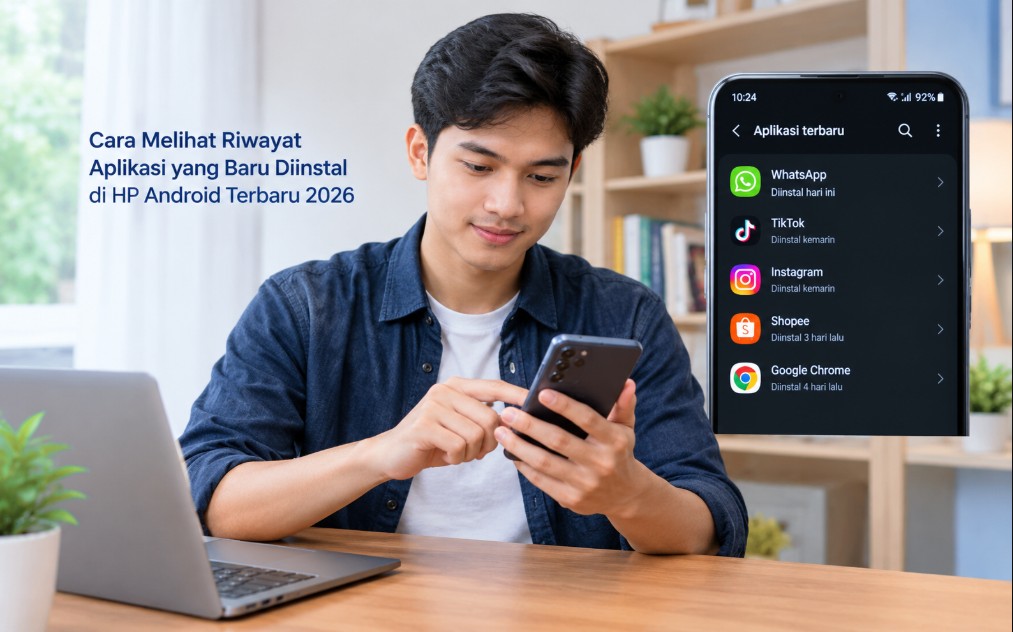
Mengetahui cara melihat riwayat aplikasi yang baru diinstal di HP Android terbaru 2026 berguna ketika Anda ingin mencari aplikasi yang baru saja dipasang, memeriksa aplikasi yang tidak dikenal, atau memastikan kapan sebuah aplikasi masuk ke perangkat. Jalurnya bisa berbeda tergantung merek HP, versi Android, dan sumber instalasinya.
Hal penting yang perlu dipahami adalah Android tidak menyediakan satu halaman universal yang selalu menampilkan seluruh riwayat instalasi lengkap dengan tanggal untuk semua perangkat. Untuk hasil paling praktis, pengguna dapat menggabungkan informasi dari Google Play Store dengan menu Pengaturan atau Info Aplikasi di HP.
Dengan cara tersebut, Anda bisa membedakan tiga kondisi: aplikasi yang masih terpasang, aplikasi yang pernah dipasang tetapi sudah dihapus, serta aplikasi yang dipasang dari sumber di luar Google Play Store. Perbedaan ini penting agar tidak salah mengira daftar aplikasi Play Store sebagai catatan instalasi seluruh perangkat.
Mengenal Riwayat Aplikasi yang Baru Diinstal di HP Android
Riwayat aplikasi yang baru diinstal pada dasarnya adalah informasi mengenai aplikasi yang pernah ditambahkan ke perangkat atau akun Google. Namun, Android memisahkan informasi tersebut berdasarkan sumber dan fitur yang digunakan.
Jika aplikasi diperoleh melalui Google Play Store, daftar aplikasi dapat ditemukan melalui menu Kelola aplikasi & perangkat. Google sendiri menyediakan jalur tersebut untuk melihat aplikasi yang saat ini tersedia di perangkat maupun aplikasi yang sebelumnya pernah dipasang tetapi tidak lagi terinstal.
Sementara itu, menu Pengaturan pada sejumlah HP Android dapat memberikan informasi lebih detail melalui halaman Info aplikasi. Beberapa antarmuka perangkat menampilkan waktu instalasi, versi aplikasi, sumber instalasi, atau waktu pembaruan, tetapi tampilannya tidak seragam antarprodusen.
Riwayat instalasi bukan sama dengan riwayat penggunaan
Ada perbedaan antara aplikasi yang baru diinstal dan aplikasi yang baru digunakan. Aplikasi yang terakhir dibuka belum tentu merupakan aplikasi yang terakhir dipasang.
Contohnya, Anda mungkin memasang aplikasi perbankan dua minggu lalu tetapi baru membukanya hari ini. Dalam kondisi tersebut, aplikasi tersebut termasuk aplikasi yang baru digunakan, bukan aplikasi yang baru diinstal.
Google Play juga mempunyai informasi terkait aktivitas penggunaan aplikasi. Google menjelaskan bahwa Play History dapat mencakup aktivitas di Google Play dan informasi penggunaan aplikasi, tergantung pengaturan riwayat yang aktif pada akun.
Karena itu, apabila tujuan Anda adalah mencari aplikasi yang baru masuk ke HP, jangan hanya menggunakan menu aplikasi terbaru atau Recent Apps. Gunakan daftar aplikasi terpasang dan informasi instalasi.
Apa yang bisa diketahui?
Secara umum, informasi yang dapat diperoleh tergantung perangkat dan metode yang digunakan.
| Informasi yang dicari | Tempat yang bisa diperiksa |
|---|---|
| Aplikasi yang masih terpasang | Play Store → Kelola aplikasi & perangkat |
| Aplikasi yang pernah dipasang tetapi sudah dihapus | Play Store → Kelola → Tidak terinstal |
| Detail aplikasi tertentu | Pengaturan → Aplikasi → Info aplikasi |
| Tanggal instalasi | Info aplikasi pada perangkat yang mendukungnya |
| Aplikasi dari akun Google lain | Ganti akun di Play Store |
| Aplikasi dari APK | Pengaturan atau informasi aplikasi perangkat |
Jadi, tidak ada satu metode yang selalu memberikan semua informasi sekaligus. Pemilihan cara harus disesuaikan dengan apa yang sebenarnya ingin dicari.
Alasan Perlu Mengecek Daftar Aplikasi yang Baru Dipasang
Mengecek daftar aplikasi bukan hanya berguna ketika Anda lupa nama aplikasi. Informasi tersebut juga dapat membantu mengetahui perubahan yang terjadi pada perangkat, terutama jika tiba-tiba muncul aplikasi yang tidak Anda kenali.
Misalnya, Anda meminjamkan HP kepada anggota keluarga dan setelah dikembalikan terdapat beberapa aplikasi baru. Dengan memeriksa daftar aplikasi dan waktu instalasinya, Anda dapat mempersempit aplikasi mana yang baru ditambahkan.
1. Menemukan aplikasi yang baru saja dipasang
Aplikasi yang baru terpasang terkadang langsung memenuhi penyimpanan Storage, menampilkan notifikasi, atau berjalan di latar belakang. Jika Anda tidak ingat memasangnya, pemeriksaan daftar aplikasi menjadi langkah awal yang masuk akal.
Hal ini juga membantu ketika aplikasi tidak muncul di layar utama. Beberapa launcher atau pengaturan tampilan dapat menyembunyikan ikon aplikasi meskipun aplikasinya masih terpasang.
2. Memeriksa aplikasi yang tidak dikenal
Jika ada aplikasi asing, jangan langsung menghapusnya tanpa memeriksa nama dan sumber instalasinya. Sebagian aplikasi merupakan komponen sistem, layanan bawaan produsen, atau bagian dari aplikasi lain.
Periksa halaman Info aplikasi terlebih dahulu. Lihat nama paket, izin, ukuran data, penggunaan baterai, serta sumber instalasi apabila informasi tersebut tersedia.
3. Menelusuri perubahan setelah muncul masalah
Aplikasi yang baru dipasang dapat menjadi petunjuk ketika HP tiba-tiba mengalami masalah. Misalnya, muncul iklan berlebihan, baterai cepat habis, RAM lebih cepat penuh, atau muncul notifikasi yang sebelumnya tidak pernah ada.
Ini bukan berarti aplikasi terbaru pasti menjadi penyebabnya. Namun, daftar instalasi dapat digunakan sebagai titik awal sebelum melakukan pemeriksaan yang lebih jauh.
4. Mengingat kembali aplikasi yang pernah digunakan
Ada kalanya pengguna pernah menghapus aplikasi karena Storage penuh, kemudian ingin menggunakannya kembali. Google Play Store menyediakan daftar aplikasi yang sebelumnya terkait dengan akun Google sehingga aplikasi tersebut dapat dicari kembali selama masih tersedia dan kompatibel.
Google menjelaskan bahwa aplikasi yang pernah dibeli atau dipasang dapat dipasang kembali menggunakan akun Google yang sama.
Catatan penting: jangan menghapus aplikasi sistem hanya karena namanya terlihat asing. Pada beberapa HP, aplikasi bawaan memang tidak dapat dihapus dan hanya bisa dinonaktifkan.
Cara Melihat Riwayat Aplikasi yang Baru Diinstal di HP Android Terbaru 2026
Cara paling aman adalah memulai dari Google Play Store karena sebagian besar aplikasi Android dipasang melalui layanan tersebut. Setelah itu, gunakan Pengaturan Android apabila Anda membutuhkan informasi lebih spesifik mengenai sebuah aplikasi.
Perlu diperhatikan bahwa nama menu dapat berbeda. Pada satu perangkat Anda mungkin menemukan tulisan Kelola aplikasi & perangkat, sedangkan pada versi atau bahasa tertentu istilahnya bisa sedikit berubah.
Langkah pertama: buka Google Play Store
Buka aplikasi Google Play Store dari HP Android Anda. Pastikan Anda menggunakan akun Google yang memang digunakan ketika aplikasi tersebut dipasang.
Setelah halaman utama terbuka, tekan foto profil atau ikon akun di bagian kanan atas. Menu akun akan menampilkan berbagai pilihan pengelolaan aplikasi.
Langkah kedua: masuk ke Kelola aplikasi & perangkat
Pilih Kelola aplikasi & perangkat, kemudian masuk ke bagian Kelola. Google menggunakan menu ini untuk mengelola aplikasi yang tersedia di perangkat. Panduan Google saat ini juga menggunakan jalur tersebut untuk mencari aplikasi yang ingin dipasang kembali.
Langkah ketiga: periksa daftar aplikasi
Pada bagian Kelola, Anda akan melihat daftar aplikasi yang berkaitan dengan perangkat atau akun yang sedang digunakan. Jika tersedia filter seperti Terinstal, Perangkat ini, atau Tidak terinstal, pilih sesuai kebutuhan.
Untuk mencari aplikasi yang masih ada di HP, gunakan pilihan Terinstal atau Perangkat ini. Jika ingin menemukan aplikasi yang sudah dihapus, gunakan Tidak terinstal.
Bagaimana jika tidak ada pilihan Baru Diinstal?
Ini merupakan bagian yang sering membingungkan pengguna pada 2026. Google Play Store tidak menjamin semua versi aplikasinya menampilkan pilihan pengurutan Baru Diinstal atau Recently added.
Beberapa panduan lama Google Play Community memang menunjukkan pilihan Recently added setelah daftar diubah menjadi aplikasi yang tidak terinstal. Namun, tampilan tersebut bukan berarti setiap versi Play Store saat ini memiliki pilihan yang sama.
Jika pilihan tersebut tidak tersedia, jangan menganggap riwayat instalasi hilang. Gunakan pencarian aplikasi atau lanjutkan pemeriksaan melalui menu Pengaturan HP.
Cara Melihat Aplikasi Terbaru melalui Google Play Store
Google Play Store menjadi pilihan pertama apabila Anda ingin mengetahui aplikasi yang masih terhubung dengan akun Google. Metode ini sangat berguna untuk menemukan aplikasi yang pernah dipasang lalu dihapus.
Melihat aplikasi yang masih terpasang
Buka: Google Play Store → Profil → Kelola aplikasi & perangkat → Kelola Pastikan filter berada pada Terinstal atau Perangkat ini. Daftar tersebut menunjukkan aplikasi yang saat ini tersedia pada perangkat yang sedang digunakan.
Pada beberapa versi Play Store, tersedia tombol pengurutan. Samsung, misalnya, mendokumentasikan menu pengurutan di bagian Kelola dan menjelaskan bahwa pilihan yang tersedia dapat berubah berdasarkan filter yang digunakan.
Namun, jangan menyamakan Recently updated dengan Recently installed. Aplikasi yang baru diperbarui otomatis bisa berada di urutan atas meskipun sudah terpasang selama berbulan-bulan.
Melihat aplikasi yang sudah dihapus
Jika aplikasi sudah tidak ada di HP, masuk kembali ke: Play Store → Profil → Kelola aplikasi & perangkat → Kelola Kemudian ubah filter Terinstal atau Perangkat ini menjadi Tidak terinstal.
Google menyediakan pilihan Tidak terinstal untuk menemukan aplikasi yang sebelumnya pernah dipasang atau dibeli tetapi tidak sedang tersedia di perangkat.
Daftar ini sangat berguna apabila Anda lupa nama aplikasi yang pernah digunakan. Cukup cari nama aplikasi, buka halaman aplikasinya, lalu pilih Instal jika ingin memasangnya kembali.
Jika aplikasi tidak ditemukan
Ada beberapa kemungkinan mengapa aplikasi tidak muncul. Pertama, Anda mungkin sedang menggunakan akun Google yang berbeda dari akun saat aplikasi tersebut dipasang.
Kedua, aplikasi tersebut mungkin sudah tidak tersedia di Google Play, tidak kompatibel dengan perangkat, tidak tersedia di wilayah tertentu, atau sebelumnya dipasang melalui sumber lain.
Pada Samsung, misalnya, aplikasi yang berasal dari Galaxy Store memiliki jalur pengelolaan sendiri. Samsung menjelaskan bahwa aplikasi Galaxy Store dapat diperiksa melalui Galaxy Store → Menu → My apps, bukan melalui daftar aplikasi Google Play.
Cara Mengecek Tanggal Instalasi Aplikasi melalui Pengaturan Android
Jika tujuan Anda bukan sekadar melihat daftar aplikasi, tetapi ingin mengetahui kapan aplikasi tertentu dipasang, Pengaturan Android lebih layak diperiksa.
Masalahnya, Android tidak memiliki tampilan yang sepenuhnya seragam pada semua merek. Android 16 dan perangkat dengan antarmuka seperti One UI, HyperOS, ColorOS, atau antarmuka lainnya dapat menampilkan informasi berbeda.
Langkah umum
Buka: Pengaturan → Aplikasi → Lihat semua aplikasi
Pada beberapa HP, menu tersebut dapat bernama Kelola aplikasi, Manajemen aplikasi, atau Aplikasi. Setelah daftar muncul, cari aplikasi yang ingin diperiksa. Ketuk aplikasi tersebut untuk membuka Info aplikasi.
Jika perangkat menyediakan informasinya, cari bagian yang berkaitan dengan Detail aplikasi, Versi, Tanggal instalasi, atau informasi serupa.
Pada perangkat tertentu, informasi seperti waktu instalasi dan sumber instalasi memang dapat ditampilkan di halaman detail aplikasi. Contoh yang pernah didokumentasikan pada perangkat Xiaomi menunjukkan adanya informasi waktu instalasi dan pembaruan.
Mengapa tanggal instalasi tidak muncul?
Jangan khawatir apabila Anda tidak menemukan tanggal tersebut. Tidak semua antarmuka Android menampilkan informasi instalasi secara langsung kepada pengguna.
Google sendiri tidak mendokumentasikan satu jalur universal yang menjamin adanya kolom Tanggal instalasi pada setiap perangkat Android. Karena ekosistem Android terdiri dari banyak produsen dan antarmuka, lokasi maupun ketersediaan informasi dapat berbeda.
Karena itu, jangan menggunakan tanggal Terakhir diperbarui sebagai pengganti tanggal instalasi. Aplikasi dapat menerima update otomatis berkali-kali setelah pertama kali dipasang.
Samsung, Xiaomi, dan HP Android lainnya
Pada Samsung Galaxy, pengelolaan aplikasi mengikuti antarmuka One UI sehingga beberapa informasi dapat berada di halaman Info aplikasi. Samsung juga mendokumentasikan penggunaan Play Store untuk melihat dan mengelola aplikasi yang terinstal.
Pada Xiaomi atau Redmi, menu umumnya berada di bagian Pengaturan → Aplikasi → Kelola aplikasi. Namun, tampilan dan detail yang tersedia dapat berubah mengikuti versi HyperOS atau pembaruan sistem.
Untuk merek lain seperti OPPO, vivo, realme, ASUS, dan Motorola, prinsipnya sama: cari daftar Aplikasi, kemudian buka Info aplikasi. Nama tombolnya mungkin berbeda sehingga jangan terpaku pada satu susunan menu.
Tips praktis: jika Anda hanya ingin mengetahui aplikasi mana yang kemungkinan baru dipasang, catat beberapa aplikasi yang tidak dikenal terlebih dahulu. Setelah itu, buka satu per satu Info aplikasi untuk mencari detail tambahan daripada memeriksa seluruh daftar secara manual.
Cara Mengetahui Aplikasi yang Baru Terpasang dan Sudah Dihapus
Bagian ini sedikit berbeda karena aplikasi yang sudah dihapus tidak lagi muncul dalam daftar aplikasi aktif Android. Untuk kasus tersebut, Google Play Store menjadi tempat yang lebih berguna selama aplikasi sebelumnya dipasang melalui akun dan layanan Google Play.
Gunakan daftar Tidak terinstal
Buka Google Play Store, tekan foto profil, lalu pilih Kelola aplikasi & perangkat dan masuk ke Kelola. Ubah filter daftar dari Terinstal atau Perangkat ini menjadi Tidak terinstal. Google secara resmi menyediakan jalur ini untuk menemukan aplikasi yang tidak sedang terpasang dan memasangnya kembali.
Jika tersedia pilihan pengurutan seperti Baru ditambahkan, Anda dapat menggunakannya. Namun, karena tampilan dan pilihan pengurutan dapat berbeda menurut versi Play Store, jangan menjadikan opsi tersebut sebagai satu-satunya metode.
Perlu diketahui: daftar tersebut bukan log instalasi sempurna
Daftar Tidak terinstal sebaiknya dianggap sebagai daftar aplikasi yang terkait dengan akun dan tersedia untuk dipasang kembali, bukan sebagai catatan forensik yang selalu mencantumkan setiap tanggal instalasi.
Artinya, daftar tersebut belum tentu dapat menjawab pertanyaan seperti aplikasi ini dipasang tepat tanggal berapa lalu dihapus tanggal berapa. Untuk kebutuhan tersebut, informasi yang tersedia di perangkat atau akun mungkin tidak cukup.
Selain itu, aplikasi yang sudah dihapus dari Google Play oleh pengembang atau Google dapat tidak muncul dalam daftar yang sama. Hal ini juga pernah dijelaskan dalam bantuan komunitas Google Play.
Bagaimana jika aplikasinya dipasang melalui APK?
Jika aplikasi dipasang menggunakan file APK dari luar Google Play Store, riwayatnya tidak selalu tersedia dalam daftar Tidak terinstal Google Play.
Dalam kondisi seperti ini, pemeriksaan harus dilakukan melalui perangkat. Cari nama aplikasi di Pengaturan → Aplikasi, terutama jika aplikasinya masih terpasang.
Jika aplikasinya sudah dihapus dan tidak ada catatan lain, Android biasa mungkin tidak menyediakan tampilan sederhana yang bisa digunakan untuk mengetahui tanggal pemasangan sebelumnya.
Jangan lupa memeriksa akun Google
Salah satu penyebab paling umum aplikasi hilang dari riwayat adalah penggunaan akun Google yang berbeda. Jika Anda memiliki beberapa akun di HP, tekan ikon profil pada Play Store dan periksa akun yang sedang aktif. Aplikasi yang sebelumnya dipasang menggunakan akun lain dapat berada pada daftar akun tersebut, bukan pada akun yang sedang dipilih.
Checklist cepat:
- Pastikan akun Google yang digunakan sudah benar.
- Buka Play Store dan masuk ke Kelola aplikasi & perangkat.
- Periksa daftar Terinstal atau Perangkat ini.
- Ubah ke Tidak terinstal jika aplikasinya sudah dihapus.
- Periksa Pengaturan → Aplikasi untuk aplikasi yang masih ada.
- Jangan menyamakan tanggal pembaruan dengan tanggal pemasangan.
- Jika aplikasi berasal dari APK, jangan mengandalkan riwayat Google Play.
Pertanyaan Umum Seputar Cara Melihat Riwayat Aplikasi yang Baru Diinstal di HP Android
Apakah Android bisa melihat semua riwayat aplikasi yang pernah diinstal?
Tidak selalu dalam bentuk satu daftar lengkap beserta tanggal pemasangan. Google Play dapat membantu menemukan aplikasi yang terpasang maupun yang sebelumnya terkait dengan akun tetapi sekarang tidak terinstal, sedangkan detail tanggal bergantung pada perangkat dan antarmuka Android.
Bagaimana cara melihat aplikasi yang baru dipasang di Android 2026?
Cara paling praktis adalah membuka Google Play Store → Profil → Kelola aplikasi & perangkat → Kelola. Periksa daftar Terinstal atau Perangkat ini, kemudian gunakan opsi pengurutan jika versi Play Store Anda menyediakannya.
Apakah aplikasi yang sudah dihapus masih bisa dilihat?
Bisa, selama aplikasi tersebut masih tersedia dan tercatat pada akun Google yang digunakan. Buka Play Store → Kelola aplikasi & perangkat → Kelola, kemudian ubah filter menjadi Tidak terinstal.
Kenapa aplikasi yang pernah saya instal tidak muncul di Play Store?
Periksa terlebih dahulu akun Google yang aktif. Aplikasi juga dapat tidak muncul apabila sudah tidak tersedia di Google Play, tidak kompatibel dengan perangkat, atau sebelumnya dipasang dari sumber selain Google Play.
Apakah Recently updated berarti aplikasi baru diinstal?
Tidak. Recently updated menunjukkan aplikasi yang baru menerima pembaruan, bukan aplikasi yang baru pertama kali dipasang. Aplikasi lama dapat berada di posisi teratas setelah mendapatkan update otomatis.
Bagaimana mengetahui tanggal aplikasi dipasang di HP Samsung?
Buka Pengaturan dan masuk ke daftar Aplikasi, lalu pilih aplikasi yang ingin diperiksa. Informasi yang tersedia bergantung pada versi One UI, sehingga jika tanggal instalasi tidak ditampilkan, gunakan daftar aplikasi Google Play sebagai informasi pendukung.
Bagaimana mengetahui tanggal aplikasi dipasang di HP Xiaomi?
Coba buka Pengaturan → Aplikasi → Kelola aplikasi, kemudian pilih aplikasi yang ingin diperiksa. Pada sebagian perangkat Xiaomi, informasi waktu instalasi dapat tersedia pada halaman detail, tetapi tampilan dapat berbeda menurut versi sistem.
Apakah aplikasi dari APK bisa masuk ke riwayat Google Play?
Tidak seharusnya dianggap demikian. Jika aplikasi dipasang langsung melalui file APK atau sumber pihak ketiga, Google Play bukan tempat utama untuk mencari riwayat instalasinya.
Apakah menghapus aplikasi menghapus riwayat instalasinya?
Menghapus aplikasi dari HP tidak sama dengan menghapus seluruh informasi yang berkaitan dengan aplikasi tersebut pada akun Google. Aplikasi yang sebelumnya dipasang masih dapat muncul pada daftar Tidak terinstal apabila memenuhi kondisi yang diperlukan untuk ditampilkan.
Bagaimana jika saya mencurigai ada aplikasi yang dipasang tanpa izin?
Mulailah dengan memeriksa daftar aplikasi yang terpasang dan cari aplikasi yang tidak Anda kenali. Buka Info aplikasi untuk melihat detailnya, kemudian periksa izin, penggunaan baterai, Storage, dan sumber instalasi jika tersedia sebelum memutuskan untuk menghapus atau menonaktifkannya.
Apakah menghapus aplikasi mencatat tanggal penghapusannya?
Tidak ada jaminan bahwa Android atau Google Play akan menyediakan tanggal penghapusan aplikasi dalam tampilan pengguna yang mudah diakses. Jika membutuhkan riwayat yang sangat spesifik, data akun atau sumber pencatatan lain mungkin diperlukan.
Apakah Play Store menampilkan tanggal semua instalasi?
Tidak dalam bentuk satu halaman universal yang selalu menampilkan seluruh tanggal instalasi dan penginstalan ulang. Karena itu, Play Store lebih tepat digunakan untuk menemukan aplikasi yang masih terpasang atau pernah dikaitkan dengan akun, sementara tanggal instalasi perlu diperiksa melalui Info aplikasi jika perangkat menyediakannya.
Kesimpulan
Cara melihat riwayat aplikasi yang baru diinstal di HP Android terbaru 2026 paling mudah dimulai dari Google Play Store → Profil → Kelola aplikasi & perangkat → Kelola. Dari sana, Anda dapat memeriksa aplikasi yang masih terpasang atau mengubah filter menjadi Tidak terinstal untuk menemukan aplikasi yang sebelumnya pernah dipasang.
Jika yang dicari adalah tanggal instalasi, lanjutkan pemeriksaan melalui Pengaturan → Aplikasi → Info aplikasi. Namun, jangan heran jika tanggal tersebut tidak tersedia karena informasi yang ditampilkan memang berbeda berdasarkan merek HP, versi Android, dan antarmuka seperti One UI atau HyperOS.
Satu hal yang paling penting adalah membedakan baru diinstal, baru diperbarui, dan baru digunakan. Ketiganya merupakan informasi yang berbeda, sehingga menggunakan menu yang tepat akan membuat pencarian riwayat aplikasi jauh lebih akurat.





