
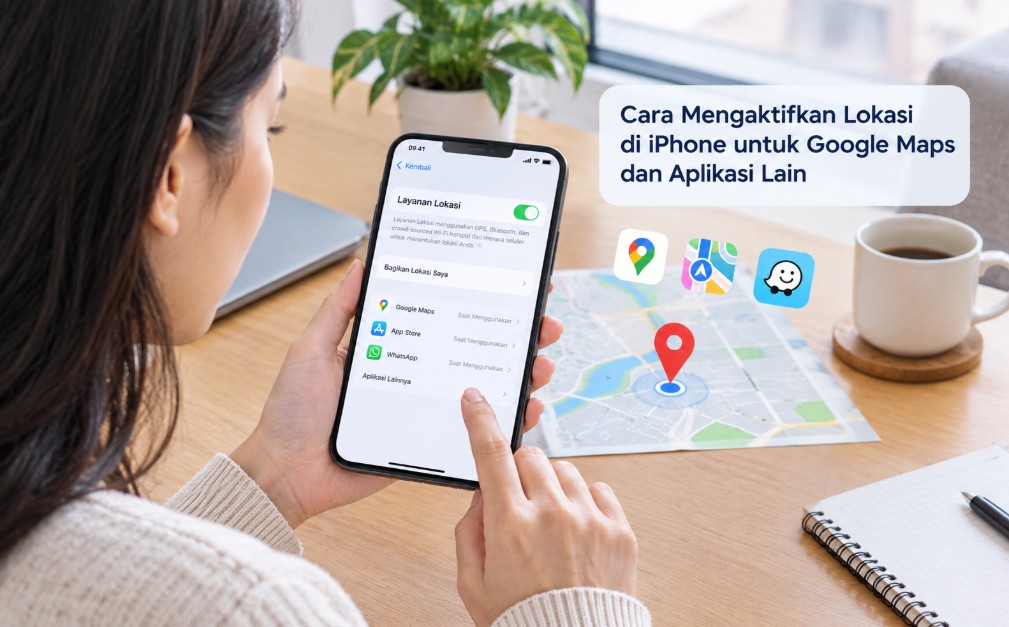
Mengalami Google Maps yang tidak menemukan posisi saat ini atau aplikasi tertentu meminta akses lokasi? Cara mengaktifkan lokasi di iPhone untuk Google Maps dan aplikasi lain sebenarnya cukup sederhana, tetapi ada beberapa pengaturan yang harus diperiksa agar lokasi dapat terbaca dengan tepat.
Di iPhone, akses lokasi tidak hanya ditentukan oleh satu tombol. Sistem menggunakan GPS, Wi-Fi, jaringan seluler, dan Bluetooth sesuai kondisi perangkat untuk membantu menentukan posisi, sedangkan setiap aplikasi memiliki izin lokasi masing-masing.
Karena itu, menyalakan Layanan Lokasi saja belum tentu menyelesaikan masalah. Jika Google Maps tetap tidak menunjukkan titik biru, pengguna perlu memeriksa izin aplikasi, Lokasi Tepat, koneksi internet, serta kondisi lingkungan yang dapat mengganggu sinyal lokasi.
Mengenal Fitur Lokasi di iPhone dan Fungsinya untuk Berbagai Aplikasi
Fitur lokasi pada iPhone dikenal sebagai Layanan Lokasi atau Location Services. Fitur ini memungkinkan aplikasi mendapatkan informasi mengenai posisi perangkat ketika pengguna memberikan izin melalui pengaturan privasi.
Lokasi digunakan oleh berbagai aplikasi dengan kebutuhan yang berbeda. Google Maps memerlukannya untuk navigasi, aplikasi cuaca untuk menampilkan kondisi berdasarkan wilayah, sedangkan aplikasi transportasi dapat menggunakannya untuk menentukan titik penjemputan.
Apple menjelaskan bahwa Layanan Lokasi dapat memanfaatkan GPS, jaringan seluler, Wi-Fi, dan Bluetooth untuk membantu menentukan lokasi perangkat. Artinya, akurasi tidak selalu bergantung pada GPS saja.
Apa fungsi Lokasi Tepat di iPhone?
Selain izin akses lokasi, iPhone menyediakan pengaturan Lokasi Tepat. Pengaturan ini menentukan apakah aplikasi boleh menggunakan posisi yang lebih spesifik atau hanya mendapatkan lokasi perkiraan.
Untuk aplikasi navigasi seperti Google Maps, Lokasi Tepat sebaiknya diaktifkan. Dengan begitu, posisi yang diberikan kepada aplikasi dapat lebih sesuai dengan lokasi perangkat sebenarnya.
Sebaliknya, tidak semua aplikasi membutuhkan posisi persis. Aplikasi yang hanya membutuhkan wilayah umum dapat tetap digunakan dengan lokasi perkiraan sehingga pengguna memiliki kontrol privasi yang lebih besar.
Mengapa lokasi diperlukan oleh aplikasi?
Kebutuhan lokasi berbeda-beda tergantung fungsi aplikasi. Beberapa contoh penggunaannya dapat dilihat berikut ini:
| Jenis aplikasi | Kegunaan lokasi |
|---|---|
| Google Maps | Menentukan posisi dan memberikan navigasi |
| Aplikasi cuaca | Menyesuaikan informasi cuaca berdasarkan lokasi |
| Transportasi online | Menentukan titik penjemputan dan tujuan |
| Kamera | Menyimpan informasi lokasi pada foto jika diizinkan |
| Aplikasi olahraga | Merekam rute perjalanan atau aktivitas |
| Aplikasi belanja | Menentukan wilayah layanan atau alamat terdekat |
Pengguna tidak wajib memberikan akses lokasi kepada semua aplikasi. Izin dapat diatur satu per satu melalui pengaturan privasi iPhone.
Hal yang Perlu Dipersiapkan Sebelum Mengaktifkan Lokasi di iPhone
Sebelum mengubah pengaturan, ada beberapa hal yang sebaiknya diperiksa agar proses berjalan lancar. Langkah ini terutama penting jika tujuan utamanya adalah menggunakan Google Maps untuk navigasi.
Pertama, pastikan iPhone dapat terhubung ke internet. Wi-Fi atau data seluler membantu aplikasi memperoleh data peta dan informasi jaringan yang mendukung layanan berbasis lokasi.
Kedua, pastikan aplikasi yang ingin digunakan sudah terpasang dan dapat dibuka dengan normal. Jika Google Maps belum tersedia, instal melalui App Store sebelum mengatur izin lokasinya.
Ketiga, pastikan iPhone tidak berada dalam kondisi yang terlalu menghalangi penerimaan sinyal. Lokasi di dalam gedung bertingkat, area tertutup, tempat parkir, atau kawasan dengan banyak bangunan dapat menjadi kurang akurat.
Periksa versi iOS dan aplikasi
Antarmuka pengaturan dapat mengalami perubahan setelah Update Sistem. Karena itu, nama menu pada iPhone dengan versi iOS berbeda mungkin terlihat sedikit berbeda, walaupun konsep pengaturannya tetap sama.
Untuk konten ini, jalur utama yang digunakan adalah: Pengaturan → Privasi & Keamanan → Layanan Lokasi Pada beberapa bahasa perangkat, istilahnya dapat berbeda. Jika menggunakan iPhone berbahasa Inggris, menu tersebut biasanya tampil sebagai Settings → Privacy & Security → Location Services.
Pastikan tanggal dan waktu benar
Tanggal, waktu, dan zona waktu yang tidak sesuai juga dapat menimbulkan masalah pada sejumlah layanan berbasis lokasi. Apple menyarankan agar pengaturan waktu diatur otomatis apabila tersedia.
Buka Pengaturan → Umum → Tanggal & Waktu, kemudian aktifkan pengaturan otomatis jika diperlukan. Langkah ini tidak selalu menjadi penyebab utama lokasi bermasalah. Namun, memeriksanya dapat menghindarkan pengguna dari masalah konfigurasi yang sebenarnya mudah diperbaiki.
Cara Mengaktifkan Lokasi di iPhone untuk Google Maps dan Aplikasi Lain
Cara paling penting untuk mengaktifkan lokasi adalah menyalakan Layanan Lokasi pada pengaturan privasi iPhone. Setelah aktif, barulah pengguna dapat memberikan izin kepada Google Maps atau aplikasi lainnya.
1. Buka Pengaturan di iPhone
Pertama, buka aplikasi Pengaturan atau Settings dari layar utama iPhone. Menu ini menjadi pusat pengaturan berbagai fitur perangkat, termasuk privasi, koneksi, aplikasi, baterai, dan Layanan Lokasi.
2. Masuk ke Privasi & Keamanan
Setelah Pengaturan terbuka, gulir layar kemudian pilih Privasi & Keamanan. Di bagian ini terdapat berbagai kontrol untuk mengatur akses aplikasi terhadap informasi pribadi, termasuk lokasi, kamera, mikrofon, Bluetooth, foto, kontak, dan data lainnya.
3. Pilih Layanan Lokasi
Ketuk Layanan Lokasi. Jika fitur tersebut sedang mati, aplikasi tidak dapat menggunakan Layanan Lokasi iPhone untuk memperoleh posisi perangkat.
Aktifkan tombol Layanan Lokasi sampai berada dalam kondisi menyala. Setelah aktif, iPhone dapat memberikan akses lokasi kepada aplikasi yang memang sudah memperoleh izin dari pengguna.
4. Cari Google Maps dalam daftar aplikasi
Setelah Layanan Lokasi aktif, gulir daftar aplikasi sampai menemukan Google Maps. Ketuk Google Maps untuk melihat pilihan izin lokasi yang tersedia pada perangkat.
Jika Google Maps sebelumnya pernah ditolak aksesnya, pengaturan ini merupakan tempat untuk memberikan izin kembali tanpa harus menghapus aplikasi.
5. Pilih izin Saat Menggunakan App
Untuk penggunaan navigasi biasa, pilih Saat Menggunakan App atau While Using the App. Pilihan ini memungkinkan Google Maps membaca lokasi ketika aplikasi sedang digunakan. Bagi kebanyakan pengguna, pengaturan tersebut sudah cukup untuk mencari lokasi dan menggunakan navigasi.
Google juga menyediakan pilihan Always pada kondisi tertentu. Penggunaan akses lokasi latar belakang perlu dipertimbangkan karena memberikan aplikasi akses lokasi ketika tidak sedang tampil di layar.
6. Aktifkan Lokasi Tepat
Jika tersedia, pastikan Lokasi Tepat dalam keadaan aktif untuk Google Maps. Pengaturan ini penting apabila aplikasi harus mengetahui posisi pengguna secara spesifik. Jika dimatikan, Google Maps masih dapat memperoleh lokasi perkiraan, tetapi titik posisi dapat menjadi kurang presisi.
Setelah pengaturan selesai, buka Google Maps dan tekan tombol Lokasi Anda. Jika berhasil, aplikasi akan menampilkan titik biru yang menunjukkan posisi perangkat.
Bagaimana jika aplikasi lain juga membutuhkan lokasi?
Prinsipnya sama. Buka: Pengaturan → Privasi & Keamanan → Layanan Lokasi → pilih aplikasi Kemudian tentukan izin sesuai kebutuhan aplikasi.
Tidak semua aplikasi membutuhkan izin yang sama. Aplikasi navigasi membutuhkan akses lokasi lebih intensif dibandingkan aplikasi yang hanya menggunakan lokasi untuk menyesuaikan informasi wilayah.
Cara Mengatur Izin Lokasi untuk Google Maps dan Aplikasi di iPhone
Mengaktifkan Layanan Lokasi merupakan langkah pertama. Tahap berikutnya adalah menentukan seberapa banyak akses lokasi yang boleh diberikan kepada setiap aplikasi. Pengaturan ini berguna untuk menjaga keseimbangan antara fungsi aplikasi dan privasi pengguna.
Jangan Pernah
Pilihan Jangan Pernah membuat aplikasi tidak mendapatkan akses lokasi melalui Layanan Lokasi. Jika Google Maps menggunakan pengaturan ini, aplikasi tidak dapat menggunakan posisi iPhone sebagai lokasi saat ini. Pengguna akan melihat fungsi tertentu tidak bekerja sebagaimana mestinya.
Minta Lain Kali atau Saat Berbagi
Pada versi iOS yang menyediakan pilihan ini, pengguna dapat meminta aplikasi menanyakan kembali izin ketika membutuhkan lokasi.
Pilihan tersebut cocok jika pengguna belum yakin apakah sebuah aplikasi benar-benar membutuhkan akses lokasi. Pengguna dapat menentukan izin ketika permintaan muncul kembali.
Saat Menggunakan App
Pilihan Saat Menggunakan App memberikan akses lokasi ketika aplikasi sedang digunakan. Untuk Google Maps, ini merupakan pilihan yang praktis apabila pengguna terutama memakai aplikasi untuk mencari alamat atau menjalankan navigasi secara langsung.
Selalu
Pilihan Selalu memberikan izin kepada aplikasi untuk mengakses lokasi ketika diperlukan, termasuk pada kondisi tertentu saat aplikasi tidak sedang berada di layar.
Tidak semua aplikasi membutuhkan akses seperti ini. Sebelum memilihnya, perhatikan fungsi aplikasi dan alasan mengapa akses lokasi latar belakang diperlukan.
Kapan Lokasi Tepat harus dinyalakan?
Untuk Google Maps, aplikasi transportasi, navigasi, atau aplikasi yang menentukan titik posisi secara detail, Lokasi Tepat sebaiknya dinyalakan.
Untuk aplikasi yang hanya membutuhkan wilayah umum, pengguna dapat mempertimbangkan lokasi perkiraan. Pengaturan ini membantu mengurangi informasi lokasi detail yang dibagikan kepada aplikasi.
Jika suatu aplikasi tiba-tiba menunjukkan lokasi yang terlalu jauh, salah satu hal pertama yang perlu diperiksa adalah apakah Lokasi Tepat sedang mati.
Cara Mengatasi Lokasi iPhone Tidak Terdeteksi atau Tidak Akurat
Lokasi yang tidak muncul tidak selalu berarti GPS iPhone rusak. Dalam banyak kasus, penyebabnya justru berasal dari izin aplikasi, koneksi internet, kondisi lingkungan, atau konfigurasi perangkat.
Lakukan pemeriksaan dari langkah paling sederhana terlebih dahulu. Dengan cara ini, pengguna tidak perlu langsung melakukan pengaturan ulang yang lebih besar.
1. Pastikan Layanan Lokasi aktif
Kembali ke: Pengaturan → Privasi & Keamanan → Layanan Lokasi Pastikan tombol utama dalam keadaan aktif. Jika tombol ini mati, aplikasi yang membutuhkan Layanan Lokasi tidak dapat menggunakan informasi lokasi tersebut.
2. Periksa izin Google Maps
Masih di menu Layanan Lokasi, pilih Google Maps. Pastikan aksesnya bukan Jangan Pernah. Untuk penggunaan navigasi normal, gunakan Saat Menggunakan App, kemudian pastikan Lokasi Tepat aktif.
3. Aktifkan Wi-Fi atau data seluler
Lokasi dan peta tidak hanya bergantung pada GPS. iPhone juga dapat memanfaatkan Wi-Fi, jaringan seluler, dan sumber lain untuk membantu menentukan lokasi.
Karena itu, jika Google Maps tidak dapat memuat peta atau posisi tidak diperbarui, periksa koneksi internet terlebih dahulu. Tidak harus selalu menggunakan Wi-Fi. Data seluler juga dapat digunakan selama paket data dan sinyal operator tersedia.
4. Pindah ke area yang lebih terbuka
GPS dapat mengalami kesulitan ketika perangkat berada di antara gedung tinggi, area tertutup, tempat parkir bawah tanah, atau lingkungan yang menghalangi penerimaan sinyal.
Cobalah keluar ke area terbuka selama beberapa saat. Kemudian buka kembali Google Maps dan lihat apakah lingkaran lokasi menjadi lebih kecil.
Di Google Maps, lingkaran biru yang lebar menunjukkan tingkat ketidakpastian lokasi yang lebih besar. Semakin kecil lingkarannya, semakin yakin aplikasi terhadap posisi perangkat.
5. Tutup dan buka kembali Google Maps
Jika lokasi masih tidak diperbarui, tutup Google Maps lalu buka kembali. Cara ini berguna ketika aplikasi mengalami gangguan sementara dalam memperbarui data lokasi. Setelah dibuka kembali, tekan tombol lokasi untuk meminta aplikasi menentukan posisi terbaru.
6. Periksa apakah Lokasi Tepat mati
Jika titik biru muncul tetapi berada cukup jauh dari posisi sebenarnya, buka pengaturan Google Maps dan periksa Lokasi Tepat. Aktifkan pengaturan tersebut jika aplikasi memang membutuhkan posisi yang lebih presisi.
7. Periksa tanggal dan waktu
Buka: Pengaturan → Umum → Tanggal & Waktu Pastikan tanggal, jam, dan zona waktu sesuai. Jika tersedia, aktifkan pengaturan otomatis. Langkah ini relatif sederhana dan tidak menghapus data apa pun dari iPhone.
8. Perbarui iOS dan Google Maps
Jika masalah tetap terjadi, periksa apakah terdapat Update Sistem untuk iOS atau pembaruan Google Maps di App Store. Versi aplikasi yang sudah terlalu lama dapat memiliki perbedaan kompatibilitas atau bug yang telah diperbaiki pada versi terbaru. Sebelum melakukan pembaruan iOS, sebaiknya pastikan baterai cukup dan perangkat memiliki ruang Storage yang memadai.
9. Atur ulang Lokasi & Privasi sebagai langkah terakhir
Jika seluruh pengaturan terlihat benar tetapi izin lokasi tetap bermasalah, pengguna dapat mempertimbangkan pengaturan ulang Lokasi & Privasi.
Jalur umumnya adalah: Pengaturan → Umum → Transfer atau Atur Ulang iPhone → Atur Ulang → Atur Ulang Lokasi & Privasi
Peringatan: langkah ini tidak menghapus foto, aplikasi, atau dokumen seperti reset pabrik, tetapi pengaturan izin privasi dan lokasi akan dikembalikan sehingga aplikasi perlu meminta izin kembali.
Karena itu, gunakan langkah ini hanya setelah pemeriksaan dasar tidak menyelesaikan masalah.
Jika titik biru masih abu-abu atau tidak muncul
Google Maps menjelaskan bahwa titik biru berwarna abu-abu atau tidak muncul berarti aplikasi belum berhasil mendapatkan lokasi saat ini. Lingkaran biru yang terlalu lebar juga menunjukkan akurasi lokasi yang rendah.
Jika muncul pesan terkait akurasi lokasi, ikuti petunjuk kalibrasi yang ditampilkan Google Maps. Kondisi lingkungan seperti bangunan tinggi juga dapat menyebabkan lokasi menjadi kurang akurat.
Pertanyaan Umum Seputar Cara Mengaktifkan Lokasi di iPhone untuk Google Maps dan Aplikasi Lain
Apakah lokasi iPhone harus selalu diaktifkan untuk menggunakan Google Maps?
Untuk menggunakan fitur yang membutuhkan posisi saat ini, Google Maps memerlukan akses terhadap Layanan Lokasi. Jika Layanan Lokasi dimatikan, aplikasi tidak dapat menggunakan lokasi perangkat melalui layanan tersebut.
Kenapa Google Maps tidak bisa menemukan lokasi saya padahal GPS sudah aktif?
Periksa izin Google Maps, Lokasi Tepat, koneksi Wi-Fi atau data seluler, serta kondisi lingkungan. Bangunan tinggi, area tertutup, dan lokasi dengan penerimaan sinyal yang kurang baik dapat membuat posisi lebih sulit ditentukan.
Apakah Lokasi Tepat wajib diaktifkan di Google Maps?
Untuk navigasi dan penentuan posisi yang lebih spesifik, Lokasi Tepat sangat membantu. Jika fitur tersebut dimatikan, Google Maps masih dapat memperoleh lokasi perkiraan, tetapi posisi yang ditampilkan mungkin kurang akurat.
Apa perbedaan Saat Menggunakan App dan Selalu pada izin lokasi iPhone?
Saat Menggunakan App membatasi akses ketika aplikasi sedang digunakan, sedangkan Selalu memberikan akses lokasi yang lebih luas termasuk ketika aplikasi dapat berjalan di latar belakang. Pilih sesuai kebutuhan dan pertimbangan privasi.
Apakah mengaktifkan lokasi membuat baterai iPhone cepat habis?
Penggunaan layanan lokasi dapat berkontribusi terhadap konsumsi baterai, terutama jika aplikasi sering menggunakan lokasi di latar belakang. Karena itu, aplikasi yang tidak membutuhkan akses terus-menerus sebaiknya tidak diberikan izin yang lebih luas dari kebutuhannya.
Bagaimana cara mengaktifkan lokasi untuk aplikasi selain Google Maps?
Buka Pengaturan → Privasi & Keamanan → Layanan Lokasi, pastikan Layanan Lokasi aktif, lalu pilih aplikasi yang diinginkan. Setelah itu, tentukan izin seperti Saat Menggunakan App atau opsi lain yang tersedia.
Kenapa lokasi iPhone hanya menunjukkan area yang luas?
Hal tersebut dapat terjadi ketika iPhone belum mendapatkan posisi yang cukup presisi. Periksa Lokasi Tepat, koneksi internet, dan pindah ke area yang lebih terbuka untuk membantu perangkat mendapatkan lokasi yang lebih akurat.
Apakah mematikan Wi-Fi membuat GPS iPhone tidak berfungsi?
Tidak selalu. iPhone menggunakan beberapa sumber informasi untuk menentukan lokasi, termasuk GPS, jaringan seluler, Wi-Fi, dan Bluetooth ketika tersedia. Namun, koneksi jaringan tetap penting untuk berbagai fungsi peta dan layanan berbasis lokasi.
Apakah mengatur ulang Lokasi & Privasi akan menghapus data iPhone?
Pengaturan ulang Lokasi & Privasi bukan penghapusan seluruh perangkat. Namun, izin lokasi dan privasi akan dikembalikan sehingga aplikasi dapat meminta izin kembali ketika membutuhkan akses.
Apa yang harus dilakukan jika lokasi tetap tidak akurat setelah semua pengaturan diperiksa?
Cobalah menggunakan iPhone di area terbuka, pastikan koneksi tersedia, kemudian tutup dan buka kembali Google Maps. Jika masalah terjadi terus-menerus pada berbagai aplikasi berbasis lokasi, lakukan pembaruan iOS dan pertimbangkan pemeriksaan perangkat lebih lanjut.
Kesimpulan
Mengaktifkan lokasi di iPhone untuk Google Maps dimulai dengan menyalakan Layanan Lokasi melalui menu Pengaturan → Privasi & Keamanan → Layanan Lokasi. Setelah itu, Google Maps harus diberikan izin akses lokasi dan, untuk navigasi yang lebih presisi, Lokasi Tepat sebaiknya diaktifkan.
Jika lokasi tidak muncul atau meleset, jangan langsung menganggap GPS iPhone mengalami kerusakan. Periksa izin aplikasi, koneksi Wi-Fi atau data seluler, kondisi lingkungan, pengaturan waktu, pembaruan aplikasi, dan iOS secara bertahap.
Dengan mengatur izin setiap aplikasi sesuai kebutuhannya, pengguna tetap dapat memperoleh fungsi lokasi yang optimal sekaligus memiliki kontrol terhadap informasi lokasi yang dibagikan oleh iPhone.





