
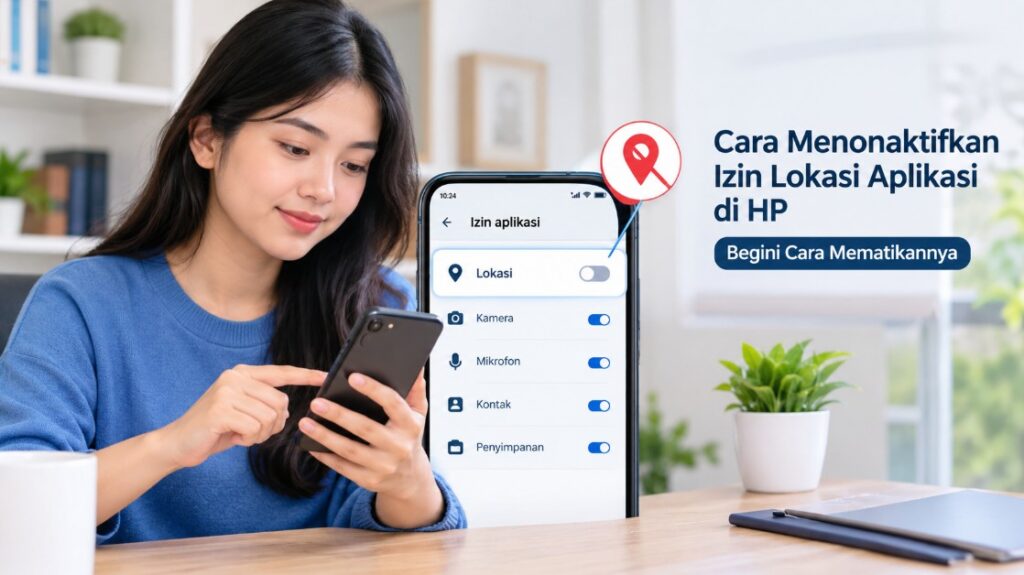
Akses lokasi membuat aplikasi dapat memberikan layanan berdasarkan posisi perangkat, tetapi tidak semua aplikasi membutuhkannya. Jika ingin lebih selektif, cara menonaktifkan izin lokasi aplikasi di HP dapat dilakukan melalui pengaturan izin tanpa harus mematikan fitur lokasi untuk seluruh perangkat.
Pengaturan ini berguna ketika pengguna hanya ingin menghentikan satu atau beberapa aplikasi agar tidak mengetahui lokasi perangkat. Android dan iPhone sama-sama menyediakan kontrol per aplikasi, meskipun nama menu dan pilihan izinnya dapat berbeda.
Dengan begitu, aplikasi seperti Maps masih dapat menggunakan lokasi ketika diperlukan, sementara aplikasi lain yang tidak membutuhkan informasi tersebut bisa dibuat tidak memiliki akses. Pengguna juga dapat memilih akses sementara atau hanya memberikan lokasi perkiraan jika tersedia.
Mengenal Izin Lokasi Aplikasi dan Fungsinya di HP
Izin lokasi adalah hak yang diberikan kepada aplikasi untuk mengakses informasi mengenai posisi perangkat. Informasi tersebut dapat diperoleh melalui kombinasi GPS, jaringan seluler, Wi-Fi, Bluetooth, atau teknologi lokasi lain yang tersedia pada perangkat.
Fungsinya bergantung pada aplikasi yang digunakan. Aplikasi navigasi membutuhkan lokasi untuk menentukan posisi dan memberikan rute, sedangkan aplikasi cuaca dapat memakainya untuk menampilkan kondisi cuaca berdasarkan wilayah pengguna.
Tidak semua permintaan lokasi berarti aplikasi harus mendapatkan lokasi secara terus-menerus. Pada Android, misalnya, tersedia pilihan seperti Izinkan sepanjang waktu, Izinkan hanya saat aplikasi digunakan, Selalu tanya, dan Jangan izinkan.
Ada pula perbedaan antara lokasi presisi dan lokasi perkiraan. Ketika lokasi presisi diaktifkan, aplikasi yang mendapatkan izin dapat memperoleh informasi lokasi yang lebih tepat dibandingkan ketika hanya diberikan lokasi perkiraan.
Izin lokasi tidak sama dengan tombol GPS
Mematikan izin lokasi untuk satu aplikasi berbeda dengan menonaktifkan Location atau GPS pada seluruh HP. Jika izin satu aplikasi dicabut, aplikasi tersebut tidak lagi mendapatkan akses lokasi melalui mekanisme izin perangkat.
Sebaliknya, jika layanan lokasi perangkat dimatikan secara keseluruhan, dampaknya dapat dirasakan oleh banyak aplikasi dan fitur sistem. Karena itu, pengguna yang hanya ingin membatasi aplikasi tertentu sebaiknya mengubah izin aplikasi terlebih dahulu.
Alasan Perlu Menonaktifkan Izin Lokasi pada Aplikasi Tertentu
Alasan paling umum adalah privasi. Lokasi dapat memberikan gambaran mengenai tempat yang sering dikunjungi, wilayah tempat seseorang berada, atau pola perpindahan perangkat.
Aplikasi yang memang membutuhkan lokasi tentu memiliki alasan fungsional untuk meminta akses tersebut. Namun, untuk aplikasi yang tidak memiliki kebutuhan jelas terhadap lokasi, pengguna dapat mempertimbangkan untuk mencabut izinnya.
Ada juga alasan praktis berkaitan dengan penggunaan baterai dan aktivitas aplikasi di latar belakang. Akses lokasi secara terus-menerus dapat menjadi salah satu aktivitas yang perlu diperhatikan ketika pengguna sedang mencari penyebab konsumsi daya yang tidak biasa.
Tidak harus mematikan semua akses lokasi
Mencabut izin lokasi dari seluruh aplikasi bukan satu-satunya pilihan. Pengaturan per aplikasi memungkinkan pengguna mempertahankan fungsi navigasi atau layanan lain yang memang membutuhkan lokasi.
Contohnya, Google Maps dapat tetap diberikan akses ketika digunakan, sementara aplikasi permainan dapat diatur menjadi Jangan izinkan. Google sendiri memberikan contoh pengaturan semacam ini pada panduan pengelolaan izin lokasi Android.
Pilihan tersebut biasanya lebih praktis daripada menonaktifkan Location secara keseluruhan. Fitur yang memang membutuhkan lokasi tetap dapat bekerja, sedangkan akses yang tidak diperlukan dapat dibatasi.
Cara Menonaktifkan Izin Lokasi Aplikasi di HP Begini Cara Mematikannya
Sebelum mengubah pengaturan, tentukan terlebih dahulu aplikasi mana yang ingin dibatasi. Jangan langsung mencabut izin dari aplikasi yang fungsi utamanya memang bergantung pada lokasi, seperti navigasi atau layanan pencarian perangkat.
Cara paling aman adalah membuka pengaturan izin aplikasi, memilih Lokasi, kemudian mengganti akses menjadi Jangan izinkan atau pilihan lain yang lebih terbatas.
Jika tidak ingin mencabut akses sepenuhnya, gunakan opsi seperti Saat aplikasi digunakan atau Selalu tanya apabila tersedia. Pilihan ini memberikan kontrol yang lebih fleksibel karena aplikasi tidak mendapatkan akses lokasi tanpa batas.
Perlu diperhatikan bahwa setelah izin dicabut, beberapa fitur aplikasi mungkin tidak berfungsi. Aplikasi dapat meminta izin kembali ketika fitur yang membutuhkan lokasi dijalankan.
Cara Mematikan Izin Lokasi Aplikasi di HP Android
Pada Android, jalur pengaturan dapat sedikit berbeda antara Samsung, Xiaomi, OPPO, vivo, realme, Pixel, dan merek lainnya. Perbedaan tersebut biasanya terjadi karena masing-masing produsen menggunakan antarmuka seperti One UI, HyperOS, ColorOS, Funtouch OS, atau antarmuka lainnya.
Namun, konsepnya tetap sama, yaitu masuk ke informasi aplikasi, membuka izin, memilih lokasi, kemudian mengubah akses.
Metode melalui ikon aplikasi
Cara ini merupakan salah satu metode yang paling cepat pada banyak perangkat Android.
- Cari aplikasi yang ingin dibatasi di layar utama atau daftar aplikasi.
- Tekan dan tahan ikon aplikasi tersebut.
- Pilih Info aplikasi atau App info.
- Ketuk Izin atau Permissions.
- Pilih Lokasi.
- Ubah izin menjadi Jangan izinkan.
Android menyediakan pilihan akses lokasi yang dapat berbeda menurut versi sistem dan aplikasi. Pada perangkat yang mendukungnya, pengguna juga dapat memilih Izinkan hanya saat aplikasi digunakan, Selalu tanya, atau menonaktifkan Gunakan lokasi presisi.
Setelah memilih Jangan izinkan, aplikasi tersebut tidak dapat menggunakan lokasi perangkat melalui izin lokasi. Jika aplikasi kemudian membutuhkan lokasi untuk fitur tertentu, sistem biasanya akan meminta pengguna memberikan izin kembali.
Metode melalui menu Pengaturan
Jika opsi dari ikon aplikasi tidak tersedia, gunakan menu Pengaturan. Buka Setelan, kemudian cari menu Lokasi. Pada Android yang mendukung pengaturan tersebut, pilih Izin akses lokasi aplikasi untuk melihat daftar aplikasi berdasarkan status izinnya.
Selanjutnya, pilih aplikasi yang ingin dibatasi. Atur aksesnya menjadi Jangan izinkan apabila tujuan Anda adalah menghentikan aplikasi tersebut menggunakan lokasi.
Pada beberapa perangkat, jalurnya dapat berupa Setelan > Aplikasi > pilih aplikasi > Izin > Lokasi. Google juga menyediakan jalur melalui Aplikasi > Lihat semua aplikasi > pilih aplikasi > Izin > Lokasi, sehingga pengguna memiliki alternatif apabila menu Lokasi tidak menampilkan daftar aplikasi.
Jika tidak ingin mematikan akses sepenuhnya
Ada kondisi ketika mencabut izin lokasi justru membuat fungsi aplikasi terganggu. Dalam situasi tersebut, pilih Izinkan hanya saat aplikasi digunakan jika tersedia.
Pilihan ini cocok untuk aplikasi yang hanya membutuhkan lokasi ketika sedang dibuka. Aplikasi tidak mendapatkan akses lokasi secara bebas ketika tidak sedang digunakan.
Pada perangkat yang menyediakan pengaturan lokasi presisi, pengguna juga dapat menonaktifkan Gunakan lokasi presisi. Dengan demikian, aplikasi tetap memperoleh informasi lokasi, tetapi hanya dalam bentuk perkiraan jika fitur tersebut didukung oleh aplikasi dan sistem.
Catatan penting: jangan menghapus data aplikasi atau melakukan reset hanya karena ingin mencabut izin lokasi. Menghapus Data aplikasi dapat membuat pengaturan lokal, sesi login, atau data tertentu yang tersimpan di aplikasi ikut hilang.
Cara Menonaktifkan Akses Lokasi Aplikasi di iPhone
Pada iPhone, pengaturan izin lokasi berada di bagian Privasi & Keamanan. Apple menyediakan kontrol untuk menentukan aplikasi mana yang boleh menggunakan Layanan Lokasi dan seberapa jauh akses tersebut diberikan.
Langkahnya sebagai berikut:
- Buka Pengaturan di iPhone.
- Pilih Privasi & Keamanan.
- Ketuk Layanan Lokasi.
- Pastikan Layanan Lokasi aktif.
- Gulir untuk menemukan aplikasi yang ingin dibatasi.
- Ketuk nama aplikasi tersebut.
- Pilih Jangan Pernah jika ingin menghentikan akses lokasi.
Apple juga menyediakan pilihan seperti Minta Lain Kali Atau Saat Berbagi, Saat Menggunakan App, dan Selalu, tergantung aplikasi. Tidak semua aplikasi akan menampilkan seluruh pilihan tersebut karena akses yang tersedia dapat bergantung pada kebutuhan aplikasi.
Mematikan Lokasi Tepat di iPhone
Jika aplikasi sebenarnya masih membutuhkan lokasi, tetapi tidak memerlukan posisi yang sangat akurat, pengguna dapat menggunakan fitur Lokasi Tepat.
Buka Pengaturan > Privasi & Keamanan > Layanan Lokasi, pilih aplikasi, kemudian matikan Lokasi Tepat. Apple menjelaskan bahwa ketika opsi tersebut dimatikan, aplikasi hanya mendapatkan lokasi perkiraan.
Cara ini dapat menjadi pilihan ketika pengguna masih membutuhkan fungsi berbasis lokasi tetapi ingin membatasi tingkat ketepatan informasi yang diberikan.
Misalnya, aplikasi yang hanya digunakan untuk mengetahui wilayah atau rekomendasi umum mungkin tidak membutuhkan koordinat lokasi yang sangat presisi. Namun, aplikasi navigasi dapat memberikan hasil yang kurang akurat jika lokasi presisi dimatikan.
Jika aplikasi meminta lokasi lagi
Mencabut izin bukan berarti aplikasi tidak boleh meminta izin tersebut selamanya. Ketika fitur yang membutuhkan lokasi digunakan, aplikasi dapat kembali meminta akses sesuai mekanisme izin iOS.
Jika tidak ingin memberikannya, pilih Jangan Izinkan atau opsi pembatasan yang tersedia. Apple juga menyediakan pilihan Izinkan Sekali pada skenario yang didukung sehingga akses dapat diberikan hanya untuk kebutuhan tertentu.
Cara Memilih Aplikasi yang Boleh Mengakses Lokasi HP
Daripada sekadar mematikan lokasi, pendekatan yang lebih efektif adalah membuat daftar aplikasi berdasarkan kebutuhan. Aplikasi navigasi, transportasi, peta, atau layanan tertentu mungkin membutuhkan lokasi, sedangkan aplikasi lain belum tentu memerlukannya.
Gunakan prinsip sederhana: berikan akses paling rendah yang masih membuat aplikasi berfungsi normal. Jika aplikasi cukup bekerja dengan akses saat digunakan, tidak perlu memberikan akses sepanjang waktu.
| Jenis aplikasi | Pengaturan yang dapat dipertimbangkan |
|---|---|
| Peta dan navigasi | Saat digunakan atau akses yang dibutuhkan navigasi |
| Aplikasi transportasi | Saat digunakan ketika memesan atau melacak perjalanan |
| Cuaca | Perkiraan atau saat digunakan |
| Media sosial | Saat digunakan, jika fitur lokasi diperlukan |
| Game | Jangan izinkan jika tidak membutuhkan lokasi |
| Aplikasi belanja | Jangan izinkan atau saat digunakan jika ada fitur berbasis lokasi |
| Aplikasi yang tidak jelas membutuhkan lokasi | Jangan izinkan |
Daftar tersebut bukan aturan mutlak. Periksa fungsi aplikasi terlebih dahulu karena kebutuhan lokasi dapat berbeda antara satu aplikasi dengan versi lainnya.
Lakukan pemeriksaan setelah mengubah izin
Setelah izin diubah, buka aplikasi dan gunakan fitur utamanya. Tujuannya untuk memastikan tidak ada fungsi penting yang ikut terganggu.
Jika aplikasi menampilkan pesan bahwa lokasi diperlukan, periksa apakah fitur tersebut memang penting. Jika iya, Anda dapat memberikan izin Saat digunakan atau akses lain yang lebih terbatas daripada akses sepanjang waktu.
Pada Android, pengguna juga dapat memeriksa daftar aplikasi berdasarkan kategori izin lokasi melalui pengaturan lokasi. Google menyediakan kategori seperti aplikasi yang diizinkan sepanjang waktu, hanya saat digunakan, selalu bertanya, dan tidak diizinkan.
Pada iPhone, daftar aplikasi yang mempunyai akses dapat diperiksa melalui Pengaturan > Privasi & Keamanan > Layanan Lokasi. Dari halaman tersebut, izin setiap aplikasi dapat ditinjau dan diubah kembali kapan saja.
Checklist singkat sebelum mematikan izin
Sebelum menekan Jangan izinkan, periksa tiga hal berikut:
- Apakah aplikasi memang membutuhkan lokasi?
- Apakah fitur utama aplikasi tetap dapat digunakan tanpa lokasi?
- Apakah akses Saat digunakan atau lokasi perkiraan sudah cukup?
Jika jawabannya sesuai kebutuhan, tidak ada alasan untuk memberikan akses lokasi lebih luas dari yang diperlukan. Pengaturan izin juga dapat ditinjau ulang setelah Update Sistem atau ketika aplikasi mengalami perubahan fitur.
Pertanyaan Umum Seputar Cara Menonaktifkan Izin Lokasi Aplikasi di HP
Apakah lokasi presisi harus selalu diaktifkan?
Tidak. Jika aplikasi hanya membutuhkan perkiraan wilayah, lokasi presisi dapat dimatikan pada perangkat yang menyediakan pengaturan tersebut. Namun, aplikasi navigasi tertentu mungkin membutuhkan informasi lokasi yang lebih akurat.
Bagaimana cara mengetahui aplikasi yang memiliki akses lokasi di Android?
Buka Setelan > Lokasi > Izin akses lokasi aplikasi pada perangkat yang menggunakan jalur menu tersebut. Android kemudian menampilkan aplikasi berdasarkan status izin lokasi yang dimilikinya.
Bagaimana cara melihat aplikasi yang memiliki akses lokasi di iPhone?
Buka Pengaturan > Privasi & Keamanan > Layanan Lokasi. Di sana pengguna dapat melihat aplikasi yang memiliki akses dan mengubah izin masing-masing aplikasi.
Apa yang terjadi jika semua akses lokasi iPhone dimatikan?
Dampaknya lebih luas dibandingkan mencabut izin satu aplikasi. Apple menjelaskan bahwa ketika Layanan Lokasi dimatikan, sejumlah fitur dan aplikasi yang bergantung pada informasi lokasi dapat mengalami keterbatasan.
Apakah menonaktifkan izin lokasi bisa membuat aplikasi error?
Bisa, terutama jika fitur utama aplikasi membutuhkan lokasi. Jika aplikasi bermasalah setelah izin dicabut, pertimbangkan memberikan akses Saat digunakan atau mengaktifkan kembali izin hanya ketika fitur tersebut diperlukan.
Apakah perlu menghapus aplikasi agar tidak mengakses lokasi?
Tidak. Selama sistem menyediakan pengaturan izin lokasi, akses dapat dicabut tanpa menghapus aplikasi. Mengubah izin biasanya merupakan langkah yang lebih tepat jika tujuan Anda hanya membatasi akses lokasi.
Apakah izin lokasi perlu diperiksa secara berkala?
Sebaiknya iya, terutama setelah memasang banyak aplikasi atau melakukan perubahan besar pada perangkat. Pemeriksaan berkala membantu memastikan hanya aplikasi yang memang membutuhkan lokasi yang mendapatkan akses tersebut.
Kesimpulan
Menonaktifkan izin lokasi aplikasi tidak harus dilakukan dengan mematikan GPS atau Location untuk seluruh HP. Pengguna dapat mengatur akses secara spesifik sehingga aplikasi yang benar-benar membutuhkan lokasi tetap berfungsi, sementara aplikasi lain tidak memperoleh informasi tersebut.
Pada Android, pengaturan dapat dilakukan melalui Setelan > Lokasi > Izin akses lokasi aplikasi atau melalui Info aplikasi > Izin > Lokasi, tergantung versi dan antarmuka perangkat. Pilih Jangan izinkan untuk menghentikan akses atau gunakan Saat aplikasi digunakan jika fungsi lokasi masih diperlukan.
Pada iPhone, buka Pengaturan > Privasi & Keamanan > Layanan Lokasi, pilih aplikasi, lalu ubah akses sesuai kebutuhan. Selain mencabut izin sepenuhnya, pengguna dapat menggunakan Saat Menggunakan App, Izinkan Sekali, atau mematikan Lokasi Tepat jika ingin membatasi tingkat informasi lokasi yang diberikan.
Intinya, jangan memberikan izin lokasi lebih luas daripada yang dibutuhkan aplikasi. Dengan memeriksa izin secara berkala dan memilih akses yang paling terbatas namun tetap fungsional, kontrol terhadap privasi lokasi di HP menjadi lebih mudah.





