
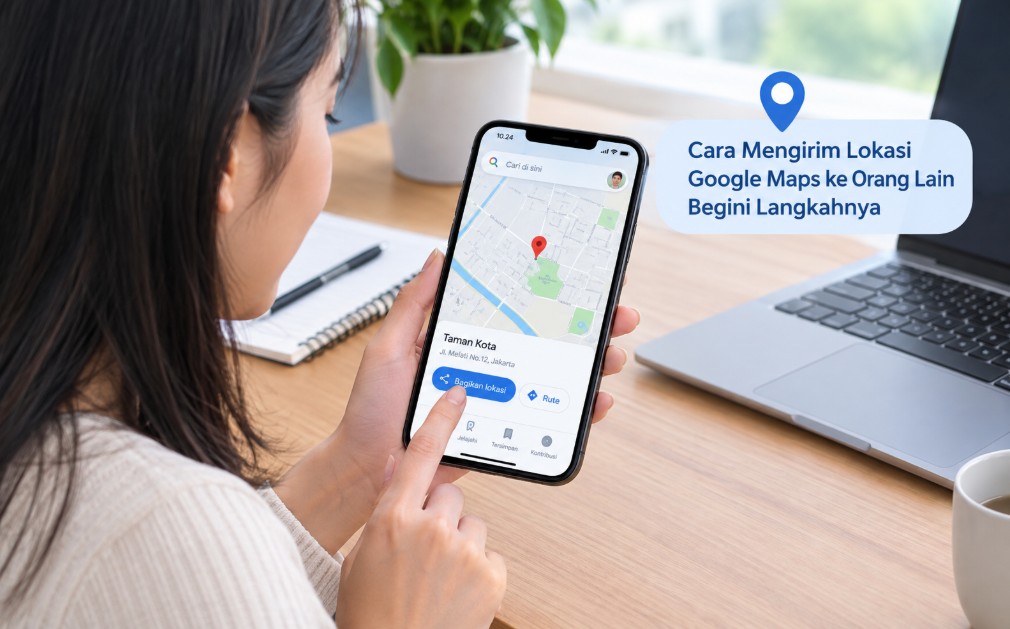
Cara Mengirim Lokasi Google Maps ke Orang Lain Begini Langkahnya dapat dilakukan dengan beberapa metode, tergantung apakah Anda ingin mengirim posisi saat ini, tempat tertentu, atau lokasi yang terus diperbarui secara real-time.
Ketika ingin memberi tahu seseorang posisi rumah, tempat bertemu, kantor, atau lokasi yang sedang didatangi, Google Maps bisa digunakan untuk mengirim tautan lokasi secara cepat.
Perbedaan metode tersebut penting diperhatikan karena lokasi berupa pin tidak sama dengan fitur location sharing. Pin hanya menunjukkan titik tertentu di peta, sedangkan berbagi lokasi real-time memungkinkan penerima melihat perubahan posisi perangkat selama fitur tersebut masih aktif.
Mengenal Fitur Berbagi Lokasi di Google Maps dan Kegunaannya
Google Maps tidak hanya berfungsi untuk mencari alamat dan membuat rute perjalanan. Aplikasi ini juga menyediakan berbagai cara untuk membagikan informasi lokasi kepada orang lain melalui tautan yang dapat dikirim menggunakan aplikasi pesan.
Secara sederhana, ada tiga kebutuhan yang sering dianggap sama. Pertama, mengirim lokasi Anda saat ini, kedua mengirim titik tempat tertentu, dan ketiga membagikan lokasi secara real-time ketika Anda sedang bergerak.
| Kebutuhan | Metode yang digunakan | Contoh penggunaan |
|---|---|---|
| Menunjukkan posisi saat ini | Pin atau lokasi saat ini | Memberi tahu teman posisi Anda |
| Mengirim tempat tertentu | Cari tempat atau pasang pin | Mengirim lokasi restoran |
| Memantau pergerakan | Berbagi lokasi real-time | Memberi tahu keluarga selama perjalanan |
| Mengirim melalui WhatsApp | Bagikan tautan Google Maps | Mengirim lokasi ke chat |
Fitur berbagi lokasi real-time memiliki karakteristik berbeda karena penerima dapat melihat lokasi terbaru perangkat selama Anda masih membagikannya. Google juga menjelaskan bahwa penerima dapat melihat informasi seperti nama, foto, lokasi terbaru perangkat, dan status baterai perangkat.
Karena itu, jangan mengaktifkan berbagi lokasi real-time jika kebutuhan Anda sebenarnya hanya mengirim alamat atau titik pertemuan. Untuk kebutuhan sederhana, tautan lokasi biasanya sudah cukup.
Kapan sebaiknya menggunakan lokasi real-time?
Berbagi lokasi real-time lebih cocok ketika posisi Anda akan berubah selama perjalanan. Misalnya, Anda sedang menuju lokasi pertemuan dan ingin orang lain mengetahui posisi terbaru tanpa harus menerima tautan baru setiap beberapa menit.
Google Maps juga menyediakan fitur berbagi progres perjalanan yang dapat menunjukkan tujuan, perkiraan waktu tiba, dan lokasi selama perjalanan. Pada iPhone, fitur ini dapat dihentikan sebelum tiba apabila sudah tidak diperlukan.
Persiapan Sebelum Mengirim Lokasi Google Maps ke Orang Lain
Sebelum mulai, pastikan aplikasi Google Maps sudah dapat menentukan posisi perangkat dengan baik. Pada ponsel, aktifkan layanan lokasi dan pastikan Google Maps memperoleh izin yang diperlukan untuk mengakses lokasi.
Koneksi internet juga sebaiknya tersedia karena tautan lokasi perlu dibuat dan dikirim melalui aplikasi pesan. Jika posisi pada peta terlihat tidak akurat, pindahlah ke area yang lebih terbuka agar penerimaan sinyal lokasi dapat membaik.
Untuk pengguna Android, Google Maps dapat digunakan melalui aplikasi yang tersedia di Google Play Store. Sementara pada iPhone, pastikan Google Maps sudah terpasang melalui App Store dan izin lokasi tidak dibatasi oleh pengaturan privasi iOS.
Checklist sebelum berbagi lokasi
- Pastikan GPS atau layanan lokasi aktif.
- Pastikan Google Maps sudah diperbarui.
- Pastikan koneksi Wi-Fi atau data seluler tersedia.
- Periksa titik biru untuk memastikan posisi sudah sesuai.
- Pastikan aplikasi tujuan seperti WhatsApp dapat digunakan.
- Jangan membagikan lokasi sensitif kepada orang yang tidak dikenal.
Jika Anda akan menggunakan fitur berbagi lokasi real-time, periksa juga durasinya. Google menyediakan pilihan durasi berbagi dan fitur tersebut dapat dihentikan kembali melalui menu Berbagi Lokasi.
Cara Mengirim Lokasi Google Maps ke Orang Lain Begini Langkahnya
Cara paling umum adalah mencari lokasi di Google Maps, membuka informasi tempat tersebut, kemudian menekan tombol Bagikan. Setelah itu, Anda dapat memilih aplikasi yang digunakan untuk mengirim tautan kepada penerima.
Langkah mengirim lokasi melalui Google Maps
- Buka aplikasi Google Maps di Android atau iPhone.
- Cari lokasi yang ingin dikirim.
- Ketuk nama atau alamat yang muncul pada bagian bawah layar.
- Pilih Bagikan.
- Pilih WhatsApp, aplikasi pesan, email, atau aplikasi lain.
- Pilih kontak penerima.
- Tekan tombol kirim.
Google menjelaskan bahwa lokasi atau tempat dapat dibagikan setelah Anda mencari tempat atau memasang pin pada peta. Setelah panel nama atau alamat muncul, gunakan tombol Bagikan untuk mengirim tautannya melalui aplikasi yang tersedia.
Hasil akhirnya biasanya berupa tautan Google Maps. Ketika penerima mengetuk tautan tersebut, lokasi akan terbuka di Google Maps atau browser sesuai perangkat dan aplikasi yang tersedia.
Jika tombol Bagikan tidak langsung terlihat, periksa menu tambahan pada halaman lokasi. Antarmuka dapat berubah mengikuti versi Google Maps dan sistem operasi yang digunakan, sehingga nama atau posisi tombol mungkin sedikit berbeda.
Cara Membagikan Lokasi Saat Ini melalui Google Maps
Jika tujuan Anda hanya ingin memberi tahu seseorang di mana posisi sekarang, tidak perlu mencari nama tempat terlebih dahulu. Gunakan posisi perangkat yang ditampilkan sebagai titik biru di Google Maps.
Buka Google Maps dan tunggu sampai titik biru menunjukkan posisi Anda. Jika posisi belum akurat, ketuk ikon lokasi untuk membantu Maps memusatkan tampilan pada lokasi perangkat.
Untuk membagikan posisi sebagai tautan lokasi, Anda dapat menggunakan mekanisme berbagi lokasi dari Google Maps. Pilihan lainnya adalah memasang pin pada titik yang ingin dibagikan, kemudian menggunakan tombol Bagikan pada panel lokasi.
Ada perbedaan penting antara mengirim titik lokasi saat ini dan mengaktifkan Berbagi Lokasi. Pada metode pertama, penerima memperoleh titik yang dikirim, sedangkan fitur Berbagi Lokasi memang dirancang untuk memperbarui posisi perangkat selama durasi berbagi masih aktif.
Jika ingin lokasi terus diperbarui
Buka Google Maps, ketuk foto profil atau inisial akun, kemudian pilih Berbagi Lokasi dan mulai berbagi lokasi dengan orang yang dituju. Google menyediakan opsi berbagi melalui kontak tertentu maupun tautan untuk orang yang tidak memiliki Akun Google.
Untuk penerima yang tidak mempunyai Akun Google, lokasi real-time dapat dibagikan menggunakan tautan. Menurut bantuan Google Maps, lokasi melalui tautan dapat diakses hingga 24 jam.
Setelah tidak diperlukan, hentikan berbagi lokasi. Ini penting terutama ketika Anda menggunakan fitur real-time karena penerima masih dapat memperoleh pembaruan lokasi selama akses tersebut belum dihentikan.
Cara Mengirim Titik Lokasi Tempat Tertentu kepada Teman
Tidak semua lokasi yang ingin dikirim merupakan posisi Anda sendiri. Misalnya, Anda ingin mengirim alamat restoran, sekolah, kantor, tempat wisata, rumah saudara, atau titik parkir kepada teman.
Cara ini justru lebih sederhana karena Anda hanya perlu mencari tempat tersebut di Google Maps. Ketik nama tempat atau alamat pada kotak pencarian, lalu pilih hasil yang sesuai.
Setelah halaman lokasi terbuka, ketuk nama atau alamat tempat pada bagian bawah layar. Kemudian pilih Bagikan dan tentukan aplikasi yang ingin digunakan untuk mengirim lokasi tersebut.
Jika tempat tidak memiliki nama atau alamat yang jelas
Google Maps juga memungkinkan pengguna memasang pin dengan menyentuh dan menahan area tertentu pada peta. Setelah pin muncul, panel lokasi akan tersedia di bagian bawah dan lokasi tersebut dapat dibagikan.
Metode ini berguna untuk lokasi seperti lapangan, jalan kecil, area parkir, lahan kosong, atau titik pertemuan yang belum memiliki nama tempat resmi.
Untuk lokasi yang membutuhkan ketepatan lebih tinggi, Google Maps juga mendukung Plus Code. Kode ini dapat digunakan sebagai alamat digital untuk menunjukkan lokasi tertentu, termasuk titik yang sulit dijelaskan hanya dengan nama jalan.
Kesalahan yang sering terjadi
Kesalahan paling umum adalah mengirim nama tempat yang salah karena terdapat beberapa lokasi dengan nama serupa. Sebelum menekan Bagikan, periksa kembali alamat, nama jalan, foto tempat, dan posisi pin pada peta.
Kesalahan lainnya adalah mengirim rute ketika sebenarnya yang dibutuhkan hanya lokasi. Rute menunjukkan perjalanan dari satu titik ke titik lain, sedangkan tautan lokasi hanya memberikan tempat tujuan atau titik yang dipilih.
Cara Membagikan Lokasi Google Maps melalui WhatsApp atau Aplikasi Lain
Setelah lokasi berhasil dipilih di Google Maps, Anda tidak perlu mengetik alamat secara manual. Gunakan tombol Bagikan, lalu pilih WhatsApp atau aplikasi komunikasi lainnya dari daftar yang tersedia.
Misalnya, setelah memilih lokasi restoran, ketuk Bagikan, pilih WhatsApp, kemudian tentukan kontak atau grup tujuan. Google Maps akan membuat tautan yang dapat dibuka oleh penerima untuk melihat lokasi tersebut.
Jika WhatsApp tidak muncul dalam daftar, gunakan opsi untuk menyalin tautan. Setelah itu, buka WhatsApp secara manual, masuk ke ruang chat, tekan kolom pesan, lalu tempel tautan tersebut.
Mengirim lokasi ke grup WhatsApp
Untuk mengirim lokasi ke grup, pilih WhatsApp dari menu berbagi kemudian tentukan grup yang dituju. Sebaiknya tambahkan keterangan singkat agar penerima memahami maksud tautan tersebut.
Contohnya, Anda dapat menulis Ini titik lokasi tempat bertemu sebelum mengirim tautan. Cara ini membantu menghindari kebingungan apabila grup berisi banyak pesan dan beberapa tautan lokasi.
Jika penerima tidak bisa membuka lokasi
Pastikan tautan terkirim secara lengkap dan tidak terpotong. Penerima juga dapat mencoba membuka tautan melalui browser jika Google Maps tidak langsung terbuka.
Jika lokasi yang dibagikan berupa live location, periksa apakah fitur tersebut masih aktif. Berbagi lokasi real-time dapat dihentikan dari pengaturan Berbagi Lokasi di Google Maps.
Pada komputer, Google Maps juga menyediakan opsi untuk membagikan peta atau lokasi melalui tautan. Google menyebutkan bahwa pengguna dapat membuka Maps, memilih bagian peta yang diinginkan, lalu menggunakan menu Bagikan atau sematkan peta untuk memperoleh tautan.
Namun, jika Anda sedang menggunakan HP dan ingin mengirim lokasi melalui WhatsApp, menggunakan aplikasi Google Maps secara langsung biasanya lebih praktis dibandingkan membuka Google Maps melalui komputer.
Pertanyaan Umum Seputar Cara Mengirim Lokasi Google Maps ke Orang Lain
Apakah lokasi Google Maps bisa dikirim melalui WhatsApp?
Bisa. Setelah memilih lokasi di Google Maps, tekan Bagikan, kemudian pilih WhatsApp atau salin tautannya secara manual untuk ditempelkan ke chat.
Apakah mengirim lokasi Google Maps sama dengan berbagi lokasi real-time?
Tidak sama. Mengirim lokasi atau pin biasanya hanya memberikan titik tertentu, sedangkan Berbagi Lokasi memungkinkan penerima melihat lokasi terbaru perangkat selama fitur tersebut aktif.
Bagaimana cara mengirim lokasi rumah kepada teman?
Cari alamat rumah di Google Maps, pastikan titiknya benar, buka panel alamat, lalu pilih Bagikan. Jika alamat belum tersedia dengan jelas, Anda dapat memasang pin secara manual pada lokasi yang diinginkan.
Apakah penerima harus mempunyai Google Maps?
Tidak selalu. Tautan lokasi dapat dibuka melalui aplikasi Google Maps atau browser yang mendukung tautan tersebut. Untuk berbagi lokasi real-time melalui tautan, Google menyatakan bahwa penerima tidak harus memiliki Akun Google, tetapi akses melalui tautan memiliki batas waktu tertentu.
Bagaimana jika lokasi yang ingin dikirim tidak memiliki alamat?
Pasang pin dengan menyentuh dan menahan area tersebut pada peta. Setelah panel lokasi muncul, pilih Bagikan untuk mengirim titik tersebut. Google Maps juga menyediakan Plus Code untuk membantu menunjukkan lokasi tertentu secara lebih spesifik.
Apakah lokasi real-time bisa dihentikan?
Bisa. Buka Google Maps, masuk ke menu Berbagi Lokasi, pilih orang yang menerima lokasi, kemudian hentikan berbagi. Google menyediakan kontrol untuk menentukan siapa yang dapat menemukan lokasi Anda dan berapa lama akses tersebut diberikan.
Mengapa lokasi saya tidak akurat saat dibagikan?
Periksa apakah layanan lokasi aktif, koneksi internet tersedia, dan Google Maps memperoleh izin lokasi. Posisi juga dapat menjadi kurang akurat ketika perangkat berada di dalam bangunan atau area dengan penerimaan sinyal lokasi yang terbatas.
Bisakah mengirim lokasi tanpa membagikan pergerakan saya?
Bisa. Gunakan tautan lokasi atau pin biasa jika hanya ingin menunjukkan satu titik. Jangan memilih Berbagi Lokasi real-time apabila penerima tidak perlu mengikuti perubahan posisi Anda.
Apakah lokasi Google Maps bisa dikirim ke beberapa orang sekaligus?
Bisa, terutama melalui aplikasi pesan atau grup. Untuk kebutuhan berbagi lokasi real-time, perhatikan kembali siapa saja yang mendapatkan akses karena mereka dapat melihat informasi lokasi selama fitur tersebut aktif.
Kesimpulan
Mengirim lokasi Google Maps ke orang lain pada dasarnya cukup dilakukan dengan memilih tempat atau memasang pin, membuka informasi lokasi, lalu menekan Bagikan. Tautan tersebut kemudian dapat dikirim melalui WhatsApp, aplikasi pesan, email, atau layanan lain yang tersedia.
Jika yang dibutuhkan hanya titik lokasi, gunakan metode berbagi tempat biasa agar informasi yang diberikan tidak lebih luas dari kebutuhan. Sebaliknya, gunakan Berbagi Lokasi real-time ketika penerima memang perlu mengikuti perubahan posisi Anda selama perjalanan, kemudian hentikan fitur tersebut setelah selesai digunakan.
Perlu diingat bahwa nama menu dan tampilan Google Maps dapat berubah mengikuti pembaruan aplikasi, Android, atau iOS. Jika posisi tidak tepat, periksa layanan lokasi, koneksi internet, izin aplikasi, dan pastikan titik yang dipilih memang sesuai sebelum tautan dikirim.





