
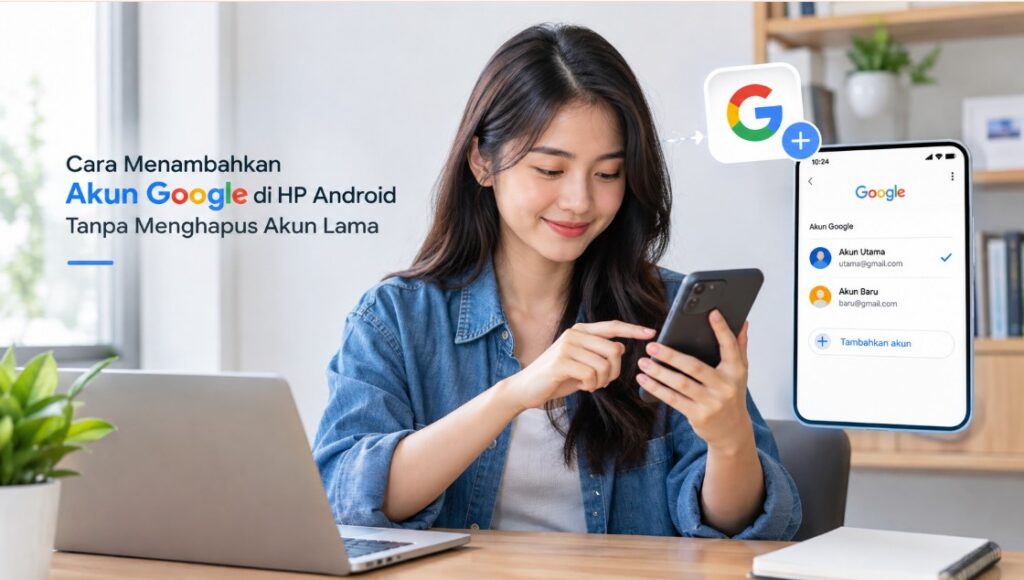
Menambahkan akun Google di HP Android tanpa menghapus akun lama sebenarnya bisa dilakukan langsung melalui menu Pengaturan. Cara ini berguna ketika pengguna ingin memisahkan akun pribadi, pekerjaan, sekolah, atau akun khusus untuk layanan tertentu tanpa harus keluar dari akun utama.
Android memang mendukung beberapa akun Google dalam satu perangkat. Setelah akun kedua ditambahkan, pengguna dapat memilih akun yang ingin digunakan di berbagai aplikasi Google seperti Gmail, Google Drive, Google Play Store, dan YouTube.
Hal yang perlu dipahami adalah menambahkan akun berbeda dengan mengganti akun utama. Akun lama tetap tersimpan di perangkat selama tidak dihapus secara manual, sehingga data dan layanan yang terhubung dengannya tetap dapat digunakan.
Mengenal Fitur Tambah Akun Google di HP Android
Fitur tambah akun Google merupakan bagian dari sistem Android yang memungkinkan beberapa akun digunakan dalam satu perangkat. Setiap akun mempunyai data sinkronisasi dan pengaturan tertentu yang dapat berjalan secara terpisah.
Contohnya, seseorang dapat menggunakan akun Google pribadi untuk foto dan komunikasi, sedangkan akun Google pekerjaan digunakan untuk Gmail, Drive, atau kalender. Keduanya dapat berada dalam HP yang sama tanpa harus melakukan logout setiap kali ingin berganti akun.
Apakah akun Google lama akan terhapus?
Tidak. Memilih menu Tambah akun tidak menghapus akun Google yang sudah terpasang sebelumnya. Akun lama hanya akan dilepas dari perangkat apabila pengguna memilih opsi Hapus akun dari pengaturan akun Android. Jadi, selama proses yang dipilih adalah penambahan akun, data akun sebelumnya tetap berada di perangkat.
Perlu dibedakan antara akun Google yang tersimpan di HP dengan akun yang menjadi akun aktif pada aplikasi tertentu. Misalnya, Gmail dapat mempunyai beberapa akun sekaligus dan pengguna dapat memilih salah satunya ketika membaca atau mengirim email.
Apa manfaat memiliki beberapa akun Google?
Penggunaan lebih dari satu akun dapat membantu mengatur aktivitas digital berdasarkan kebutuhan. Pembagian tersebut juga membuat data tertentu tidak tercampur dengan aktivitas akun lainnya.
Beberapa contoh penggunaan yang umum antara lain:
- Akun pribadi untuk Gmail, Google Photos, dan YouTube.
- Akun pekerjaan untuk email kantor dan Google Drive.
- Akun sekolah atau kuliah untuk layanan pendidikan.
- Akun khusus untuk mengelola aplikasi di Google Play Store.
- Akun tambahan untuk kebutuhan administrasi atau bisnis.
Namun, semakin banyak akun yang ditambahkan, semakin banyak pula data yang berpotensi disinkronkan. Karena itu, pastikan akun yang dimasukkan memang masih diperlukan.
Hal yang Perlu Disiapkan Sebelum Menambahkan Akun Google Baru
Sebelum memulai proses, pastikan akun Google yang akan ditambahkan sudah dapat digunakan. Persiapan sederhana ini dapat mencegah proses berhenti ketika Android meminta informasi login atau verifikasi keamanan.
Yang paling penting adalah mengetahui alamat Gmail atau email Google dan kata sandinya. Jika akun menggunakan verifikasi dua langkah, siapkan perangkat atau metode verifikasi yang biasa digunakan.
Pastikan koneksi internet stabil
Proses login akun Google membutuhkan koneksi internet karena Android perlu berkomunikasi dengan server Google. Wi-Fi atau data seluler dapat digunakan selama koneksinya stabil.
Jika jaringan sering terputus, proses login dapat berhenti pada tahap pemeriksaan informasi. Dalam kondisi seperti ini, coba berpindah ke jaringan Wi-Fi yang lebih stabil atau gunakan data seluler.
Pastikan akun Google masih bisa login
Sebelum memasukkannya ke HP, pastikan alamat email dan kata sandi benar. Jika kata sandi sudah lupa, sebaiknya selesaikan pemulihan akun terlebih dahulu.
Jangan berulang kali mencoba kata sandi yang salah karena Google dapat meminta pemeriksaan keamanan tambahan. Kondisi ini bisa membuat proses login di perangkat baru menjadi lebih panjang.
Periksa kapasitas Storage dan kondisi sistem
Menambahkan akun tidak membutuhkan Storage dalam jumlah besar, tetapi Android tetap memerlukan ruang untuk menyimpan data sinkronisasi dan informasi akun.
Jika Storage hampir penuh, sebaiknya kosongkan ruang terlebih dahulu. Periksa juga apakah sistem Android sedang mengalami gangguan atau membutuhkan update sistem.
Siapkan verifikasi keamanan
Google dapat meminta kode verifikasi, konfirmasi melalui perangkat lain, passkey, atau metode keamanan lain tergantung pengaturan akun.
Jika muncul permintaan tersebut, ikuti metode yang tersedia. Jangan memberikan kode verifikasi kepada orang lain karena kode tersebut dapat digunakan untuk menyelesaikan proses login.
Catatan penting: Menambahkan akun Google tidak sama dengan menggabungkan dua akun. Data dari dua akun tetap terpisah meskipun keduanya berada pada HP yang sama.
Cara Menambahkan Akun Google di HP Android Tanpa Menghapus Akun Lama
Cara paling praktis adalah menggunakan menu Pengaturan Android. Nama menu dapat sedikit berbeda tergantung merek HP dan versi Android yang digunakan.
Pada Samsung, Xiaomi, Redmi, POCO, OPPO, vivo, realme, dan merek lainnya, letak menu akun bisa menggunakan istilah yang berbeda. Namun, konsepnya tetap sama, yaitu masuk ke pengaturan akun lalu memilih opsi untuk menambahkan akun Google.
Langkah 1: Buka Pengaturan
Buka aplikasi Pengaturan atau Settings pada HP Android. Tujuan langkah ini adalah masuk ke pengelolaan sistem tempat Android menyimpan berbagai akun yang terhubung dengan perangkat.
Langkah 2: Cari menu Akun
Cari menu seperti Akun, Akun dan pencadangan, Passwords & accounts, Users & accounts, atau nama serupa. Perbedaan nama tersebut biasanya disebabkan oleh merek HP, antarmuka seperti One UI atau HyperOS, dan versi Android yang digunakan.
Jika tidak menemukan menu tersebut, gunakan fitur pencarian di bagian atas Pengaturan. Ketik kata akun atau accounts untuk menemukan menu yang relevan.
Langkah 3: Pilih Tambah akun
Setelah masuk ke pengaturan akun, cari pilihan Tambah akun atau Add account. Android kemudian akan menampilkan jenis akun yang dapat ditambahkan. Pilih Google untuk memasukkan akun Google baru.
Pada tahap ini, akun lama tidak perlu dihapus. Pilihan Tambah akun memang dirancang untuk memasukkan akun tambahan ke perangkat.
Langkah 4: Masukkan alamat akun Google
Masukkan alamat Gmail atau alamat email yang digunakan sebagai akun Google. Tekan Berikutnya atau Next, kemudian masukkan kata sandi pada halaman berikutnya. Pastikan informasi yang dimasukkan sesuai dengan akun yang ingin digunakan. Jika muncul verifikasi keamanan, selesaikan sesuai metode yang tersedia pada akun tersebut.
Langkah 5: Setujui persyaratan yang diperlukan
Setelah informasi login berhasil diverifikasi, Android dapat menampilkan persyaratan layanan atau informasi terkait akun. Baca informasi tersebut dan lanjutkan proses sesuai tombol yang tersedia. Tunggu sampai Android selesai menambahkan akun.
Langkah 6: Pastikan akun baru sudah masuk
Setelah proses selesai, kembali ke menu Akun pada Pengaturan. Akun Google baru seharusnya sudah muncul bersama akun lama. Jika keduanya terlihat dalam daftar, berarti akun baru berhasil ditambahkan tanpa menghapus akun sebelumnya.
Hasil akhirnya: satu HP Android dapat memiliki dua atau lebih akun Google yang dapat digunakan sesuai kebutuhan.
Cara Login dan Menambahkan Akun Google melalui Pengaturan Android
Selain memahami langkah umum, pengguna perlu mengetahui bahwa tampilan menu Android bisa berbeda. Karena itu, jangan terpaku pada nama menu yang persis sama seperti yang terlihat pada HP orang lain.
Pada Android dengan antarmuka yang berbeda, alurnya biasanya tetap mengikuti pola Pengaturan → Akun → Tambah akun → Google.
Samsung Galaxy
Pada banyak perangkat Samsung, menu pengelolaan akun dapat ditemukan melalui Pengaturan → Akun dan pencadangan → Kelola akun.
Setelah itu, pilih Tambah akun, kemudian pilih Google dan ikuti proses login. Nama menu dapat berubah pada versi One UI tertentu.
Xiaomi, Redmi, dan POCO
Pada perangkat dengan antarmuka Xiaomi, pengguna dapat menemukan pengaturan akun melalui bagian akun atau sinkronisasi. Jika menu sulit ditemukan, manfaatkan kolom pencarian di aplikasi Pengaturan dan masukkan kata Google atau akun. Cara ini biasanya lebih cepat daripada membuka setiap menu secara manual.
OPPO dan realme
Pada beberapa versi ColorOS dan realme UI, pengaturan akun Google berada di bagian pengguna dan akun atau menu akun terkait.
Cari opsi untuk menambahkan akun baru, pilih Google, lalu masukkan kredensial akun. Perubahan tampilan antarmuka tidak mengubah konsep dasarnya.
vivo
Pada HP vivo, lokasi menu akun juga dapat berbeda berdasarkan versi Funtouch OS. Gunakan pencarian Pengaturan jika pilihan akun tidak langsung terlihat. Setelah menemukan pengelolaan akun, pilih Google dan lakukan login menggunakan akun yang ingin ditambahkan.
Jika menu Android berbeda
Jangan langsung menganggap fitur tersebut tidak tersedia hanya karena nama menunya berbeda. Android dari berbagai produsen memang menggunakan antarmuka dan susunan Pengaturan yang tidak selalu identik.
Gunakan pencarian bawaan Pengaturan dengan kata kunci seperti Google, akun, accounts, atau sinkronisasi. Biasanya cara tersebut dapat menemukan menu yang diperlukan tanpa harus mengetahui struktur antarmuka secara persis.
Cara Beralih antara Akun Google Lama dan Akun Baru di HP
Setelah dua akun Google berhasil ditambahkan, pengguna tidak harus menghapus salah satunya ketika ingin memakai akun yang lain.
Sebagian besar aplikasi Google menyediakan pemilih akun. Biasanya pengguna cukup mengetuk foto profil atau ikon akun di bagian atas aplikasi, kemudian memilih akun yang ingin digunakan.
Beralih akun di Gmail
Buka Gmail dan ketuk foto profil di bagian kanan atas. Daftar akun Google yang tersedia akan muncul. Pilih akun lama atau akun baru sesuai kebutuhan, kemudian Gmail akan menampilkan kotak masuk dari akun tersebut. Cara ini sangat berguna jika satu akun digunakan untuk kebutuhan pribadi dan akun lainnya untuk pekerjaan.
Beralih akun di Google Drive
Google Drive juga dapat menggunakan beberapa akun dalam satu perangkat. Ketuk foto profil, pilih akun yang diinginkan, lalu Drive akan menampilkan file dan folder yang terkait dengan akun tersebut. Pastikan akun yang dipilih benar sebelum membuat atau mengedit dokumen.
Beralih akun di Google Play Store
Google Play Store dapat menggunakan akun Google yang berbeda untuk aktivitas tertentu. Ketuk foto profil di bagian atas, lalu pilih akun lain dari daftar. Setelah berpindah, aplikasi dan informasi tertentu dapat mengikuti akun yang sedang aktif.
Hal ini penting terutama bagi pengguna yang mempunyai lebih dari satu akun dan ingin memastikan aplikasi atau pembelian terkait dengan akun yang benar.
Apakah semua aplikasi otomatis berpindah akun?
Tidak selalu. Setiap aplikasi mempunyai cara sendiri dalam menangani akun Google.
Aplikasi Google seperti Gmail dan Drive biasanya menyediakan pemilih akun secara langsung. Sementara aplikasi pihak ketiga dapat meminta login tersendiri menggunakan akun atau metode autentikasi yang berbeda. Karena itu, menambahkan akun Google ke Android tidak berarti semua aplikasi otomatis menggunakan akun baru tersebut.
Bagaimana jika ingin kembali menggunakan akun lama?
Caranya sama, yaitu membuka aplikasi yang mendukung beberapa akun dan memilih foto profil. Kemudian pilih akun lama dari daftar. Tidak perlu menghapus akun baru hanya untuk kembali menggunakan akun sebelumnya.
Tips: Jika sering berganti akun, gunakan foto profil yang mudah dibedakan. Cara sederhana ini dapat mengurangi risiko mengirim email, menyimpan file, atau melakukan aktivitas menggunakan akun yang salah.
Pertanyaan Umum Seputar Cara Menambahkan Akun Google di HP Android
Apakah menambahkan akun Google baru akan menghapus akun lama?
Tidak. Menambahkan akun Google hanya memasukkan akun tambahan ke perangkat. Akun lama tetap tersimpan sampai pengguna sendiri memilih opsi untuk menghapusnya dari HP.
Berapa banyak akun Google yang bisa ditambahkan ke satu HP Android?
Android mendukung penggunaan beberapa akun Google dalam satu perangkat. Jumlah yang dapat digunakan dapat dipengaruhi oleh sistem, aplikasi, kebijakan perangkat, dan kondisi tertentu, sehingga tidak selalu sama pada setiap HP.
Apakah data akun Google lama ikut pindah ke akun baru?
Tidak. Data seperti Gmail, Google Drive, kontak, kalender, dan layanan lainnya tetap terkait dengan akun masing-masing. Menambahkan akun baru tidak otomatis menggabungkan data kedua akun.
Apakah harus menghapus akun lama sebelum memasukkan akun baru?
Tidak perlu. Jika tujuan Anda hanya menggunakan dua akun secara bersamaan, cukup pilih Tambah akun pada Pengaturan Android.
Mengapa akun Google baru tidak bisa ditambahkan?
Penyebabnya dapat berupa koneksi internet yang tidak stabil, kata sandi salah, verifikasi keamanan yang belum selesai, masalah Google Play Services, atau gangguan pada sistem.
Coba periksa koneksi internet, pastikan kredensial benar, kemudian mulai ulang HP. Jika masih gagal, periksa apakah Google Play Services dan sistem Android membutuhkan pembaruan.
Apakah menambahkan akun Google membutuhkan nomor HP?
Tidak selalu. Google dapat meminta verifikasi tambahan tergantung kondisi login, keamanan akun, aktivitas yang dianggap tidak biasa, dan metode pemulihan yang tersedia.
Jika nomor telepon diminta sebagai bagian dari verifikasi, ikuti instruksi resmi yang ditampilkan pada layar dan jangan menggunakan nomor atau kode verifikasi milik orang lain.
Apakah akun Google kedua akan membuat HP menjadi lambat?
Penambahan akun sendiri biasanya bukan penyebab utama HP menjadi lambat. Namun, beberapa akun dapat meningkatkan aktivitas sinkronisasi dan penggunaan Storage, RAM, atau koneksi internet.
Jika HP memiliki RAM dan Storage terbatas, batasi sinkronisasi layanan yang memang tidak diperlukan dan hapus aplikasi yang tidak digunakan.
Apakah menghapus akun dari HP menghapus akun Google secara permanen?
Tidak. Menghapus akun dari perangkat biasanya hanya melepas akun tersebut dari HP. Akun Google dan data yang tersimpan di server Google tetap dapat digunakan melalui perangkat lain selama akun tersebut masih aktif.
Apakah dua akun Google bisa digunakan bersamaan dalam satu HP?
Bisa. Android memang mendukung beberapa akun, sedangkan aplikasi seperti Gmail, Drive, dan layanan Google tertentu memungkinkan pengguna berpindah akun melalui menu profil.
Kenapa akun baru sudah ditambahkan tetapi tidak muncul di aplikasi tertentu?
Tidak semua aplikasi langsung menampilkan seluruh akun Google yang tersimpan di perangkat. Beberapa aplikasi memiliki sistem login sendiri atau memerlukan pengguna membuka kembali aplikasi setelah akun ditambahkan.
Coba tutup dan buka kembali aplikasi tersebut. Jika masih tidak muncul, periksa pengaturan akun aplikasi atau lakukan update melalui Google Play Store.
Apakah kontak dari dua akun Google akan tercampur?
Tidak harus. Kontak dapat berasal dari akun yang berbeda, tetapi tampilan dan pengelolaannya bergantung pada aplikasi Kontak serta pengaturan sinkronisasi perangkat.
Jika ingin mencegah kontak tercampur, periksa akun yang dipilih ketika menyimpan kontak baru dan perhatikan pengaturan sinkronisasi.
Apakah aman menambahkan akun Google orang lain ke HP?
Secara teknis akun tambahan dapat dimasukkan, tetapi hal tersebut tidak disarankan jika perangkat digunakan bersama tanpa kejelasan akses. Akun Google dapat menyimpan email, kontak, file, foto, dan informasi pribadi lainnya.
Jika HP akan dipinjamkan atau digunakan bersama, pertimbangkan fitur pengguna atau profil terpisah jika perangkat mendukungnya.
Kesimpulan
Cara menambahkan akun Google di HP Android tanpa menghapus akun lama dapat dilakukan melalui menu Pengaturan → Akun → Tambah akun → Google. Setelah akun baru berhasil diverifikasi, akun lama tetap berada di perangkat dan dapat digunakan kembali kapan saja.
Perbedaan merek seperti Samsung, Xiaomi, Redmi, POCO, OPPO, realme, dan vivo terutama terdapat pada nama serta lokasi menu. Jika tidak menemukan opsi yang dicari, gunakan fitur pencarian di Pengaturan dengan kata akun atau Google.
Setelah akun berhasil ditambahkan, pengguna dapat berpindah akun melalui foto profil di aplikasi seperti Gmail, Google Drive, dan Google Play Store. Dengan begitu, satu HP dapat digunakan untuk beberapa kebutuhan tanpa harus berulang kali menghapus dan memasukkan akun Google.
Yang paling penting, jangan memilih Hapus akun jika tujuan Anda hanya ingin memasukkan akun tambahan. Selama menggunakan opsi Tambah akun, akun Google lama tetap tersimpan dan data masing-masing akun tidak otomatis digabungkan.





