
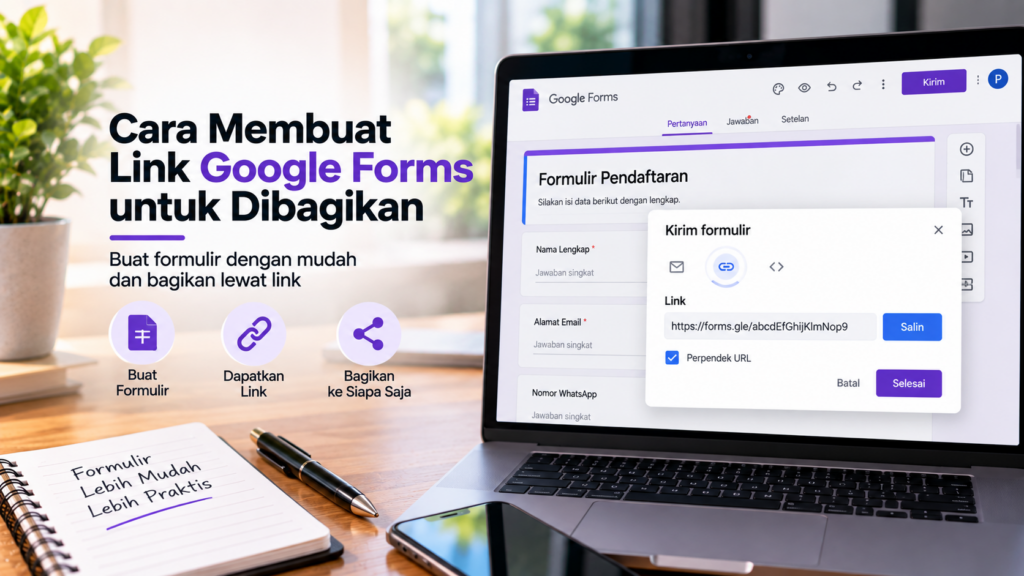
Google Forms merupakan layanan Google yang dapat digunakan untuk membuat formulir secara online. Formulir ini dapat digunakan untuk survei, pendaftaran, pengumpulan data, kuis, maupun kebutuhan lainnya.
Setelah formulir selesai dibuat, pengguna dapat membagikannya melalui sebuah link. Link tersebut dapat dikirim melalui WhatsApp, email, media sosial, website, atau platform komunikasi lainnya.
Apa Itu Link Google Forms dan Apa Fungsinya?
Link Google Forms adalah alamat khusus yang digunakan untuk membuka formulir yang telah dibuat menggunakan Google Forms. Orang yang menerima link tersebut dapat membuka formulir melalui browser kemudian mengisi pertanyaan sesuai dengan pengaturan yang dibuat oleh pemilik formulir.
Link Google Forms memudahkan penyebaran formulir tanpa harus mengirimkan file secara manual. Selama formulir masih aktif dan responden memiliki akses, link dapat digunakan untuk membuka halaman pengisian formulir.
Fungsi Link Google Forms
Link Google Forms berfungsi sebagai akses langsung menuju halaman formulir yang dapat diisi oleh responden. Pengguna tidak perlu mengirimkan dokumen formulir satu per satu kepada setiap orang.
Link juga dapat digunakan untuk menyebarkan survei atau pendaftaran kepada banyak orang sekaligus. Anda dapat membagikannya melalui aplikasi pesan, email, media sosial, maupun website.
Contoh Penggunaan Link Google Forms
Google Forms dapat digunakan untuk pendaftaran acara, pengumpulan data peserta, survei kepuasan, hingga formulir pengumpulan tugas. Link formulir membuat proses pengumpulan jawaban menjadi lebih praktis karena seluruh respons dapat dikumpulkan secara digital.
Formulir juga dapat digunakan oleh sekolah, organisasi, bisnis, maupun pengguna pribadi. Jenis pertanyaan dan aturan pengisian dapat disesuaikan dengan kebutuhan pembuat formulir.
Cara Membuat Google Forms lewat HP Android dan iPhone
Google Forms dapat dibuat melalui browser pada HP Android maupun iPhone. Anda hanya perlu masuk ke layanan Google Forms menggunakan akun Google yang ingin digunakan untuk membuat formulir.
Pastikan koneksi internet berjalan dengan baik sebelum mulai membuat formulir. Sebaiknya gunakan browser versi terbaru agar halaman Google Forms dapat ditampilkan dengan baik.
Buka Google Forms di HP
Buka browser seperti Chrome atau Safari pada HP. Kemudian akses Google Forms dan masuk menggunakan akun Google Anda.
Setelah halaman terbuka, pilih opsi untuk membuat formulir baru. Anda dapat menggunakan formulir kosong atau memilih template yang sesuai dengan kebutuhan.
Buat Judul Formulir
Masukkan judul pada bagian yang tersedia di bagian atas formulir. Gunakan judul yang jelas agar responden mengetahui tujuan formulir tersebut.
Anda juga dapat menambahkan deskripsi singkat di bawah judul. Deskripsi dapat berisi petunjuk, informasi kegiatan, atau penjelasan mengenai data yang perlu diisi.
Tambahkan Pertanyaan
Pilih opsi untuk menambahkan pertanyaan pada formulir. Google Forms menyediakan beberapa jenis pertanyaan seperti pilihan ganda, jawaban singkat, paragraf, kotak centang, dan lainnya.
Masukkan pertanyaan sesuai kebutuhan kemudian tentukan apakah pertanyaan tersebut wajib diisi. Aktifkan opsi wajib jika responden harus menjawab pertanyaan sebelum mengirim formulir.
Periksa Formulir
Setelah semua pertanyaan ditambahkan, periksa kembali formulir sebelum membagikannya. Pastikan tidak ada pertanyaan yang salah, pilihan jawaban yang kurang, atau informasi yang belum lengkap.
Gunakan fitur pratinjau untuk melihat tampilan formulir dari sisi responden. Periksa juga apakah setiap pertanyaan dapat dijawab dengan benar.
Cara Membuat Google Forms lewat Laptop
Membuat Google Forms melalui laptop dapat dilakukan menggunakan browser. Tampilan layar yang lebih besar membuat proses menambahkan pertanyaan dan mengatur formulir menjadi lebih mudah.
Buka browser kemudian masuk ke Google Forms menggunakan akun Google yang sesuai. Pastikan akun tersebut merupakan akun yang ingin digunakan untuk menyimpan dan mengelola formulir.
Buka Google Forms
Akses Google Forms melalui browser pada laptop. Setelah masuk, pilih opsi untuk membuat formulir baru atau gunakan salah satu template yang tersedia.
Jika memilih formulir kosong, halaman editor akan terbuka dengan beberapa bagian yang dapat disesuaikan. Anda dapat langsung memasukkan judul dan pertanyaan pertama.
Masukkan Judul dan Deskripsi
Klik bagian judul formulir kemudian masukkan nama formulir. Buat judul yang singkat dan menggambarkan tujuan formulir.
Tambahkan deskripsi jika responden membutuhkan informasi tambahan. Gunakan deskripsi untuk menjelaskan tujuan pengumpulan data atau petunjuk pengisian.
Tambahkan Pertanyaan
Klik tombol tambah pertanyaan untuk membuat pertanyaan baru. Pilih jenis pertanyaan sesuai dengan bentuk jawaban yang diharapkan dari responden.
Anda dapat menambahkan sebanyak yang diperlukan sesuai kebutuhan formulir. Atur pertanyaan wajib jika jawaban tertentu harus diberikan oleh responden.
Atur Formulir
Gunakan pengaturan Google Forms untuk menentukan cara responden berinteraksi dengan formulir. Pengaturan dapat mencakup respons, presentasi, serta opsi lain yang tersedia pada akun.
Periksa kembali pengaturan sebelum membagikan formulir. Pastikan formulir dapat diakses oleh orang yang menjadi target responden.
Cara Membuat Link Google Forms untuk Dibagikan
Setelah formulir selesai dibuat, Anda dapat membuat atau mendapatkan link yang digunakan untuk mengakses halaman pengisian. Link tersebut tersedia melalui menu berbagi pada Google Forms.
Sebelum menyalin link, pastikan formulir sudah siap menerima respons. Periksa juga pengaturan akses agar orang yang mendapatkan link dapat membuka dan mengisi formulir.
Buka Formulir yang Sudah Dibuat
Masuk ke Google Forms kemudian buka formulir yang ingin dibagikan. Pastikan Anda membuka formulir yang benar jika memiliki beberapa formulir dalam satu akun.
Periksa kembali pertanyaan dan pengaturan formulir sebelum mengambil link. Kesalahan pada formulir sebaiknya diperbaiki terlebih dahulu agar responden menerima versi yang sudah siap.
Pilih Opsi Bagikan
Cari tombol Bagikan pada halaman Google Forms. Pada tampilan tertentu, opsi berbagi dapat berada di bagian atas halaman.
Setelah menu berbagi terbuka, pilih opsi yang memungkinkan Anda mendapatkan link formulir. Google Forms akan menampilkan alamat yang dapat disalin.
Salin Link Google Forms
Klik opsi untuk menyalin link yang tersedia. Link tersebut kemudian tersimpan di clipboard perangkat dan siap ditempelkan ke aplikasi lain.
Anda dapat menempelkan link tersebut pada WhatsApp, email, media sosial, atau website. Sebelum membagikannya kepada banyak orang, sebaiknya buka link menggunakan browser untuk memastikan halaman dapat diakses.
Cara Menyalin Link Google Forms di HP
Menyalin link Google Forms di HP dapat dilakukan melalui browser yang digunakan untuk mengelola formulir. Prosesnya dapat dilakukan pada Android maupun iPhone selama Anda sudah masuk ke akun Google yang memiliki formulir tersebut.
Pastikan formulir yang dibuka merupakan formulir yang ingin dibagikan. Setelah link disalin, Anda dapat menempelkannya ke aplikasi pesan atau platform lain.
Buka Google Forms di HP
Buka browser pada HP kemudian masuk ke Google Forms. Login menggunakan akun Google yang digunakan untuk membuat formulir.
Pilih formulir yang ingin dibagikan. Pastikan halaman editor formulir sudah terbuka sebelum mencari opsi berbagi.
Pilih Bagikan
Ketuk tombol Bagikan pada halaman formulir. Cari opsi untuk mendapatkan link yang dapat digunakan oleh responden.
Setelah link ditampilkan, pilih tombol Salin. Link akan tersimpan sementara di clipboard HP.
Tempelkan Link
Buka aplikasi tempat Anda ingin membagikan formulir. Tekan kolom teks kemudian pilih opsi Tempel untuk memasukkan link.
Periksa link sebelum mengirimkannya. Anda juga dapat menambahkan pesan singkat agar penerima mengetahui tujuan formulir tersebut.
Cara Menyalin Link Google Forms di Laptop
Menyalin link Google Forms melalui laptop dapat dilakukan dari halaman editor formulir. Metode ini cocok jika formulir dibuat menggunakan komputer dan ingin langsung dibagikan setelah selesai.
Buka Google Forms melalui browser kemudian pilih formulir yang ingin dibagikan. Pastikan pengaturan akses sudah sesuai dengan target responden.
Buka Formulir
Masuk ke akun Google kemudian buka formulir yang sudah dibuat. Periksa judul formulir untuk memastikan Anda memilih dokumen yang tepat.
Klik tombol Bagikan untuk membuka pilihan berbagi. Cari bagian yang menampilkan link formulir.
Klik Salin Link
Pilih opsi link kemudian klik Salin. Link Google Forms akan disalin ke clipboard komputer.
Buka WhatsApp Web, email, media sosial, atau aplikasi lain yang ingin digunakan. Tempelkan link menggunakan kombinasi tombol Ctrl + V pada Windows atau Command + V pada Mac.
Uji Link sebelum Dibagikan
Sebelum mengirim link kepada banyak orang, buka link tersebut menggunakan tab browser baru. Pastikan halaman formulir dapat terbuka dan pertanyaan tampil sesuai yang diharapkan.
Jika formulir meminta akses yang tidak seharusnya, periksa kembali pengaturan berbagi. Setelah semuanya sesuai, link dapat dibagikan kepada responden.
Cara Mengatur Akses Google Forms sebelum Membagikan Link
Sebelum membagikan link Google Forms, periksa terlebih dahulu pengaturan akses formulir. Pengaturan ini menentukan siapa saja yang dapat membuka dan mengirimkan jawaban melalui link tersebut.
Akses yang tepat membantu mencegah responden mengalami masalah ketika membuka formulir. Pengaturan juga dapat disesuaikan dengan kebutuhan, misalnya formulir untuk umum atau hanya untuk kelompok tertentu.
Periksa Pengaturan Akses
Buka formulir Google Forms kemudian masuk ke bagian pengaturan atau opsi berbagi. Periksa apakah formulir dapat diakses oleh orang yang menjadi target responden.
Jika formulir ditujukan untuk masyarakat umum, pastikan pembatasan akses tidak membuat responden harus meminta izin terlebih dahulu. Untuk formulir internal, Anda dapat menggunakan pembatasan sesuai akun atau organisasi jika fitur tersebut tersedia.
Periksa Batasan Akun
Beberapa Google Forms dapat menggunakan pembatasan berdasarkan akun atau organisasi. Jika pembatasan tersebut aktif, responden mungkin harus login menggunakan akun Google tertentu untuk mengisi formulir.
Periksa pengaturan tersebut sebelum membagikan link kepada banyak orang. Jika formulir ditujukan untuk pengguna umum, pastikan pengaturan akses sesuai dengan kebutuhan tersebut.
Cara Membuat Link Google Forms agar Bisa Diisi Orang Lain
Agar orang lain dapat mengisi Google Forms, Anda perlu membagikan link yang mengarah ke halaman pengisian formulir. Link tersebut berbeda dengan halaman editor yang digunakan untuk membuat dan mengatur formulir.
Pastikan link yang dibagikan merupakan link untuk responden. Jangan membagikan alamat halaman editor jika tujuan Anda hanya meminta orang lain mengisi formulir.
Gunakan Link untuk Responden
Buka Google Forms dan pilih formulir yang ingin dibagikan. Gunakan menu berbagi untuk mendapatkan link yang dapat digunakan oleh responden.
Salin link tersebut kemudian buka menggunakan browser lain untuk melakukan pengujian. Jika halaman pertanyaan dapat dibuka, link sudah dapat digunakan untuk dibagikan.
Coba Buka dengan Mode Penyamaran
Anda dapat membuka link menggunakan mode penyamaran pada browser untuk melakukan pengujian. Cara ini membantu melihat apakah formulir dapat diakses tanpa menggunakan sesi akun Google pembuat formulir.
Jika formulir tetap meminta login, periksa kembali pengaturan akses. Kemungkinan terdapat pembatasan akun yang perlu disesuaikan sebelum link dibagikan.
Cara Membagikan Link Google Forms lewat WhatsApp
WhatsApp dapat digunakan untuk membagikan link Google Forms kepada individu maupun grup. Anda hanya perlu menyalin link formulir kemudian menempelkannya ke kolom pesan.
Sebelum mengirimkan link, tambahkan penjelasan singkat mengenai tujuan formulir. Informasi tersebut membantu penerima memahami mengapa mereka perlu membuka dan mengisi formulir.
Salin Link Google Forms
Buka Google Forms kemudian pilih formulir yang akan dibagikan. Gunakan opsi Bagikan untuk mendapatkan link formulir.
Tekan atau klik Salin setelah link ditampilkan. Link kemudian dapat ditempelkan ke pesan WhatsApp.
Tempelkan Link di WhatsApp
Buka WhatsApp kemudian pilih kontak atau grup tujuan. Tekan kolom pesan dan pilih opsi Tempel untuk memasukkan link.
Tambahkan pesan seperti informasi kegiatan atau batas waktu pengisian sebelum mengirimkannya. Setelah pesan dikirim, penerima dapat mengetuk link untuk membuka formulir.
Cara Membagikan Link Google Forms lewat Email
Link Google Forms juga dapat dikirim melalui email. Metode ini cocok digunakan untuk formulir pendaftaran, survei, pengumpulan data, atau kebutuhan pekerjaan.
Salin link formulir kemudian masukkan ke dalam isi email. Jelaskan tujuan formulir dan berikan instruksi singkat agar penerima mengetahui tindakan yang perlu dilakukan.
Buat Email Baru
Buka layanan email yang biasa digunakan kemudian buat pesan baru. Masukkan alamat penerima sesuai dengan orang atau kelompok yang ingin menerima formulir.
Tulis subjek yang menjelaskan tujuan email. Gunakan isi pesan yang singkat tetapi tetap memberikan informasi penting mengenai formulir.
Tempelkan Link
Tempelkan link Google Forms pada bagian isi email. Pastikan link dapat diklik dan tidak terpotong ketika pesan dikirim.
Sebelum mengirim email, periksa kembali alamat penerima dan link formulir. Jika semuanya sudah benar, kirim email kepada penerima.
Cara Membagikan Link Google Forms di Instagram
Link Google Forms dapat dibagikan melalui fitur Instagram tertentu yang mendukung penyisipan link. Ketersediaan lokasi untuk menempatkan link dapat bergantung pada fitur dan versi aplikasi yang digunakan.
Salin link Google Forms terlebih dahulu sebelum membuka Instagram. Pastikan formulir dapat diakses oleh target pengguna agar mereka tidak mengalami masalah saat membuka link.
Salin Link Google Forms
Buka formulir kemudian gunakan opsi berbagi untuk mendapatkan link. Tekan Salin agar link tersimpan pada clipboard HP.
Setelah link tersalin, buka Instagram. Pilih fitur yang dapat digunakan untuk membagikan atau menampilkan link kepada pengguna.
Tambahkan Link
Tempelkan link pada bagian yang mendukung tautan. Tambahkan keterangan yang menjelaskan tujuan formulir agar pengguna mengetahui alasan untuk membuka link.
Periksa tampilan sebelum mempublikasikannya. Pastikan link dapat digunakan dan tidak terdapat kesalahan saat ditempelkan.
Cara Membagikan Link Google Forms di Facebook
Facebook dapat digunakan untuk menyebarkan link Google Forms melalui postingan, grup, atau percakapan. Pilih tempat berbagi yang sesuai dengan target responden formulir.
Salin link Google Forms kemudian tempelkan pada kolom posting atau pesan. Tambahkan penjelasan mengenai formulir agar pengguna mengetahui informasi yang perlu diberikan.
Buat Postingan
Buka Facebook kemudian buat postingan baru. Tempelkan link Google Forms pada bagian teks postingan.
Tambahkan informasi seperti tujuan formulir, siapa yang perlu mengisi, dan batas waktu jika ada. Setelah yakin informasi sudah benar, publikasikan postingan.
Bagikan ke Grup
Jika formulir ditujukan untuk anggota komunitas tertentu, Anda dapat membagikan link pada grup yang relevan. Pastikan aturan grup memperbolehkan pembagian link atau formulir.
Tambahkan penjelasan singkat agar anggota grup mengetahui konteks formulir. Hindari membagikan formulir ke grup yang tidak berkaitan dengan tujuan pengumpulan data.
Cara Membuat Link Google Forms Lebih Pendek
Link Google Forms dapat terlihat cukup panjang ketika disalin dari halaman berbagi. Jika platform yang digunakan memiliki batas karakter atau tampilan link yang kurang rapi, Anda dapat menggunakan layanan pemendek URL yang terpercaya.
Sebelum menggunakan layanan pihak ketiga, periksa tujuan dan kebijakan layanan tersebut. Jangan memasukkan informasi pribadi atau data sensitif ke dalam layanan yang tidak Anda percaya.
Gunakan Fitur Pemendek Link
Salin link Google Forms kemudian masukkan ke layanan pemendek URL yang Anda pilih. Setelah proses selesai, layanan tersebut akan memberikan alamat yang lebih pendek.
Uji link pendek tersebut sebelum membagikannya kepada banyak orang. Pastikan link tetap mengarah ke formulir yang benar dan dapat dibuka oleh responden.
Gunakan Link Asli jika Tidak Diperlukan
Menggunakan link asli Google Forms sebenarnya sudah cukup untuk sebagian besar kebutuhan. Link tersebut dapat langsung dibagikan melalui WhatsApp, email, media sosial, maupun website.
Jika tidak ada kebutuhan untuk memendekkan URL, menggunakan link asli dapat mengurangi ketergantungan pada layanan tambahan. Cara ini juga membuat penerima mengetahui bahwa link mengarah ke Google Forms.
Cara Menambahkan Link Google Forms ke Website
Link Google Forms dapat ditempatkan pada halaman website atau artikel. Cara ini berguna untuk pendaftaran online, survei pengunjung, pengumpulan data, atau formulir kontak tertentu.
Salin link formulir kemudian masukkan ke tombol atau teks pada website. Pastikan halaman tujuan dapat diakses oleh pengunjung tanpa pembatasan yang tidak diperlukan.
Buat Tombol Formulir
Anda dapat membuat tombol seperti Isi Formulir atau Daftar Sekarang pada halaman website. Tambahkan link Google Forms sebagai alamat tujuan tombol tersebut.
Gunakan teks tombol yang menjelaskan tindakan yang akan dilakukan. Pengunjung akan lebih mudah memahami bahwa tombol tersebut akan membuka halaman Google Forms.
Uji Link Website
Setelah link ditambahkan, buka website sebagai pengunjung biasa. Klik tombol atau teks yang mengarah ke Google Forms untuk memastikan halaman terbuka dengan benar.
Lakukan pengujian melalui perangkat HP dan laptop jika memungkinkan. Pemeriksaan ini membantu memastikan link dapat digunakan oleh pengunjung dengan perangkat berbeda.
Cara Membagikan Link Google Forms dengan QR Code
Selain menggunakan link langsung, Google Forms dapat dibagikan melalui QR Code yang mengarah ke formulir. Metode ini berguna untuk kegiatan offline seperti seminar, pendaftaran acara, atau pengumpulan survei di lokasi tertentu.
QR Code dapat dipindai menggunakan kamera HP atau aplikasi pemindai yang mendukungnya. Setelah dipindai, pengguna akan diarahkan ke alamat Google Forms yang telah ditentukan.
Siapkan Link Google Forms
Salin link Google Forms yang digunakan untuk responden. Pastikan formulir sudah dapat diakses sebelum membuat QR Code.
Gunakan link yang benar karena QR Code akan mengarah ke alamat tersebut. Jika link salah, pengguna yang memindai QR Code juga akan diarahkan ke halaman yang salah.
Buat QR Code
Masukkan link Google Forms ke pembuat QR Code yang terpercaya. Setelah QR Code dibuat, simpan atau unduh gambar tersebut sesuai kebutuhan.
Uji QR Code menggunakan beberapa perangkat sebelum dicetak atau dipublikasikan. Pastikan kamera dapat mengenalinya dan formulir terbuka dengan benar.
Cara Mengecek Link Google Forms Sebelum Dibagikan
Pengujian link penting dilakukan untuk memastikan formulir dapat diakses oleh responden. Langkah ini juga membantu menemukan masalah seperti pembatasan akun atau formulir yang sudah tidak menerima respons.
Jangan langsung menyebarkan link kepada banyak orang sebelum melakukan pemeriksaan. Luangkan waktu untuk membuka link dan mengisi formulir sebagai percobaan.
Buka Link di Browser
Salin link Google Forms kemudian buka pada browser baru. Periksa apakah halaman formulir dapat dimuat tanpa menampilkan pesan kesalahan.
Baca seluruh pertanyaan dan periksa pilihan jawaban yang tersedia. Pastikan tampilan formulir sesuai dengan yang ingin diberikan kepada responden.
Kirim Respons Percobaan
Isi formulir menggunakan data percobaan yang tidak sensitif. Setelah selesai, kirim respons untuk memastikan proses pengiriman berjalan dengan baik.
Periksa bagian respons pada akun pembuat formulir. Jika jawaban percobaan masuk dengan benar, formulir umumnya sudah siap dibagikan.
Kesalahan yang Sering Terjadi saat Membagikan Link Google Forms
Salah satu kesalahan yang sering terjadi adalah membagikan link yang tidak sesuai dengan halaman pengisian. Kesalahan lainnya adalah membatasi akses sehingga responden tidak dapat membuka atau mengirimkan formulir.
Periksa link dan pengaturan akses sebelum membagikannya. Pengujian sederhana dapat mengurangi kemungkinan responden mengalami kendala ketika mengisi formulir.
Link Tidak Bisa Dibuka
Jika link tidak dapat dibuka, periksa kembali alamat yang disalin. Pastikan tidak ada bagian link yang terpotong atau berubah ketika ditempelkan ke platform lain.
Coba buka link melalui browser berbeda atau perangkat lain. Jika masalah tetap terjadi, periksa kembali status dan pengaturan formulir.
Responden Tidak Bisa Mengisi
Jika responden dapat membuka formulir tetapi tidak bisa mengirim jawaban, periksa pengaturan formulir. Pastikan penerimaan respons masih aktif dan tidak terdapat pembatasan akun yang tidak diperlukan.
Jika formulir hanya ditujukan untuk pengguna tertentu, informasikan persyaratan tersebut kepada responden. Dengan begitu, pengguna dapat mengetahui akun atau akses yang diperlukan sebelum mengisi formulir.
Tips Membagikan Link Google Forms
Gunakan pesan pengantar ketika membagikan link agar penerima mengetahui tujuan formulir. Sertakan informasi penting seperti siapa yang perlu mengisi dan kapan formulir harus diselesaikan.
Periksa kembali link sebelum mengirimkannya kepada banyak orang. Jika formulir penting, simpan link pada catatan agar mudah digunakan kembali ketika diperlukan.
Gunakan Pesan yang Jelas
Jelaskan secara singkat tujuan formulir sebelum menampilkan link. Hindari hanya mengirim link tanpa konteks karena penerima mungkin tidak mengetahui maksud formulir.
Jika terdapat batas waktu, cantumkan tanggal atau waktu pengisian. Informasi tersebut membantu responden memahami kapan mereka harus mengirimkan jawaban.
Simpan Link Formulir
Simpan link Google Forms pada tempat yang mudah ditemukan. Anda dapat menyimpannya pada catatan, dokumen kerja, atau pengelola bookmark browser.
Jika formulir digunakan berulang kali, penyimpanan link akan menghemat waktu. Pastikan Anda menyimpan link responden, bukan link editor yang digunakan untuk mengelola formulir.
Kesimpulan
Cara membuat link Google Forms untuk dibagikan dapat dilakukan setelah formulir selesai dibuat dan pengaturan akses sudah sesuai. Link dapat disalin melalui HP Android, iPhone, maupun laptop kemudian dibagikan melalui berbagai platform.
Sebelum menyebarkan link, lakukan pengujian untuk memastikan formulir dapat dibuka dan diisi oleh target responden. Dengan memeriksa akses, pertanyaan, serta penerimaan respons terlebih dahulu, proses pengumpulan data dapat berjalan lebih lancar.





