
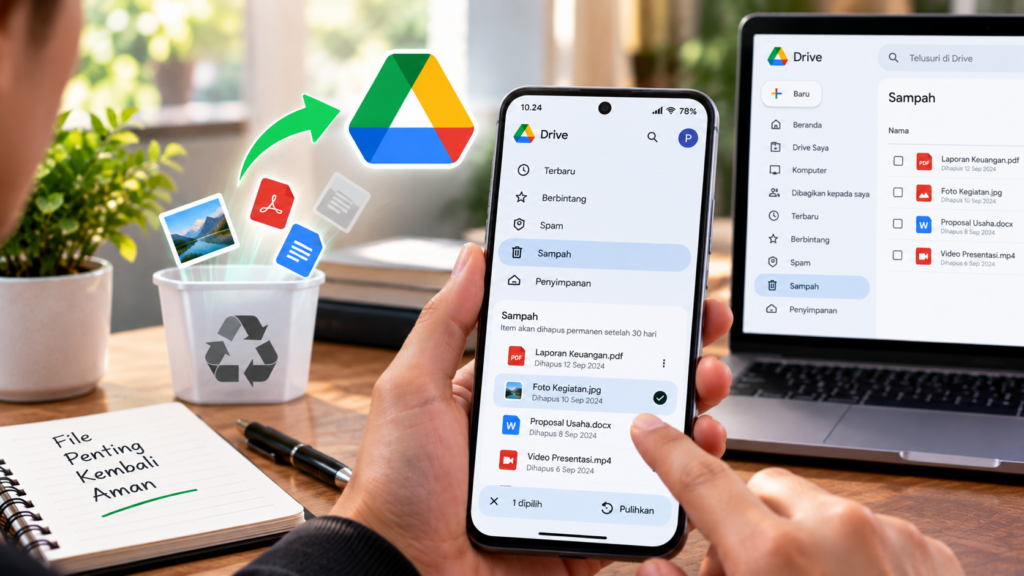
File yang terhapus dari Google Drive tidak selalu langsung hilang secara permanen dari akun pengguna. Pada umumnya, file yang dihapus akan masuk terlebih dahulu ke folder Sampah sehingga masih dapat dipulihkan dalam periode tertentu.
Proses mengembalikan file Google Drive dapat dilakukan melalui HP Android, iPhone, maupun browser di laptop. Metode yang digunakan pada dasarnya sama, tetapi tampilan menu dapat sedikit berbeda tergantung perangkat dan versi aplikasi yang digunakan.
Sebelum mencoba memulihkan file, pastikan Anda masuk ke akun Google yang benar. Hal ini penting karena setiap akun Google memiliki penyimpanan Drive dan daftar file yang berbeda.
Apa yang Terjadi pada File Google Drive yang Terhapus?
Ketika sebuah file dihapus dari Google Drive, file tersebut biasanya tidak langsung dihapus secara permanen. File akan dipindahkan ke folder Sampah dan masih dapat dikembalikan selama belum dihapus secara permanen.
File yang berada di Sampah tidak lagi muncul pada lokasi penyimpanan sebelumnya. Meskipun demikian, file tersebut masih tersimpan dalam sistem Google Drive sampai masa penyimpanan di Sampah berakhir atau pengguna menghapusnya secara permanen.
File Masuk ke Folder Sampah
Penghapusan biasa dari Google Drive akan memindahkan file ke folder Sampah. Pengguna masih memiliki kesempatan untuk memilih file tersebut dan menggunakan opsi Pulihkan.
Setelah dipulihkan, file akan kembali ke lokasi sebelumnya jika lokasi tersebut masih tersedia. Jika lokasi sebelumnya sudah tidak ada, Google Drive dapat menempatkan file pada lokasi yang sesuai atau meminta pengguna menentukan lokasi penyimpanan.
File yang Sudah Dihapus Permanen
Jika file dihapus secara permanen dari folder Sampah, proses pemulihannya menjadi lebih terbatas. Opsi Pulihkan tidak lagi tersedia seperti ketika file masih berada di Sampah.
Jika file penting baru saja terhapus secara permanen, pengguna dapat mencoba menggunakan bantuan pemulihan resmi Google sesuai kondisi akun. Keberhasilan pemulihan tidak selalu dapat dijamin karena bergantung pada kondisi dan waktu penghapusan file.
File yang Terhapus oleh Pemilik
File yang dibagikan kepada Anda dapat mengalami kondisi berbeda apabila pemilik file menghapusnya. Jika Anda bukan pemilik file, kemampuan untuk mengembalikan file tersebut dapat bergantung pada status kepemilikan dan akses yang diberikan.
Dalam kondisi seperti ini, Anda dapat menghubungi pemilik file untuk meminta akses kembali. Jika file masih tersedia pada akun pemilik, pemilik dapat membagikan kembali file tersebut kepada Anda.
Syarat Mengembalikan File Google Drive yang Terhapus
Ada beberapa hal yang perlu diperiksa sebelum mencoba mengembalikan file Google Drive. Persiapan ini membantu memastikan file yang dicari memang berasal dari akun dan lokasi penyimpanan yang benar.
Menggunakan Akun Google yang Benar
Pastikan akun Google yang sedang digunakan merupakan akun tempat file sebelumnya disimpan. Jika memiliki beberapa akun Google pada satu HP, file mungkin tidak terlihat karena Anda sedang membuka Drive dengan akun yang berbeda.
Anda dapat mengetuk foto profil pada aplikasi Google Drive untuk melihat akun yang sedang aktif. Pilih akun yang sesuai jika file sebelumnya tersimpan pada akun Google lainnya.
File Masih Berada di Folder Sampah
Syarat paling mudah untuk memulihkan file adalah file tersebut masih tersedia di folder Sampah. Jika file masih berada di sana, pengguna dapat menggunakan opsi Pulihkan untuk mengembalikannya.
Periksa folder Sampah sebelum mencoba metode pemulihan lainnya. Cara ini merupakan langkah pertama yang sebaiknya dilakukan ketika file tidak sengaja terhapus.
Mengetahui Nama atau Jenis File
Mengetahui nama file dapat membantu proses pencarian menjadi lebih cepat. Jika tidak ingat nama lengkapnya, Anda dapat mencari berdasarkan jenis file atau memperkirakan waktu ketika file tersebut terakhir digunakan.
Informasi seperti nama dokumen, format file, atau folder asal juga dapat membantu memastikan file yang ditemukan memang merupakan file yang ingin dikembalikan. Hindari memulihkan file yang salah jika terdapat banyak file dengan nama serupa.
Memiliki Koneksi Internet
Google Drive membutuhkan koneksi internet untuk menampilkan dan mengelola file yang tersimpan di cloud. Pastikan HP atau laptop terhubung ke jaringan internet yang stabil sebelum melakukan proses pemulihan.
Koneksi yang tidak stabil dapat membuat daftar file tidak muncul dengan sempurna. Jika file tidak terlihat, coba periksa kembali setelah koneksi internet kembali normal.
Cara Mengembalikan File Google Drive dari Folder Sampah
Cara paling mudah mengembalikan file yang terhapus adalah melalui folder Sampah di Google Drive. Metode ini dapat digunakan selama file belum dihapus secara permanen dari Sampah.
Buka aplikasi Google Drive dan pastikan akun Google yang digunakan sudah benar. Setelah itu, buka menu navigasi untuk menemukan bagian Sampah.
Buka Folder Sampah di Google Drive
Masuk ke aplikasi Google Drive pada HP atau buka Google Drive melalui browser. Kemudian pilih menu Sampah untuk melihat daftar file yang baru saja dihapus.
Cari file yang ingin dikembalikan dari daftar tersebut. Anda dapat memeriksa nama file dan informasi lainnya untuk memastikan file yang dipilih benar.
Pilih File yang Terhapus
Tekan menu pada file yang ingin dipulihkan. Pada perangkat tertentu, menu tersebut dapat dibuka dengan mengetuk ikon tiga titik di samping nama file.
Setelah menu terbuka, cari pilihan Pulihkan. Pastikan file yang dipilih sudah benar sebelum melanjutkan proses.
Ketuk Opsi Pulihkan
Pilih Pulihkan untuk mengembalikan file dari Sampah. Google Drive akan memproses permintaan dan mengembalikan file ke lokasi penyimpanan sebelumnya.
Proses biasanya tidak membutuhkan waktu lama untuk file berukuran kecil. Setelah selesai, file tidak lagi berada di folder Sampah.
Cari File yang Sudah Dipulihkan
Gunakan fitur pencarian Google Drive untuk menemukan file yang baru saja dipulihkan. Anda juga dapat membuka lokasi penyimpanan sebelumnya jika masih mengingat folder asal file tersebut.
Buka file untuk memastikan isinya masih tersedia. Jika file dapat dibuka dengan normal, proses pemulihan telah berhasil dilakukan.
Cara Mengembalikan File Google Drive lewat HP Android
Pengguna Android dapat mengembalikan file Google Drive langsung melalui aplikasi Drive. Langkahnya cukup sederhana selama file masih tersedia di folder Sampah.
Pastikan aplikasi Google Drive sudah diperbarui jika terdapat pembaruan yang tersedia. Setelah itu, buka aplikasi dan masuk menggunakan akun Google yang digunakan untuk menyimpan file.
Buka Aplikasi Google Drive
Jalankan aplikasi Google Drive pada HP Android. Pastikan koneksi internet aktif agar daftar file dan folder dapat dimuat dengan baik.
Jika terdapat beberapa akun Google pada perangkat, ketuk foto profil di bagian atas. Pilih akun yang sesuai dengan file yang ingin dikembalikan.
Masuk ke Menu Sampah
Buka menu Google Drive dan pilih Sampah. Anda akan melihat file yang sebelumnya dihapus dan masih tersedia untuk dipulihkan.
Cari file berdasarkan nama atau waktu penghapusannya. Jika file ditemukan, lanjutkan ke proses pemulihan.
Pulihkan File
Ketuk ikon tiga titik pada file yang ingin dikembalikan. Pilih opsi Pulihkan dan tunggu hingga Google Drive menyelesaikan prosesnya.
Setelah berhasil, file akan keluar dari folder Sampah. Gunakan fitur pencarian untuk memastikan file sudah kembali tersedia.
Cara Mengembalikan File Google Drive lewat iPhone
Pengguna iPhone juga dapat memulihkan file Google Drive melalui aplikasi Google Drive yang tersedia di App Store. Prinsipnya sama, yaitu mencari file di folder Sampah kemudian menggunakan opsi pemulihan.
Pastikan aplikasi Google Drive sudah terpasang dan Anda masuk menggunakan akun Google yang benar. Jika menggunakan beberapa akun, periksa akun aktif sebelum mencari file.
Buka Google Drive di iPhone
Jalankan aplikasi Google Drive pada iPhone. Pastikan koneksi internet aktif agar data pada akun dapat dimuat.
Ketuk foto profil untuk memastikan akun Google yang digunakan sudah sesuai. Jika salah, pilih akun yang sebelumnya menyimpan file tersebut.
Pilih Folder Sampah
Buka menu navigasi Google Drive kemudian pilih Sampah. Cari file yang ingin dikembalikan dari daftar file yang tersedia.
Periksa nama file sebelum memilihnya. Jika file masih berada di Sampah, kemungkinan besar file tersebut masih dapat dipulihkan melalui aplikasi.
Gunakan Opsi Pulihkan
Buka menu pada file kemudian pilih Pulihkan. Tunggu sampai file selesai dikembalikan oleh Google Drive.
Setelah itu, cari kembali file menggunakan fitur pencarian. Buka file untuk memastikan data di dalamnya masih dapat diakses.
Cara Memulihkan File Google Drive melalui Browser di Laptop
Selain aplikasi HP, file Google Drive juga dapat dipulihkan menggunakan browser di laptop atau PC. Cara ini berguna apabila Anda lebih nyaman mengelola banyak file menggunakan layar yang lebih besar.
Buka situs Google Drive melalui browser kemudian login menggunakan akun Google yang sesuai. Pastikan akun tersebut merupakan akun yang digunakan untuk menyimpan file sebelum dihapus.
Buka Google Drive
Jalankan browser seperti Chrome, Edge, atau Firefox pada laptop. Kemudian buka Google Drive dan masuk menggunakan akun Google yang benar.
Setelah halaman Drive terbuka, perhatikan panel navigasi di sebelah kiri. Pilih bagian Sampah untuk melihat file yang telah dihapus.
Cari File yang Terhapus
Temukan file yang ingin dikembalikan dari daftar Sampah. Anda dapat menggunakan fitur pencarian atau mengurutkan file berdasarkan informasi yang tersedia.
Klik file tersebut untuk memilihnya. Pastikan nama dan jenis file sesuai sebelum melanjutkan.
Pilih Pulihkan
Klik kanan pada file yang dipilih atau gunakan menu tindakan yang tersedia. Kemudian pilih Pulihkan untuk mengembalikan file ke Google Drive.
Tunggu sampai proses selesai dan periksa kembali lokasi penyimpanan file. Gunakan pencarian Drive apabila file tidak langsung terlihat di halaman utama.
Periksa File setelah Dipulihkan
Buka file yang sudah dikembalikan untuk memastikan data masih dapat digunakan. Jika file berupa dokumen, periksa beberapa bagian isinya untuk memastikan tidak ada masalah.
Jika file berupa foto, video, atau dokumen lainnya, coba buka atau unduh file tersebut. Dengan demikian, Anda dapat memastikan bahwa file yang dipulihkan memang dapat digunakan kembali.
Cara Mengembalikan File Google Drive yang Terhapus Permanen
File yang sudah dihapus secara permanen dari folder Sampah tidak dapat dipulihkan menggunakan tombol Pulihkan biasa. Namun, jika penghapusan baru terjadi, Anda masih dapat mencoba jalur bantuan pemulihan resmi Google sesuai kondisi akun dan file.
Sebelum mencoba pemulihan, pastikan file memang pernah tersimpan di akun Google Drive yang sedang digunakan. Periksa juga folder Sampah dan akun Google lain yang mungkin pernah digunakan untuk menyimpan file tersebut.
Pastikan File Benar-Benar Terhapus Permanen
Buka Google Drive dan masuk ke folder Sampah untuk memastikan file tidak lagi tersedia. Jika file masih ditemukan di sana, gunakan opsi Pulihkan daripada mencoba metode pemulihan lainnya.
Jika file tidak ada di Sampah, periksa kembali akun Google yang sedang digunakan. Kesalahan memilih akun merupakan salah satu alasan file terlihat seperti hilang padahal sebenarnya masih tersedia di akun lain.
Periksa Waktu Penghapusan
Catat kapan file terakhir kali terlihat atau kapan file tersebut dihapus. Informasi ini dapat membantu ketika menjelaskan masalah kepada layanan bantuan Google.
Semakin cepat masalah ditangani setelah file terhapus, semakin baik kesempatan untuk mendapatkan bantuan pemulihan jika opsi tersebut masih tersedia. Namun, tidak ada jaminan bahwa file yang sudah dihapus permanen dapat dipulihkan.
Gunakan Bantuan Pemulihan Google
Jika file benar-benar sudah dihapus permanen, gunakan jalur bantuan resmi Google yang tersedia untuk pemulihan file atau akun. Ikuti petunjuk yang diberikan tanpa memberikan password atau kode keamanan kepada pihak lain.
Google dapat meminta informasi tertentu untuk membantu mengidentifikasi akun atau kondisi penghapusan. Sediakan informasi yang relevan dan pastikan seluruh proses dilakukan melalui layanan resmi Google.
Cara Mengembalikan File Google Drive yang Terhapus dari Folder Bersama
File yang berada di folder bersama dapat memiliki status kepemilikan dan izin akses yang berbeda. Karena itu, cara memulihkannya bergantung pada apakah Anda merupakan pemilik file atau hanya memiliki akses sebagai pengguna lain.
Jika Anda bukan pemilik file, file yang dihapus oleh pemilik mungkin tidak dapat dipulihkan langsung dari akun Anda. Dalam kondisi tersebut, hubungi pemilik file dan minta agar file dikembalikan atau dibagikan kembali.
Periksa Status Kepemilikan File
Cari tahu apakah file tersebut merupakan milik Anda atau milik pengguna lain. Informasi kepemilikan dapat dilihat melalui detail file atau informasi berbagi yang tersedia.
Jika Anda adalah pemilik file, periksa Sampah pada akun Anda. Jika file masih tersedia, gunakan opsi Pulihkan untuk mengembalikannya.
Hubungi Pemilik File
Jika file merupakan milik orang lain, hubungi pemiliknya untuk meminta bantuan. Pemilik dapat memeriksa Sampah pada akunnya dan mengembalikan file apabila masih tersedia.
Jangan meminta orang lain memberikan password akun Google kepada Anda. Pemulihan file sebaiknya dilakukan langsung oleh pemilik akun melalui perangkatnya sendiri.
Cara Mengembalikan File Google Drive yang Terhapus dari HP dengan Pencarian
Terkadang file sebenarnya tidak terhapus, tetapi hanya berpindah lokasi atau berada di folder yang berbeda. Dalam kondisi seperti ini, fitur pencarian Google Drive dapat membantu menemukan file tanpa perlu melakukan pemulihan.
Gunakan nama file atau kata yang terdapat pada nama dokumen sebagai kata pencarian. Jika masih tidak ditemukan, periksa akun Google lain yang mungkin aktif pada perangkat.
Gunakan Kolom Pencarian Google Drive
Buka Google Drive dan ketuk kolom pencarian. Masukkan nama file atau sebagian kata dari nama file yang ingin ditemukan.
Anda juga dapat mempersempit pencarian berdasarkan jenis file jika opsi tersebut tersedia. Cara ini berguna ketika Anda memiliki banyak dokumen dengan nama yang hampir sama.
Periksa Lokasi File
Jika file ditemukan, buka detailnya untuk melihat lokasi penyimpanannya. File mungkin berada pada folder lain sehingga terlihat seperti hilang dari lokasi sebelumnya.
Jika file ditemukan pada lokasi yang berbeda, Anda tidak perlu melakukan proses pemulihan. Pindahkan file kembali ke folder yang diinginkan jika diperlukan.
Cara Mengatasi File Google Drive Tidak Muncul setelah Dipulihkan
File yang sudah dipulihkan terkadang tidak langsung terlihat pada folder yang sebelumnya dibuka. Kondisi ini tidak selalu berarti proses pemulihan gagal karena file dapat kembali ke lokasi yang berbeda.
Gunakan fitur pencarian Google Drive untuk menemukan file setelah proses pemulihan. Pastikan Anda juga menggunakan akun Google yang sama dengan akun tempat file tersebut dipulihkan.
Periksa Folder Asal
Jika Anda masih mengingat lokasi sebelum file dihapus, buka folder tersebut. Periksa apakah file sudah muncul kembali setelah proses pemulihan selesai.
Jika folder asal sudah tidak tersedia, gunakan pencarian Google Drive. Anda juga dapat memeriksa bagian Aktivitas untuk melihat perubahan terbaru pada file.
Periksa Detail File
Buka informasi atau detail file untuk melihat lokasi penyimpanannya. Informasi tersebut dapat membantu mengetahui folder tempat file berada setelah dipulihkan.
Jika file memiliki pemilik atau lokasi yang berbeda, periksa izin aksesnya. Pastikan akun Anda masih memiliki akses untuk membuka file tersebut.
Cara Mengembalikan File Google Drive yang Terhapus karena Salah Klik
Kesalahan menghapus file dapat terjadi ketika mengelola banyak dokumen sekaligus. Jika hal tersebut baru saja terjadi, segera buka folder Sampah untuk mencari file yang terhapus.
Jangan mengosongkan folder Sampah sebelum memastikan semua file yang ada di dalamnya tidak lagi diperlukan. Menghapus isi Sampah secara permanen dapat membuat proses pemulihan menjadi jauh lebih terbatas.
Segera Buka Folder Sampah
Setelah menyadari file terhapus, buka Google Drive dan masuk ke Sampah. Cari file berdasarkan nama atau jenisnya.
Jika file ditemukan, pilih file tersebut dan gunakan opsi Pulihkan. Setelah itu, periksa kembali lokasi file untuk memastikan proses berhasil.
Jangan Kosongkan Sampah
Hindari memilih opsi Kosongkan Sampah jika masih terdapat file yang mungkin diperlukan. Pengosongan Sampah dapat menghapus file secara permanen sesuai mekanisme Google Drive.
Periksa kembali isi Sampah sebelum melakukan penghapusan permanen. Langkah sederhana ini dapat mencegah file penting ikut terhapus.
Cara Mengembalikan File Google Drive yang Terhapus dari Komputer
Jika file dihapus menggunakan laptop atau komputer, proses pemulihannya tetap dapat dilakukan melalui Google Drive. Anda tidak harus menggunakan perangkat yang sama dengan perangkat yang digunakan saat menghapus file.
Buka Google Drive menggunakan akun Google yang sama. Kemudian masuk ke folder Sampah dan cari file yang ingin dikembalikan.
Buka Google Drive melalui Browser
Gunakan browser pada komputer dan masuk ke Google Drive. Pastikan akun Google yang digunakan sesuai dengan akun pemilik file.
Klik menu Sampah pada panel navigasi. Daftar file yang masih dapat dipulihkan akan ditampilkan pada bagian tersebut.
Pilih File
Klik file yang ingin dikembalikan. Periksa nama file dan informasi lainnya sebelum memilih opsi pemulihan.
Klik kanan pada file kemudian pilih Pulihkan. Google Drive akan mengembalikan file ke lokasi penyimpanan sebelumnya jika lokasi tersebut masih tersedia.
Cara Mengembalikan File Google Drive yang Terhapus dari Folder Sampah di HP
Folder Sampah dapat diakses melalui aplikasi Google Drive pada perangkat seluler. Langkah pemulihan hampir sama pada Android dan iPhone meskipun tampilan antarmukanya dapat berbeda.
Pastikan aplikasi sudah menggunakan akun Google yang tepat sebelum melakukan pemulihan. Jika akun yang aktif salah, file yang dicari mungkin tidak muncul.
Buka Menu Google Drive
Jalankan Google Drive kemudian buka menu navigasi. Pilih bagian Sampah untuk menampilkan file yang telah dihapus.
Cari file yang ingin dikembalikan. Jika file tersedia, buka menu tindakan pada file tersebut.
Pilih Pulihkan
Ketuk opsi Pulihkan untuk mengeluarkan file dari Sampah. Tunggu hingga proses selesai sebelum menutup aplikasi.
Setelah itu, gunakan fitur pencarian untuk menemukan file. Buka file tersebut untuk memastikan data masih tersedia.
Cara Menghindari File Google Drive Terhapus Permanen
Mencegah kehilangan file lebih mudah daripada mencoba memulihkannya setelah terhapus permanen. Biasakan melakukan pencadangan untuk file yang sangat penting dan hindari menghapus file tanpa memeriksa isinya terlebih dahulu.
Google Drive memang menyediakan folder Sampah, tetapi pengguna tetap perlu berhati-hati karena file dapat dihapus secara permanen. File yang sangat penting sebaiknya memiliki salinan tambahan di lokasi lain.
Simpan Salinan File Penting
Unduh dokumen penting ke perangkat atau simpan salinan pada media penyimpanan lain. Cara ini memberikan alternatif jika file di Google Drive mengalami masalah.
Untuk foto dan video penting, Anda juga dapat menggunakan layanan pencadangan lain sesuai kebutuhan. Pastikan salinan tersebut diperbarui secara berkala.
Gunakan Folder dengan Struktur yang Jelas
Atur file berdasarkan kategori, proyek, atau tahun agar lebih mudah dikelola. Struktur folder yang rapi dapat mengurangi risiko menghapus file yang salah.
Gunakan nama file yang jelas dan mudah dikenali. Hindari menggunakan nama yang sama untuk banyak file jika dapat menimbulkan kebingungan.
Periksa Sebelum Menghapus
Sebelum menghapus file, pastikan file tersebut memang sudah tidak diperlukan. Periksa nama, jenis, dan isi file jika diperlukan.
Jika masih ragu, biarkan file tetap tersimpan sampai Anda benar-benar yakin. Cara ini lebih aman daripada menghapus file terlebih dahulu lalu mencoba mencarinya kembali.
Apa yang Harus Dilakukan jika File Google Drive Tidak Bisa Dikembalikan?
Jika file tidak ditemukan di Sampah dan sudah terhapus permanen, pemulihan biasa melalui Google Drive tidak lagi tersedia. Dalam kondisi tersebut, periksa kembali akun Google dan gunakan jalur bantuan resmi jika penghapusan baru terjadi.
Jangan menggunakan aplikasi atau situs pihak ketiga yang meminta password Google untuk mengembalikan file. Informasi login dan kode verifikasi sebaiknya tidak pernah diberikan kepada layanan yang tidak dapat dipercaya.
Jika file merupakan bagian dari akun organisasi atau sekolah, hubungi administrator Google Workspace. Administrator mungkin memiliki opsi pemulihan tertentu sesuai kebijakan dan periode pemulihan organisasi.
Cara Mengembalikan File Google Drive yang Terhapus melalui Google Workspace
File Google Drive yang digunakan melalui akun sekolah, kampus, atau organisasi dapat memiliki aturan pemulihan yang berbeda dari akun Google pribadi. Jika file penting terhapus, administrator Google Workspace dapat menjadi pihak yang dapat membantu memeriksa kemungkinan pemulihan sesuai kebijakan organisasi.
Hubungi administrator jika file tidak lagi tersedia di folder Sampah atau sudah terhapus dari akun pengguna. Sampaikan nama file, perkiraan waktu penghapusan, serta akun yang digunakan agar proses pemeriksaan dapat dilakukan dengan lebih mudah.
Hubungi Administrator
Jelaskan kepada administrator bahwa file Google Drive telah terhapus dan tidak lagi ditemukan di Sampah. Berikan informasi yang relevan tanpa memberikan password atau kode verifikasi akun.
Administrator dapat memeriksa opsi pemulihan yang tersedia pada sistem organisasi. Kemampuan untuk mengembalikan file bergantung pada kebijakan, periode pemulihan, dan kondisi akun.
Periksa Kembali Google Drive
Setelah administrator melakukan proses pemulihan, masuk kembali ke Google Drive menggunakan akun yang terkait. Gunakan fitur pencarian untuk menemukan file yang sebelumnya terhapus.
Jika file sudah tersedia, buka file tersebut untuk memastikan isinya masih lengkap. Simpan salinan tambahan jika file tersebut memiliki nilai penting.
Cara Mengembalikan File Google Drive yang Terhapus dari Folder Milik Orang Lain
File yang dibagikan kepada Anda tidak selalu dapat dipulihkan sendiri ketika file tersebut dihapus oleh pemiliknya. Status kepemilikan menjadi salah satu faktor penting dalam menentukan siapa yang dapat mengembalikan file tersebut.
Jika file merupakan milik orang lain, langkah yang paling tepat adalah menghubungi pemilik file. Pemilik dapat memeriksa akun Google Drive mereka dan mengembalikan file apabila file masih tersedia.
Periksa Nama Pemilik File
Jika sebelumnya pernah membuka file tersebut, coba ingat atau periksa siapa pemiliknya. Informasi pemilik dapat membantu menentukan akun mana yang perlu memeriksa file tersebut.
Hubungi pemilik menggunakan saluran komunikasi yang biasa digunakan. Jelaskan nama file dan lokasi folder agar file dapat ditemukan dengan lebih mudah.
Minta Pemilik Membagikan Kembali File
Jika pemilik masih memiliki file, mereka dapat membagikannya kembali kepada Anda. Pastikan alamat email yang digunakan untuk berbagi sudah benar agar file dapat diakses kembali.
Jika pemilik tidak lagi menemukan file, mereka dapat memeriksa folder Sampah pada akun mereka. Jika file sudah terhapus permanen, pemulihan mungkin membutuhkan bantuan lebih lanjut.
Cara Mengembalikan File Google Drive yang Hilang tetapi Tidak Terhapus
Tidak semua file yang tidak terlihat berarti telah terhapus. File dapat terlihat hilang karena berada pada folder lain, akun Google berbeda, atau akses terhadap file telah berubah.
Sebelum mencoba pemulihan, lakukan pencarian menggunakan fitur pencarian Google Drive. Periksa juga akun Google lain yang pernah digunakan pada perangkat.
Gunakan Fitur Pencarian
Masukkan nama file atau kata kunci yang berkaitan dengan file pada kolom pencarian Google Drive. Gunakan filter jenis file jika tersedia untuk mempersempit hasil pencarian.
Jika file muncul dalam hasil pencarian, buka informasi detailnya. Periksa lokasi file dan status akses untuk mengetahui mengapa file sebelumnya tidak terlihat.
Periksa Akun Google
Ketuk atau klik foto profil akun Google pada Google Drive. Pastikan alamat email yang digunakan sama dengan akun tempat file tersebut sebelumnya disimpan.
Jika memiliki beberapa akun, lakukan pemeriksaan pada akun lain yang mungkin pernah digunakan. File yang berada di akun berbeda tidak akan muncul pada daftar file akun saat ini.
Periksa File yang Dibagikan
Buka bagian Dibagikan kepada saya untuk mencari file yang sebelumnya diberikan oleh pengguna lain. File yang dibagikan dapat tidak muncul pada folder Drive Saya tetapi masih dapat diakses melalui bagian tersebut.
Jika file sudah tidak tersedia, hubungi pemiliknya. Pemilik dapat memastikan apakah file masih tersedia atau sudah dihapus.
Cara Mengembalikan File Google Drive yang Terhapus karena Sinkronisasi
Masalah sinkronisasi pada komputer dapat membuat file terlihat berbeda antara perangkat dan Google Drive. Jika file terlihat hilang setelah proses sinkronisasi, jangan langsung menghapus folder atau menginstal ulang aplikasi sinkronisasi.
Periksa Google Drive melalui browser untuk memastikan kondisi file yang sebenarnya. Jika file masih tersedia di cloud, masalah kemungkinan berkaitan dengan sinkronisasi pada perangkat.
Periksa Google Drive melalui Browser
Buka Google Drive menggunakan browser dan masuk dengan akun yang sesuai. Cari file yang dianggap hilang menggunakan nama atau jenis file.
Jika file tersedia melalui browser, data masih tersimpan pada Google Drive. Periksa pengaturan sinkronisasi pada komputer sebelum melakukan perubahan lebih lanjut.
Periksa Folder Lokal
Jika menggunakan aplikasi Google Drive untuk komputer, periksa folder lokal yang terhubung dengan Drive. File mungkin masih tersimpan pada komputer meskipun tidak terlihat pada lokasi yang biasa digunakan.
Jangan menghapus file lokal sebelum mengetahui status sinkronisasinya. Penghapusan pada folder yang tersinkronisasi dapat memengaruhi file di cloud sesuai pengaturan sinkronisasi.
Cara Mengembalikan File Google Drive yang Terhapus di HP tanpa Aplikasi Tambahan
Anda tidak membutuhkan aplikasi pemulihan file pihak ketiga untuk mengembalikan file Google Drive yang masih berada di Sampah. Google Drive sendiri menyediakan fitur untuk melihat file yang dihapus dan memulihkannya.
Cara ini lebih aman karena proses dilakukan langsung melalui layanan Google. Pastikan aplikasi Google Drive berasal dari sumber resmi dan akun yang digunakan sudah benar.
Buka Google Drive
Jalankan aplikasi Google Drive pada HP. Pastikan koneksi internet aktif agar informasi file dapat dimuat.
Masuk menggunakan akun Google yang sesuai. Jika terdapat beberapa akun, periksa alamat email pada menu profil.
Masuk ke Sampah
Buka menu Google Drive dan pilih Sampah. Cari file yang ingin dikembalikan dari daftar tersebut.
Jika file masih tersedia, buka menu pada file. Pilih Pulihkan untuk mengembalikan file ke penyimpanan Drive.
Periksa Hasil Pemulihan
Setelah proses selesai, gunakan fitur pencarian Google Drive untuk mencari file. Pastikan file dapat dibuka seperti sebelum dihapus.
Jika file tidak ditemukan, periksa kembali akun Google yang digunakan. Anda juga dapat memeriksa lokasi folder sebelumnya untuk memastikan file tidak berpindah.
Cara Mengembalikan File Google Drive yang Terhapus dari HP setelah Lama
Jika file sudah cukup lama terhapus, kemungkinan file masih berada di Sampah perlu diperiksa terlebih dahulu. Jangan langsung menggunakan layanan pemulihan pihak ketiga karena keamanan akun harus tetap menjadi prioritas.
Jika file sudah tidak tersedia di Sampah, opsi pemulihan biasa tidak dapat digunakan. Anda dapat memeriksa bantuan resmi Google untuk mengetahui apakah terdapat opsi pemulihan yang sesuai dengan kondisi akun.
Periksa Folder Sampah
Buka Google Drive dan masuk ke folder Sampah. Cari file menggunakan nama atau informasi yang masih Anda ingat.
Jika file masih ada, segera pilih opsi Pulihkan. Setelah dikembalikan, simpan salinan tambahan untuk mencegah kehilangan data kembali.
Hubungi Dukungan Resmi jika Diperlukan
Jika file sudah tidak tersedia di Sampah, gunakan pusat bantuan Google atau jalur pemulihan resmi yang relevan. Jelaskan kondisi penghapusan secara lengkap dan ikuti instruksi yang diberikan.
Jangan memberikan password atau kode keamanan kepada pihak yang mengaku dapat memulihkan file. Google tidak mengharuskan pengguna menyerahkan kredensial akun kepada layanan pemulihan tidak resmi.
Tips agar File Google Drive Tidak Mudah Terhapus
Mengelola file dengan struktur yang rapi dapat membantu mengurangi risiko penghapusan secara tidak sengaja. Gunakan folder berdasarkan kategori, proyek, tahun, atau jenis dokumen agar file lebih mudah ditemukan.
Untuk file yang sangat penting, buat salinan tambahan di lokasi penyimpanan lain. Jangan hanya mengandalkan satu tempat penyimpanan untuk dokumen yang tidak boleh hilang.
Beri Nama File dengan Jelas
Gunakan nama file yang menggambarkan isi dokumen. Nama yang jelas membuat file lebih mudah ditemukan melalui fitur pencarian Google Drive.
Hindari menggunakan nama generik seperti dokumen1 atau filebaru untuk banyak file. Tambahkan informasi seperti tanggal, kategori, atau nama proyek jika diperlukan.
Gunakan Folder yang Teratur
Buat struktur folder yang sederhana dan mudah dipahami. Pisahkan file berdasarkan kebutuhan agar tidak tercampur dengan dokumen yang sudah tidak digunakan.
Jangan terlalu sering memindahkan file tanpa alasan yang jelas. Struktur yang konsisten dapat membantu Anda mengetahui lokasi file ketika ingin mencarinya kembali.
Buat Salinan untuk File Penting
File penting dapat diunduh dan disimpan pada perangkat atau media penyimpanan lain. Anda juga dapat membuat salinan di layanan penyimpanan cloud lain jika diperlukan.
Pastikan salinan tersebut diperbarui ketika file utama mengalami perubahan besar. Dengan begitu, Anda masih memiliki alternatif apabila file utama mengalami masalah.
Pertanyaan yang Sering Ditanyakan tentang File Google Drive yang Terhapus
Beberapa pengguna masih bingung membedakan file yang masuk Sampah dengan file yang sudah dihapus permanen. Perbedaan tersebut penting karena menentukan apakah file masih dapat dipulihkan melalui fitur bawaan Google Drive.
Berikut beberapa pertanyaan yang sering muncul ketika pengguna kehilangan file dari Google Drive. Jawabannya dapat membantu menentukan langkah yang perlu dilakukan.
Apakah File Google Drive yang Terhapus Bisa Dikembalikan?
File yang masih berada di Sampah dapat dipulihkan menggunakan opsi Pulihkan. Jika file sudah dihapus permanen, pemulihan melalui cara biasa tidak lagi tersedia.
Apakah File yang Sudah Dihapus Permanen Masih Bisa Dipulihkan?
File yang sudah dihapus permanen tidak dapat dipulihkan melalui folder Sampah. Untuk kondisi tertentu, pengguna dapat mencoba bantuan pemulihan resmi Google, tetapi keberhasilannya tidak dapat dijamin.
Apakah File Google Drive Bisa Dikembalikan lewat HP?
File dapat dipulihkan melalui aplikasi Google Drive di Android maupun iPhone selama file masih tersedia di Sampah. Pastikan akun Google yang digunakan merupakan akun yang benar.
Apakah File yang Dihapus dari Folder Bersama Bisa Dikembalikan?
Hal tersebut bergantung pada kepemilikan file dan status penghapusannya. Jika file milik orang lain, pemilik file biasanya menjadi pihak yang perlu memeriksa dan memulihkannya.
Apakah Google Drive Menghapus File yang Ada di Sampah?
File yang berada di Sampah dapat dihapus secara permanen sesuai kebijakan penyimpanan Google Drive. Karena itu, file yang tidak sengaja terhapus sebaiknya segera diperiksa dan dipulihkan jika masih diperlukan.
Kesimpulan
Cara mengembalikan file Google Drive yang terhapus paling mudah dilakukan melalui folder Sampah. Selama file masih tersedia di sana, pengguna dapat memilih file kemudian menggunakan opsi Pulihkan untuk mengembalikannya.
Jika file sudah dihapus secara permanen, metode pemulihan biasa tidak lagi tersedia. Untuk file yang sangat penting dan baru saja terhapus, pengguna dapat mencoba jalur bantuan pemulihan resmi Google sesuai kondisi akun.
Sebelum melakukan pemulihan, pastikan akun Google yang digunakan sudah benar dan periksa kembali apakah file sebenarnya hanya berpindah lokasi. Untuk mencegah kehilangan data, simpan salinan tambahan untuk file penting dan jangan memberikan password atau kode verifikasi kepada layanan pemulihan yang tidak resmi.





