
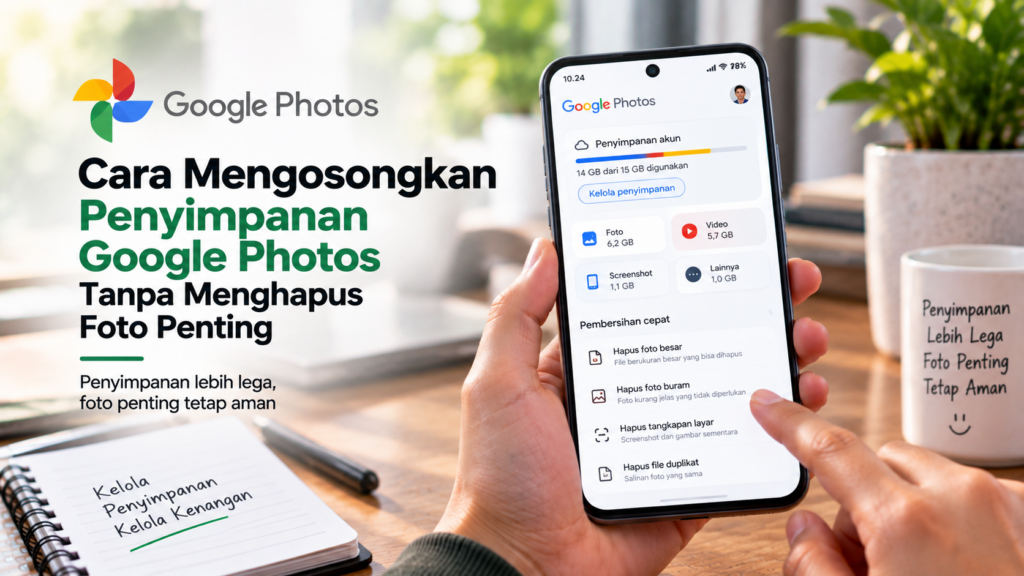
Google Photos dapat digunakan untuk menyimpan dan mencadangkan foto serta video dari HP. Namun, kapasitas penyimpanan akun Google dapat berkurang seiring bertambahnya jumlah foto, video, email, dan file yang tersimpan pada layanan Google.
Ketika ruang penyimpanan mulai penuh, Anda tidak harus langsung menghapus semua foto. Ada beberapa cara untuk mengurangi penggunaan kapasitas dengan memilah file berukuran besar, menghapus konten yang tidak diperlukan, membersihkan sampah, serta memanfaatkan fitur pengelolaan penyimpanan yang tersedia.
Sebelum menghapus foto atau video, sebaiknya periksa terlebih dahulu apakah file tersebut masih dibutuhkan. Foto keluarga, dokumen, bukti transaksi, atau file penting lainnya sebaiknya dicadangkan ke perangkat atau media penyimpanan lain sebelum dihapus.
Apa yang Membuat Penyimpanan Google Photos Cepat Penuh?
Penyimpanan Google Photos dapat cepat berkurang ketika pengguna mencadangkan banyak foto dan video, terutama file dengan ukuran besar.
Video Beresolusi Tinggi
Video biasanya menggunakan ruang penyimpanan jauh lebih besar dibandingkan foto.
Video dengan resolusi tinggi, frame rate tinggi, atau durasi panjang dapat menghabiskan kapasitas dalam jumlah besar.
Jika sering mencadangkan video secara otomatis, kapasitas penyimpanan dapat berkurang dengan cepat.
Foto dan Video dalam Jumlah Banyak
Pengguna yang telah menggunakan Google Photos selama bertahun-tahun mungkin memiliki ribuan foto dan video.
Meskipun ukuran setiap foto tidak terlalu besar, jumlah file yang sangat banyak dapat membuat penggunaan penyimpanan terus bertambah.
Cadangan Otomatis dari HP
Fitur pencadangan otomatis dapat membuat foto dan video baru langsung disimpan ke Google Photos.
Fitur ini memang praktis, tetapi jika tidak pernah dilakukan pengelolaan, jumlah file yang tersimpan dapat terus meningkat.
File Berukuran Besar
Video berukuran besar menjadi salah satu jenis file yang perlu diperhatikan ketika kapasitas hampir penuh.
Google Photos menyediakan fitur pengelolaan penyimpanan yang dapat membantu menemukan file berukuran besar atau konten yang dianggap kurang diperlukan.
Layanan Google Lainnya
Kapasitas penyimpanan akun Google tidak hanya digunakan oleh Google Photos.
Gmail dan Google Drive juga dapat menggunakan ruang penyimpanan akun yang sama.
Karena itu, penyimpanan yang terlihat penuh belum tentu seluruhnya berasal dari foto dan video.
File yang Sudah Tidak Dibutuhkan
Screenshot, foto buram, gambar duplikat, meme, dan video pendek yang tidak lagi diperlukan dapat menumpuk jika tidak pernah dibersihkan.
Jenis file seperti ini dapat menjadi pilihan awal ketika ingin mengurangi penggunaan penyimpanan tanpa menghapus foto penting.
Apa yang Terjadi Jika Penyimpanan Google Photos Penuh?
Ketika kapasitas penyimpanan akun Google mencapai batas, beberapa fungsi yang menggunakan penyimpanan tersebut dapat mengalami pembatasan.
Pencadangan Foto Baru Dapat Terhenti
Jika tidak tersedia ruang yang cukup, pencadangan foto dan video baru dapat berhenti.
Foto yang ada di HP tetap berada di perangkat selama belum dihapus secara manual, tetapi tidak semuanya akan berhasil dicadangkan ke akun.
Google Drive Ikut Terpengaruh
Karena penyimpanan akun Google digunakan bersama beberapa layanan, kapasitas penuh juga dapat memengaruhi kemampuan menyimpan file baru di Google Drive.
Gmail Dapat Mengalami Dampak
Kapasitas akun Google juga berkaitan dengan penyimpanan Gmail.
Jika ruang penyimpanan sudah penuh, pengguna dapat mengalami keterbatasan pada aktivitas tertentu yang membutuhkan ruang penyimpanan.
Sinkronisasi Dapat Terganggu
Beberapa proses yang membutuhkan kapasitas penyimpanan dapat terhambat ketika ruang akun sudah mencapai batas.
Karena itu, sebaiknya lakukan pengelolaan penyimpanan sebelum kapasitas benar-benar habis.
Cara Mengecek Penggunaan Penyimpanan Google Photos
Sebelum menghapus file, periksa terlebih dahulu berapa banyak kapasitas yang sudah digunakan.
Buka Google Photos
Buka aplikasi Google Photos pada HP atau akses Google Photos melalui browser.
Pastikan Anda menggunakan akun Google yang ingin diperiksa.
Buka Pengaturan
Masuk ke menu pengaturan Google Photos.
Cari informasi mengenai pencadangan dan penggunaan penyimpanan akun.
Tampilan menu dapat berbeda berdasarkan versi aplikasi dan perangkat yang digunakan.
Periksa Status Penyimpanan
Google Photos dapat menampilkan informasi mengenai kapasitas penyimpanan yang telah digunakan dan ruang yang masih tersedia.
Jika kapasitas hampir penuh, lanjutkan dengan membuka fitur pengelolaan penyimpanan.
Periksa Layanan Google Lainnya
Jika penggunaan penyimpanan terlihat lebih besar daripada jumlah foto yang dimiliki, periksa Google Drive dan Gmail.
Hal ini penting karena ketiga layanan dapat menggunakan kapasitas penyimpanan akun Google yang sama.
Tentukan File yang Perlu Dipertahankan
Sebelum menghapus apa pun, buat daftar file yang benar-benar penting.
Foto keluarga, dokumen, bukti pembayaran, foto pekerjaan, dan file pribadi yang sulit diganti sebaiknya tidak langsung dihapus.
Cara Mengosongkan Penyimpanan Google Photos tanpa Menghapus Foto Penting
Mengosongkan penyimpanan tidak selalu berarti menghapus foto kenangan atau file penting.
Anda dapat memulainya dengan memilah file yang tidak diperlukan dan memastikan foto penting memiliki salinan lain.
Cadangkan Foto Penting ke Perangkat Lain
Sebelum melakukan pembersihan besar-besaran, simpan foto penting ke komputer, hard disk, flash drive, atau layanan penyimpanan lain.
Langkah ini memberikan salinan tambahan apabila foto tersebut nantinya terhapus dari Google Photos.
Hapus Screenshot yang Tidak Diperlukan
Screenshot sering kali memenuhi galeri tanpa disadari.
Periksa screenshot lama yang sudah tidak memiliki fungsi dan hapus file yang benar-benar tidak diperlukan.
Hapus Foto Buram
Foto yang buram, terlalu gelap, salah mengambil gambar, atau tidak sengaja terambil dapat dipertimbangkan untuk dihapus.
Sebaiknya periksa satu per satu agar tidak menghapus foto yang sebenarnya masih memiliki nilai.
Hapus Video yang Tidak Penting
Video berukuran besar dapat menjadi target pembersihan karena biasanya menggunakan kapasitas lebih banyak dibandingkan foto.
Pilih video yang tidak lagi dibutuhkan dan pastikan tidak ada informasi penting di dalamnya sebelum menghapus.
Bersihkan File Duplikat
Periksa apakah terdapat beberapa salinan foto atau video yang sama.
Jika sudah memastikan hanya satu salinan yang diperlukan, salinan lainnya dapat dihapus untuk menghemat ruang.
Periksa Sampah
File yang dihapus biasanya masuk ke folder Sampah terlebih dahulu.
Jika ingin ruang penyimpanan benar-benar tersedia kembali, periksa Sampah dan hapus secara permanen hanya setelah memastikan tidak ada file penting di dalamnya.
Jangan Menghapus Foto Penting secara Terburu-buru
Jika ragu terhadap suatu foto, jangan langsung menghapusnya.
Simpan salinan terlebih dahulu atau tandai sebagai file yang harus dipertahankan.
Cara ini membantu mengurangi risiko kehilangan foto yang sebenarnya masih diperlukan.
Cara Menghapus Foto dan Video Berukuran Besar di Google Photos
Google Photos menyediakan cara untuk menemukan konten yang membutuhkan banyak ruang penyimpanan.
Cari Video Berukuran Besar
Gunakan fitur pengelolaan penyimpanan untuk melihat video atau file yang berukuran besar.
Prioritaskan file yang sudah tidak diperlukan daripada menghapus foto penting secara acak.
Periksa Screenshot
Screenshot lama dapat menjadi salah satu kategori yang dapat dibersihkan.
Periksa isinya sebelum menghapus karena beberapa screenshot mungkin masih diperlukan sebagai bukti atau informasi.
Periksa Foto Buram
Jika fitur pengelolaan penyimpanan menampilkan foto yang dianggap kurang diperlukan, tinjau kembali file tersebut.
Hapus hanya file yang sudah dipastikan tidak penting.
Pilih File Secara Bertahap
Jangan langsung memilih semua file.
Hapus dalam kelompok kecil dan periksa kembali kapasitas penyimpanan setelah proses selesai.
Pastikan File Penting Sudah Dicadangkan
Sebelum menghapus video atau foto berukuran besar, pastikan Anda memiliki salinan jika file tersebut penting.
Ini terutama berlaku untuk foto keluarga, video pribadi, dokumen, dan file yang sulit dibuat kembali.
Cara Menggunakan Fitur Kelola Penyimpanan di Google Photos
Fitur pengelolaan penyimpanan dapat membantu menemukan file yang berpotensi menggunakan banyak kapasitas.
Buka Menu Kelola Penyimpanan
Masuk ke Google Photos dan cari bagian pengelolaan penyimpanan.
Pada bagian tersebut, Google dapat menampilkan kategori file yang dapat ditinjau.
Periksa Rekomendasi yang Ditampilkan
Google Photos dapat memberikan beberapa rekomendasi berdasarkan jenis file dan penggunaan penyimpanan.
Jangan langsung memilih semua rekomendasi.
Tinjau isi setiap kategori terlebih dahulu.
Pilih File yang Tidak Diperlukan
Tandai foto atau video yang memang sudah tidak dibutuhkan.
Hindari memilih file hanya karena ukurannya besar jika file tersebut merupakan satu-satunya salinan yang Anda miliki.
Hapus File yang Dipilih
Setelah memastikan pilihan sudah benar, gunakan opsi hapus.
Periksa kembali file yang masuk ke Sampah jika ingin memastikan tidak ada foto penting yang ikut terhapus.
Periksa Kapasitas setelah Pembersihan
Setelah proses selesai, periksa kembali penggunaan penyimpanan.
Jika ruang masih belum cukup, lanjutkan pemeriksaan pada kategori lain atau periksa penggunaan Google Drive dan Gmail.
Cara Menghapus Foto dari Google Photos tetapi Tetap Menyimpan Salinannya
Jika ingin mengurangi penggunaan penyimpanan tanpa kehilangan foto penting, pastikan terlebih dahulu foto tersebut sudah memiliki salinan di tempat lain.
Simpan Foto ke Komputer
Unduh foto dan video penting dari Google Photos ke komputer.
Setelah file tersimpan, buka beberapa foto dan video untuk memastikan file dapat dibuka dengan normal.
Pindahkan ke Hard Disk atau Flash Drive
Untuk koleksi yang besar, foto dapat dipindahkan ke hard disk eksternal atau media penyimpanan lain.
Pastikan kapasitas media penyimpanan mencukupi.
Gunakan Penyimpanan Cloud Lain
Foto penting juga dapat disimpan pada layanan cloud lain jika Anda memiliki kapasitas yang cukup.
Sebaiknya gunakan layanan yang terpercaya dan aktifkan keamanan akun.
Buat Lebih dari Satu Salinan
Untuk foto yang sangat penting, pertimbangkan menyimpan dua salinan pada media yang berbeda.
Misalnya, satu salinan di komputer dan satu lagi pada hard disk eksternal.
Verifikasi File Sebelum Menghapus
Jangan menghapus foto dari Google Photos hanya karena sudah mengunduhnya.
Buka beberapa file dari salinan tersebut dan pastikan jumlah serta kualitasnya sesuai.
Cara Menghemat Penyimpanan Google Photos tanpa Menghapus Foto
Selain menghapus file, ada beberapa langkah yang dapat digunakan untuk mengurangi penggunaan ruang penyimpanan dalam jangka panjang.
Gunakan Mode Kualitas Penyimpanan yang Sesuai
Google Photos menyediakan pilihan kualitas pencadangan tertentu.
Jika tersedia pada akun dan perangkat Anda, periksa pengaturan kualitas pencadangan dan pilih opsi yang sesuai dengan kebutuhan penyimpanan.
Hindari Mencadangkan Semua Folder
Google Photos dapat mencadangkan folder tertentu dari HP.
Periksa folder perangkat yang ikut dicadangkan dan nonaktifkan pencadangan untuk folder yang tidak diperlukan.
Screenshot, folder unduhan, dan folder media aplikasi tertentu dapat menghasilkan banyak file yang sebenarnya tidak perlu disimpan di cloud.
Matikan Cadangan Folder yang Tidak Dibutuhkan
Buka pengaturan pencadangan Google Photos dan periksa folder perangkat.
Nonaktifkan folder yang tidak perlu dicadangkan secara otomatis.
Bersihkan Foto Secara Berkala
Jangan menunggu sampai kapasitas penyimpanan benar-benar penuh.
Luangkan waktu secara berkala untuk menghapus screenshot, foto buram, duplikat, dan video yang sudah tidak diperlukan.
Periksa Video Sebelum Foto
Jika tujuan utama adalah mendapatkan ruang kosong dalam jumlah besar, periksa video terlebih dahulu.
Satu video berukuran besar dapat menggunakan ruang yang jauh lebih banyak dibandingkan banyak foto berukuran kecil.
Cara Menghapus Foto yang Sama atau Duplikat di Google Photos
Foto duplikat dapat muncul karena pengguna mengambil gambar berkali-kali atau mencadangkan file dari beberapa folder.
Bandingkan Foto Sebelum Menghapus
Buka foto yang terlihat sama dan periksa detailnya.
Jangan langsung menghapus hanya berdasarkan tampilan thumbnail.
Pilih Versi yang Paling Lengkap
Jika terdapat beberapa foto yang hampir sama, pertahankan versi dengan kualitas terbaik atau versi yang paling penting.
Periksa Tanggal Foto
Periksa tanggal dan informasi lain jika tersedia untuk memastikan file yang dihapus memang merupakan salinan yang tidak diperlukan.
Hapus Salinan yang Tidak Dibutuhkan
Setelah yakin, hapus salinan tambahan.
Kemudian periksa folder Sampah jika ingin mengosongkan ruang penyimpanan lebih lanjut.
Cara Menghapus Foto Buram dan Screenshot Sekaligus
Google Photos dapat membantu mengidentifikasi kategori tertentu melalui fitur pengelolaan penyimpanan.
Buka Kelola Penyimpanan
Masuk ke bagian pengelolaan penyimpanan Google Photos.
Perhatikan kategori yang ditampilkan berdasarkan akun Anda.
Pilih Screenshot
Jika kategori screenshot tersedia, buka dan tinjau seluruh file.
Pilih screenshot yang sudah tidak diperlukan.
Pilih Foto Buram
Periksa kategori foto buram jika tersedia.
Pastikan foto yang akan dihapus memang tidak memiliki nilai penting.
Periksa Pilihan sebelum Menghapus
Jangan langsung menghapus semua file yang dipilih secara otomatis.
Periksa kembali beberapa file sebelum mengonfirmasi penghapusan.
Cara Mengosongkan Sampah Google Photos
Menghapus foto belum tentu langsung membuat ruang penyimpanan tersedia jika foto masih berada di Sampah.
Buka Sampah
Masuk ke Google Photos kemudian buka bagian Sampah.
Di dalamnya terdapat foto dan video yang sebelumnya telah dihapus.
Periksa Isi Sampah
Periksa kembali file yang berada di Sampah.
Pastikan tidak ada foto atau video yang ternyata masih ingin dipulihkan.
Hapus Permanen
Jika Anda yakin seluruh file di dalamnya tidak diperlukan, gunakan pilihan untuk menghapusnya secara permanen.
Tindakan ini perlu dilakukan dengan hati-hati karena file yang dihapus secara permanen mungkin tidak dapat dipulihkan melalui Google Photos.
Periksa Ruang Penyimpanan
Setelah Sampah dibersihkan, periksa kembali penggunaan penyimpanan akun Google.
Perubahan kapasitas dapat membutuhkan waktu untuk diperbarui.
Cara Mengosongkan Penyimpanan Google Drive agar Kapasitas Google Bertambah
Jika setelah membersihkan Google Photos ruang penyimpanan masih penuh, periksa Google Drive.
Kapasitas akun Google digunakan bersama oleh beberapa layanan.
Cari File Berukuran Besar
Buka Google Drive dan periksa file berukuran besar yang sudah tidak diperlukan.
Video, arsip, dan file proyek lama dapat menggunakan ruang cukup banyak.
Hapus File yang Tidak Dibutuhkan
Pilih file yang benar-benar sudah tidak digunakan.
Untuk file penting, pastikan sudah memiliki salinan sebelum menghapusnya.
Periksa Folder Sampah
File yang dihapus dari Google Drive dapat tetap berada di Sampah.
Jika ingin membebaskan ruang, periksa Sampah dan kosongkan setelah memastikan tidak ada file penting.
Cara Mengosongkan Penyimpanan Gmail
Email dengan lampiran berukuran besar juga dapat menggunakan ruang penyimpanan akun Google.
Cari Email dengan Lampiran Besar
Gunakan fitur pencarian Gmail untuk menemukan email yang memiliki lampiran berukuran besar.
Periksa email lama yang sudah tidak diperlukan.
Hapus Email yang Tidak Dibutuhkan
Hapus email yang tidak lagi diperlukan setelah memastikan tidak ada informasi penting di dalamnya.
Bersihkan Folder Sampah
Setelah menghapus email, periksa folder Sampah.
Jika ingin mengosongkan ruang penyimpanan, hapus email secara permanen setelah memastikan tidak ada yang perlu dipulihkan.
Periksa Spam
Folder Spam juga dapat menyimpan banyak email.
Bersihkan spam secara berkala agar tidak menumpuk.
Cara Mengosongkan Google Photos tanpa Menghapus Foto di HP
Perlu dibedakan antara menghapus foto dari Google Photos dan menghapus foto yang tersimpan secara lokal di HP.
Periksa Lokasi File
Sebelum menghapus foto, pastikan Anda memahami apakah foto tersebut hanya tersimpan di cloud atau juga memiliki salinan di perangkat.
Jangan Gunakan Hapus Sembarangan
Jika ingin mempertahankan foto di HP, jangan langsung menggunakan opsi hapus yang dapat menghapus item dari Google Photos dan perangkat yang tersinkronisasi.
Perhatikan keterangan yang muncul sebelum mengonfirmasi tindakan.
Pastikan Ada Salinan Lokal
Jika foto sangat penting, simpan salinan pada komputer atau media penyimpanan lain terlebih dahulu.
Periksa Foto setelah Penghapusan
Setelah melakukan pengelolaan, buka galeri HP dan Google Photos untuk memastikan foto penting masih tersedia di lokasi yang diinginkan.
Cara Mengurangi Penggunaan Penyimpanan Google Photos secara Berkala
Pengelolaan penyimpanan akan lebih mudah jika dilakukan secara rutin.
Bersihkan Screenshot Setiap Beberapa Minggu
Screenshot yang tidak lagi dibutuhkan dapat dihapus secara berkala.
Periksa Video Lama
Video lama yang tidak diperlukan dapat menjadi target pembersihan karena ukuran filenya biasanya lebih besar.
Hapus Foto yang Gagal
Foto buram, tidak sengaja terambil, atau hasil percobaan yang tidak digunakan dapat dihapus setelah diperiksa.
Periksa Folder Pencadangan
Pastikan hanya folder yang memang diperlukan yang dicadangkan secara otomatis.
Cek Kapasitas secara Berkala
Periksa penggunaan penyimpanan sebelum mencapai batas.
Dengan begitu, Anda dapat melakukan pembersihan secara bertahap tanpa harus menghapus banyak foto sekaligus.
Cara Memulihkan Foto yang Tidak Sengaja Terhapus di Google Photos
Jika foto penting terhapus secara tidak sengaja, segera periksa folder Sampah sebelum melakukan tindakan lainnya.
Buka Folder Sampah
Masuk ke Google Photos kemudian buka bagian Sampah.
Cari foto atau video yang baru saja dihapus.
Pilih Foto yang Ingin Dipulihkan
Periksa thumbnail dan pilih foto yang ingin dikembalikan.
Pastikan file tersebut memang merupakan foto yang sebelumnya ingin dipertahankan.
Pilih Pulihkan
Gunakan opsi Pulihkan untuk mengembalikan foto ke lokasi penyimpanan sebelumnya di Google Photos.
Ketersediaan pemulihan bergantung pada status file dan kebijakan penyimpanan Google Photos saat itu.
Periksa Kembali Foto
Setelah dipulihkan, cari foto tersebut di Google Photos dan pastikan file dapat dibuka seperti sebelumnya.
Jika foto tidak lagi tersedia di Sampah, kemungkinan diperlukan metode pemulihan lain atau salinan cadangan yang sebelumnya dibuat.
Cara Menghindari Foto Penting Ikut Terhapus
Kesalahan saat membersihkan penyimpanan dapat menyebabkan foto yang masih dibutuhkan ikut terhapus.
Tandai Foto Penting
Gunakan fitur favorit atau album untuk membantu mengelompokkan foto yang ingin dipertahankan.
Pisahkan Foto Pribadi dan File Tidak Penting
Buat album khusus untuk foto keluarga, pekerjaan, dokumen, atau kenangan penting.
Pengelompokan ini memudahkan proses pemeriksaan sebelum menghapus file.
Buat Cadangan Tambahan
Untuk foto yang sangat penting, jangan hanya mengandalkan satu lokasi penyimpanan.
Simpan salinan tambahan di komputer, hard disk eksternal, atau media lain yang aman.
Periksa Sebelum Menghapus
Luangkan waktu untuk membuka beberapa file yang dipilih.
Jangan langsung menghapus ribuan file hanya berdasarkan nama folder atau kategori.
Cara Mengosongkan Penyimpanan Google Photos dari HP Android
Pengelolaan penyimpanan dapat dilakukan langsung melalui aplikasi Google Photos pada Android.
Buka Google Photos
Pastikan aplikasi sudah menggunakan akun Google yang benar.
Kemudian masuk ke bagian pengaturan atau pengelolaan penyimpanan.
Periksa Rekomendasi
Tinjau rekomendasi pembersihan yang tersedia.
Kategori yang ditampilkan dapat berbeda berdasarkan kondisi akun dan versi aplikasi.
Pilih File yang Tidak Diperlukan
Periksa foto, video, screenshot, atau file lain yang ditawarkan untuk ditinjau.
Pilih hanya file yang sudah dipastikan tidak penting.
Hapus File
Konfirmasi penghapusan setelah memeriksa kembali pilihan.
Jika diperlukan, periksa Sampah untuk menyelesaikan proses pembersihan.
Cara Mengosongkan Penyimpanan Google Photos lewat Laptop
Laptop dapat memudahkan proses pemeriksaan karena layar yang lebih besar.
Buka Google Photos
Akses Google Photos melalui browser dan masuk menggunakan akun Google yang sesuai.
Buka Pengelolaan Penyimpanan
Cari bagian yang menampilkan penggunaan penyimpanan dan rekomendasi pengelolaan.
Pilih File Berukuran Besar
Tinjau video dan file besar yang sudah tidak diperlukan.
Sebelum menghapus, pastikan file tersebut bukan satu-satunya salinan yang dimiliki.
Unduh Foto Penting
Jika ingin menyimpan foto sebelum menghapusnya, unduh terlebih dahulu ke laptop.
Buka beberapa file hasil unduhan untuk memastikan semuanya tersimpan dengan baik.
Hapus File yang Tidak Diperlukan
Setelah memiliki salinan untuk file penting, hapus file yang memang tidak lagi dibutuhkan.
Apakah Menghapus Foto di Google Photos Menghapus Foto di HP?
Hal ini perlu diperhatikan karena perilaku penghapusan dapat bergantung pada kondisi sinkronisasi dan perangkat.
Menghapus foto melalui Google Photos tidak boleh dilakukan secara sembarangan jika tujuan Anda adalah hanya mengurangi penggunaan penyimpanan cloud tetapi tetap mempertahankan file lokal.
Sebelum menghapus, baca keterangan yang ditampilkan oleh aplikasi dan pastikan Anda memahami apakah tindakan tersebut juga akan menghapus salinan pada perangkat.
Jika foto sangat penting, metode yang lebih aman adalah membuat salinan tambahan di komputer atau media penyimpanan lain terlebih dahulu.
Apakah Google Photos dan Google Drive Menggunakan Penyimpanan yang Sama?
Kapasitas penyimpanan akun Google digunakan bersama oleh beberapa layanan, termasuk Google Photos, Google Drive, dan Gmail.
Artinya, membersihkan Google Photos bukan satu-satunya cara untuk mendapatkan kembali ruang penyimpanan.
Jika penggunaan masih tinggi setelah membersihkan foto dan video, periksa file besar di Google Drive serta email dengan lampiran berukuran besar di Gmail.
Apakah Menghapus Foto yang Sudah Dicadangkan Aman?
Jika foto sudah memiliki cadangan di tempat lain, menghapus salinan dari Google Photos dapat menjadi salah satu cara untuk mengurangi penggunaan penyimpanan.
Namun, pastikan terlebih dahulu bahwa salinan tersebut benar-benar dapat diakses.
Jangan hanya mengandalkan status pencadangan tanpa memeriksa file penting secara langsung.
Untuk foto yang sangat berharga, sebaiknya tetap memiliki lebih dari satu salinan.
Apa yang Sebaiknya Dihapus Lebih Dahulu?
Tidak ada aturan yang mengharuskan semua orang menghapus jenis file yang sama.
Namun, jika ingin mengurangi penggunaan penyimpanan dengan risiko kehilangan data yang lebih kecil, Anda dapat memulai dari file yang memang sudah tidak diperlukan.
Contohnya:
- Screenshot lama.
- Foto buram.
- Foto yang tidak sengaja terambil.
- Video berukuran besar yang tidak lagi dibutuhkan.
- File duplikat yang sudah diverifikasi.
- Media sementara dari aplikasi.
- File yang sudah memiliki salinan di tempat lain.
Foto keluarga, dokumen penting, bukti pembayaran, foto pekerjaan, dan file yang sulit dibuat ulang sebaiknya diperiksa secara khusus sebelum dihapus.
Tips Mengelola Penyimpanan Google Photos agar Tidak Cepat Penuh
Setelah kapasitas berhasil dikosongkan, lakukan pengelolaan secara rutin agar masalah yang sama tidak terus berulang.
Periksa Folder yang Dicadangkan
Tinjau folder perangkat yang mendapatkan pencadangan otomatis.
Matikan pencadangan untuk folder yang tidak diperlukan jika fitur tersebut tersedia.
Bersihkan File Tidak Penting Secara Rutin
Hapus screenshot, foto buram, duplikat, dan video yang tidak diperlukan secara berkala.
Perhatikan Ukuran Video
Video biasanya membutuhkan ruang lebih besar.
Sebelum mencadangkan banyak video, perhatikan kualitas dan ukuran file.
Periksa Kapasitas Akun
Jangan menunggu sampai penyimpanan benar-benar penuh.
Periksa kapasitas secara berkala agar masih memiliki waktu untuk melakukan pembersihan.
Simpan Foto Penting di Beberapa Tempat
Untuk foto yang tidak tergantikan, buat salinan tambahan pada perangkat atau media penyimpanan lain.
Dengan begitu, kehilangan satu salinan tidak langsung menyebabkan foto tersebut hilang selamanya.
Apa yang Harus Dilakukan jika Penyimpanan Google Tetap Penuh?
Jika Google Photos sudah dibersihkan tetapi kapasitas masih penuh, masalahnya mungkin berasal dari layanan Google lainnya.
Periksa Google Drive
Cari file berukuran besar yang sudah tidak diperlukan.
Periksa juga Sampah Google Drive.
Periksa Gmail
Cari email dengan lampiran besar dan hapus pesan yang tidak lagi dibutuhkan.
Kemudian kosongkan Sampah dan Spam jika sudah yakin tidak ada email yang perlu dipulihkan.
Periksa Penggunaan Penyimpanan Secara Keseluruhan
Gunakan halaman pengelolaan penyimpanan akun Google untuk mengetahui layanan mana yang paling banyak menggunakan kapasitas.
Dengan begitu, Anda tidak perlu menghapus foto penting jika ternyata sebagian besar ruang digunakan oleh Drive atau Gmail.
Kesimpulan
Cara mengosongkan penyimpanan Google Photos tanpa menghapus foto penting dapat dilakukan dengan lebih aman jika prosesnya dimulai dari pemeriksaan, bukan langsung menghapus seluruh koleksi foto.
Periksa terlebih dahulu penggunaan penyimpanan, kemudian cari file yang paling banyak menggunakan ruang. Screenshot lama, foto buram, file duplikat, dan video yang sudah tidak diperlukan dapat menjadi pilihan untuk dibersihkan setelah diperiksa.
Jika terdapat foto yang sangat penting, buat salinan tambahan di komputer, hard disk, flash drive, atau layanan penyimpanan lain sebelum menghapusnya dari Google Photos. Jangan lupa memeriksa folder Sampah karena file yang dihapus dapat tetap berada di sana sampai dihapus secara permanen sesuai mekanisme Google Photos.
Perlu diingat bahwa kapasitas akun Google digunakan bersama oleh beberapa layanan. Jika setelah membersihkan Google Photos ruang masih penuh, periksa juga Google Drive dan Gmail.
Dengan melakukan pemeriksaan secara berkala dan hanya menghapus file yang benar-benar tidak diperlukan, kapasitas penyimpanan dapat dikelola tanpa harus mengorbankan foto dan video yang masih penting.





