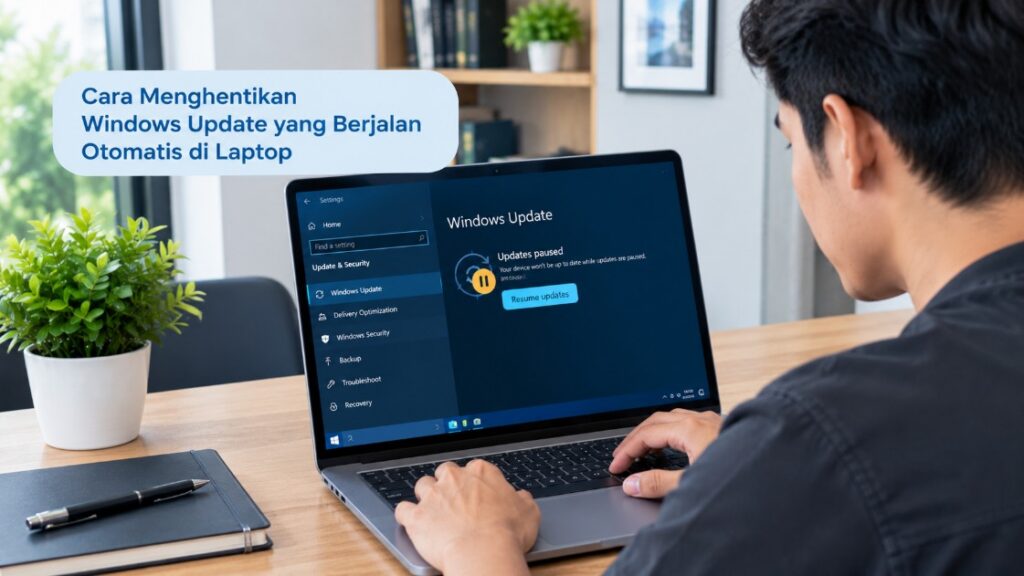
Windows Update yang berjalan otomatis di laptop terkadang mengganggu pekerjaan, terutama ketika unduhan berlangsung saat koneksi internet terbatas atau sistem meminta restart pada waktu yang tidak tepat. Karena itu, memahami cara menghentikan Windows Update yang berjalan otomatis di laptop dapat membantu kamu mengatur waktu pembaruan dengan lebih nyaman.
Windows 10 dan Windows 11 menyediakan beberapa pengaturan untuk menjeda pembaruan, mengatur jadwal restart, serta membatasi unduhan melalui jaringan tertentu. Namun, menghentikan update sementara berbeda dengan menonaktifkan layanan pembaruan secara permanen.
Pilihan terbaik bergantung pada kebutuhan. Jika hanya ingin menyelesaikan pekerjaan tanpa gangguan, gunakan fitur Pause Updates atau Active Hours terlebih dahulu sebelum mencoba metode yang lebih teknis.
Cara Menghentikan Windows Update yang Berjalan Otomatis di Laptop
Cara paling mudah menghentikan Windows Update adalah menggunakan fitur jeda pembaruan (Pause Updates) melalui Settings. Fitur ini dirancang untuk menunda pembaruan sementara tanpa perlu mengubah layanan sistem atau konfigurasi lanjutan.
Sebelum memilih metode, kenali perbedaan beberapa opsi yang tersedia berikut.
| Metode | Fungsi | Cocok untuk |
|---|---|---|
| Pause Updates | Menunda pembaruan sementara | Pekerjaan mendesak |
| Active Hours | Mencegah restart otomatis pada jam aktif | Pengguna laptop harian |
| Metered Connection | Membatasi unduhan melalui jaringan tertentu | Kuota internet terbatas |
| Services | Mengubah status layanan Windows Update | Pemecahan masalah lanjutan |
Jika tujuanmu hanya agar laptop tidak mengunduh update saat sedang digunakan, tidak perlu langsung menonaktifkan layanan Windows Update. Pengaturan bawaan biasanya cukup dan lebih mudah dikembalikan seperti semula.
Cara menghentikan update yang sedang berlangsung
Jika Windows sedang mengunduh pembaruan, kamu dapat mencoba menjedanya melalui pengaturan sistem.
- Tekan tombol Windows + I untuk membuka Settings.
- Pilih Windows Update pada Windows 11 atau buka Update & Security > Windows Update pada Windows 10.
- Cari tombol Pause Updates atau opsi jeda pembaruan yang tersedia.
- Pilih durasi jeda jika Windows menyediakan pilihan tersebut.
- Periksa status pembaruan untuk memastikan sistem menerima pengaturan.
Pada Windows 11, menu jeda biasanya berada langsung di halaman Windows Update. Pada Windows 10, letaknya berada dalam bagian Windows Update di menu Update & Security.
Perlu diperhatikan bahwa fitur jeda tidak selalu membatalkan proses pemasangan yang sudah berjalan. Jika Windows sedang menyiapkan pembaruan atau meminta restart, ikuti status yang ditampilkan dan jangan langsung mematikan laptop secara paksa.
Jika tombol Pause Updates tidak tersedia
Pada sebagian perangkat, pilihan jeda dapat dibatasi oleh kebijakan organisasi atau pengaturan administrator. Kondisi ini lebih sering dijumpai pada laptop kantor atau perangkat yang dikelola sekolah.
Coba buka Settings menggunakan akun yang memiliki hak administrator jika kamu memang berwenang mengelola perangkat tersebut. Jika laptop dikelola organisasi, mintalah bantuan administrator daripada mengubah kebijakan sistem secara paksa.
Alasan Windows Update Berjalan Otomatis di Laptop Windows 10 dan Windows 11
Windows Update berjalan otomatis karena Windows dirancang untuk menerima pembaruan sistem, perbaikan keamanan, perbaikan bug, dan peningkatan kompatibilitas. Proses tersebut membantu menjaga sistem tetap terlindungi tanpa mengharuskan pengguna memeriksa pembaruan secara manual setiap hari.
Walaupun bermanfaat, waktu pengunduhan dan pemasangan terkadang tidak sesuai dengan kebutuhan pengguna. Misalnya, pembaruan berlangsung saat sedang mengikuti rapat daring, mengerjakan dokumen, atau menggunakan koneksi internet dari hotspot ponsel.
1. Pengaturan pembaruan otomatis aktif secara bawaan
Windows biasanya memeriksa pembaruan secara otomatis ketika perangkat terhubung ke internet. Jika pembaruan tersedia, sistem dapat mengunduhnya dan meminta restart untuk menyelesaikan pemasangan.
Pengaturan ini bertujuan agar pengguna tidak melewatkan perbaikan penting. Karena itu, melihat aktivitas Windows Update bukan berarti laptop mengalami kerusakan.
2. Pembaruan keamanan membutuhkan pemasangan
Microsoft merilis pembaruan untuk memperbaiki kerentanan keamanan dan masalah sistem. Sebagian pembaruan dapat dipasang tanpa perubahan yang terlihat, sedangkan pembaruan lainnya memerlukan restart.
Menunda pembaruan terlalu lama dapat membuat laptop tetap menggunakan komponen yang belum menerima perbaikan terbaru. Risiko ini perlu dipertimbangkan sebelum memilih untuk menonaktifkan Windows Update dalam waktu panjang.
3. Pembaruan fitur dan driver dapat memerlukan sumber daya
Selain pembaruan keamanan, Windows dapat menawarkan pembaruan fitur, komponen sistem, dan driver tertentu. Saat unduhan atau pemasangan berlangsung, penggunaan CPU, RAM, penyimpanan, dan jaringan dapat meningkat.
Akibatnya, laptop dengan spesifikasi terbatas mungkin terasa lebih lambat untuk sementara. Jika perangkat menjadi lambat, periksa status update terlebih dahulu sebelum menganggap penyebabnya adalah kerusakan hardware.
4. Windows menyiapkan restart setelah pembaruan
Sebagian pembaruan tidak dapat diselesaikan sepenuhnya sebelum perangkat dimulai ulang. Windows dapat menampilkan notifikasi restart atau menjadwalkan proses tersebut sesuai pengaturan yang berlaku.
Inilah alasan pengguna terkadang merasa laptop melakukan update sendiri. Untuk mengurangi gangguan, kamu bisa mengatur Active Hours dan memilih waktu restart yang sesuai.
Perbedaan Windows 10 dan Windows 11
Secara umum, kedua versi Windows memiliki mekanisme pembaruan otomatis, tetapi susunan menu Settings berbeda.
| Pengaturan | Windows 10 | Windows 11 |
|---|---|---|
| Halaman pembaruan | Settings > Update & Security > Windows Update | Settings > Windows Update |
| Jeda pembaruan | Pause updates | Pause updates |
| Jam aktif | Update & Security > Windows Update > Change active hours, atau pengaturan terkait | Windows Update > Advanced options > Active hours, atau pengaturan terkait |
| Koneksi Metered | Network & Internet > Wi-Fi/Ethernet > jaringan yang digunakan | Network & internet > Wi-Fi/Ethernet > jaringan yang digunakan |
Nama menu dapat sedikit berbeda sesuai versi Windows, edisi, dan pembaruan antarmuka yang terpasang. Jika tidak menemukan opsi tertentu, gunakan kotak pencarian di Settings untuk mencari istilah seperti Active hours atau Metered connection.
Perlu diperhatikan pula bahwa dukungan standar Windows 10 telah berakhir pada 14 Oktober 2025. Perangkat yang memenuhi syarat dapat memiliki opsi dukungan tambahan tertentu, sehingga status pembaruan keamanan Windows 10 pada 2026 bergantung pada edisi dan program dukungan yang digunakan.
Cara Menghentikan Windows Update Otomatis Melalui Pengaturan Windows
Jika ingin mengendalikan pembaruan tanpa mengubah layanan sistem, gunakan pengaturan Windows terlebih dahulu. Cara ini relatif aman karena fitur jeda disediakan langsung oleh sistem operasi.
Langkah 1: Buka halaman Windows Update
Tekan Windows + I, kemudian buka halaman Windows Update. Pada Windows 10, masuk melalui menu Update & Security terlebih dahulu.
Halaman ini menampilkan status pembaruan, tombol pemeriksaan update, serta opsi untuk menjeda atau mengatur waktu pemasangan. Periksa statusnya agar kamu mengetahui apakah Windows sedang mengunduh, memasang, atau menunggu restart.
Langkah 2: Aktifkan Pause Updates
Temukan tombol Pause Updates. Pada Windows 11, biasanya tersedia pilihan durasi jeda, sedangkan tampilan dan pilihan Windows 10 dapat berbeda menurut versi yang digunakan.
Pilih durasi yang sesuai dengan kebutuhan. Setelah jeda aktif, Windows akan menunda sebagian besar pembaruan melalui mekanisme tersebut sampai batas waktu yang dipilih.
Perlu diingat, fitur ini bukan tombol untuk mematikan semua aktivitas pembaruan secara permanen. Pembaruan tertentu yang bersifat mendesak atau kebijakan khusus perangkat dapat memiliki perlakuan berbeda.
Langkah 3: Atur waktu restart
Jika pembaruan sudah diunduh dan Windows meminta restart, cari opsi penjadwalan restart apabila tersedia. Pilih waktu ketika laptop tidak digunakan agar proses pemasangan tidak mengganggu pekerjaan.
Jangan menganggap menjeda pembaruan akan selalu membatalkan restart yang sudah diperlukan untuk menyelesaikan pemasangan. Periksa notifikasi dan status di halaman Windows Update sebelum menutup laptop atau meninggalkannya dalam waktu lama.
Langkah 4: Pastikan pengaturan berhasil
Setelah memilih jeda, periksa apakah Windows menampilkan status pembaruan yang dijeda atau tanggal berakhirnya jeda. Informasi tersebut menjadi petunjuk bahwa pengaturan telah diterapkan.
Jika tombol tidak merespons, tutup Settings lalu buka kembali. Apabila tetap gagal, periksa apakah perangkat dikendalikan kebijakan organisasi atau mengalami masalah pada komponen Windows Update.
Cara mengaktifkan kembali pembaruan
Ketika sudah siap memperbarui laptop, buka kembali halaman Windows Update dan pilih Resume updates jika tombol tersebut tersedia. Setelah pembaruan dilanjutkan, Windows dapat memeriksa update yang tertunda.
Sebaiknya lakukan pembaruan ketika laptop terhubung ke sumber listrik dan memiliki koneksi internet stabil. Simpan pekerjaan terlebih dahulu agar tidak kehilangan perubahan jika sistem meminta restart.
Panduan Menonaktifkan Windows Update Sementara agar Tidak Mengganggu Aktivitas
Ada kalanya kamu perlu menghentikan gangguan update hanya selama beberapa jam, misalnya saat presentasi, ujian daring, atau mengerjakan proyek penting. Dalam kondisi seperti ini, menunda pembaruan lebih masuk akal daripada mematikan layanan Windows Update.
Gunakan jeda pembaruan sesuai kebutuhan
Jika pembaruan belum mendesak, aktifkan Pause Updates dan pilih durasi yang tersedia. Setelah pekerjaan selesai, kamu bisa melanjutkan pembaruan secara manual tanpa harus menunggu jeda berakhir.
Jangan membiarkan pembaruan tertunda terlalu lama tanpa alasan. Sistem yang tidak menerima pembaruan keamanan berisiko tetap memiliki kerentanan yang sebenarnya sudah diperbaiki oleh pembaruan terbaru.
Hindari mematikan laptop secara paksa saat update berlangsung
Ketika layar menampilkan pesan seperti Working on updates atau Don’t turn off your computer, biarkan proses berjalan. Mematikan laptop dengan menahan tombol daya saat pemasangan berlangsung berpotensi menyebabkan kegagalan pembaruan atau masalah saat Windows dijalankan kembali.
Jika proses tampak berhenti dalam waktu sangat lama, jangan langsung menyimpulkan bahwa sistem mengalami kerusakan. Perhatikan indikator aktivitas, pesan yang muncul, dan kondisi perangkat sebelum menentukan langkah pemulihan.
Apa yang harus dilakukan jika update menghabiskan kuota?
Jika masalah utama adalah kuota internet, gunakan Metered Connection untuk jaringan yang sedang digunakan. Cara ini lebih sesuai dibandingkan menonaktifkan seluruh layanan pembaruan.
Pastikan kamu memahami bahwa koneksi Metered tidak selalu memblokir setiap unduhan Windows. Pembaruan prioritas tertentu dapat tetap diunduh sesuai kebijakan sistem.
Cara Mengatur Active Hours untuk Mencegah Update Saat Laptop Digunakan
Active Hours merupakan fitur Windows yang membantu mencegah restart otomatis pada jam-jam ketika laptop biasanya digunakan. Fitur ini cocok untuk pengguna yang sering bekerja dalam jadwal tetap dan ingin mengurangi risiko laptop melakukan restart pada waktu yang tidak tepat.
Perlu dipahami bahwa Active Hours tidak menghentikan semua unduhan atau pemasangan pembaruan. Fungsinya terutama mengatur waktu restart agar tidak mengganggu aktivitas pengguna.
Langkah mengatur Active Hours di Windows 11
- Tekan Windows + I untuk membuka Settings.
- Pilih Windows Update.
- Buka Advanced options.
- Cari bagian Active hours.
- Pilih pengaturan otomatis jika tersedia, atau ubah ke mode manual.
- Tentukan waktu mulai dan selesai sesuai jadwal penggunaan laptop.
Misalnya, kamu menggunakan laptop setiap hari dari pukul 08.00 hingga 22.00. Atur Active Hours sesuai rentang tersebut jika antarmuka Windows mengizinkan pilihan waktu itu.
Setelah pengaturan diterapkan, Windows akan berusaha menghindari restart otomatis selama jam aktif yang ditentukan. Namun, fitur ini bukan jaminan bahwa setiap notifikasi atau aktivitas pembaruan akan berhenti.
Langkah mengatur Active Hours di Windows 10
Pada Windows 10, buka Settings > Update & Security > Windows Update. Cari opsi Change active hours atau pengaturan Active Hours yang tersedia pada versi tersebut.
Tentukan rentang waktu penggunaan laptop, lalu simpan perubahan. Jika Windows menawarkan pengaturan otomatis berdasarkan aktivitas, kamu dapat memilihnya agar jadwal lebih fleksibel.
Nama dan lokasi menu dapat berbeda menurut versi Windows 10 yang terpasang. Jika opsi tersebut tidak ditemukan, gunakan pencarian pada Settings atau periksa bagian Windows Update.
Kapan Active Hours paling berguna?
Active Hours bermanfaat jika kamu ingin mengurangi kemungkinan restart otomatis saat sedang bekerja, mengikuti kelas daring, atau menjalankan aplikasi yang membutuhkan waktu lama. Fitur ini tidak mengharuskan kamu mematikan pembaruan keamanan.
Jika laptop digunakan sepanjang hari, pilih pengaturan otomatis apabila tersedia dan sesuai kebutuhan. Tetap periksa notifikasi restart agar kamu bisa menyimpan pekerjaan sebelum pembaruan diselesaikan.
Langkah Menghentikan Windows Update Otomatis melalui Services
Metode Services lebih teknis daripada Pause Updates. Melalui jendela ini, pengguna dapat mengubah status layanan Windows Update, tetapi menonaktifkannya secara langsung tidak disarankan sebagai solusi rutin.
Windows dapat mengaktifkan kembali komponen pembaruan melalui mekanisme sistem atau kebijakan tertentu. Selain itu, mematikan layanan dapat menghambat pemasangan perbaikan keamanan dan menyulitkan proses pemecahan masalah.
Cara memeriksa layanan Windows Update
Jika kamu perlu memeriksa status layanan, ikuti langkah berikut.
- Tekan Windows + R untuk membuka kotak Run.
- Ketik
services.msc, lalu tekan Enter. - Cari layanan bernama Windows Update.
- Klik dua kali untuk membuka properti layanan.
- Periksa status layanan dan jenis startup yang ditampilkan.
Jendela ini membantu mengetahui apakah layanan sedang berjalan dan bagaimana Windows mengaturnya saat sistem dimulai. Sebaiknya catat pengaturan awal sebelum melakukan perubahan agar kamu bisa mengembalikannya jika diperlukan.
Apakah layanan Windows Update boleh dinonaktifkan?
Mengubah Startup type menjadi Disabled dapat menghambat layanan pembaruan, tetapi efeknya tidak selalu sama pada semua versi Windows. Komponen lain yang terkait pembaruan juga dapat memiliki mekanisme tersendiri.
Karena itu, jangan menjadikan penonaktifan Services sebagai pilihan pertama hanya untuk menghemat kuota atau mencegah restart. Gunakan Pause Updates, Active Hours, atau Metered Connection terlebih dahulu.
Jika perangkat dikelola kantor atau sekolah, jangan mengubah layanan tanpa izin administrator. Kebijakan organisasi mungkin mengatur jadwal pembaruan untuk menjaga keamanan dan kompatibilitas perangkat.
Cara mengembalikan layanan jika update tidak berfungsi
Jika sebelumnya kamu mengubah layanan dan Windows Update tidak lagi berjalan, buka kembali services.msc lalu periksa properti Windows Update. Kembalikan pengaturan sesuai kondisi sebelumnya atau konfigurasi bawaan yang berlaku pada versi Windows tersebut.
Hindari menetapkan jenis startup secara sembarangan karena beberapa layanan menggunakan pengaturan pemicu atau konfigurasi khusus. Jika tidak yakin dengan perubahan yang telah dilakukan, gunakan bantuan administrator atau pemecahan masalah Windows sebelum mengubah layanan lain.
Cara Mengatur Koneksi Metered agar Windows Tidak Mengunduh Update Secara Otomatis
Metered Connection adalah pengaturan jaringan yang memberi tahu Windows bahwa penggunaan data pada koneksi tertentu perlu dibatasi. Fitur ini berguna ketika laptop terhubung ke hotspot ponsel atau jaringan dengan kuota terbatas.
Saat koneksi ditandai sebagai Metered, Windows biasanya membatasi sebagian aktivitas unduhan otomatis. Namun, fitur ini bukan pemblokir total untuk semua pembaruan, sehingga status Windows Update tetap perlu diperiksa.
Mengaktifkan Metered Connection di Windows 11
- Tekan Windows + I untuk membuka Settings.
- Pilih Network & internet.
- Buka Wi-Fi jika menggunakan jaringan nirkabel, kemudian pilih jaringan yang sedang terhubung.
- Aktifkan opsi Metered connection.
Jika menggunakan kabel Ethernet, buka bagian Ethernet dan cari pengaturan Metered Connection jika tersedia. Setelah diaktifkan, Windows akan memperlakukan koneksi tersebut sebagai jaringan dengan penggunaan data terbatas.
Mengaktifkan Metered Connection di Windows 10
Pada Windows 10, buka Settings > Network & Internet. Pilih Wi-Fi, klik jaringan yang sedang digunakan, lalu aktifkan Set as metered connection.
Untuk koneksi Ethernet, buka bagian Ethernet dan periksa apakah opsi koneksi terukur tersedia. Antarmuka dapat berbeda berdasarkan versi Windows dan jenis jaringan yang digunakan.
Kapan sebaiknya fitur ini digunakan?
Metered Connection cocok ketika kamu menggunakan paket data dengan kuota harian atau bulanan yang terbatas. Pengaturan ini juga dapat membantu mengurangi penggunaan data latar belakang oleh beberapa fitur Windows.
Namun, ada konsekuensi yang perlu dipahami. Sebagian aplikasi mungkin menunda sinkronisasi atau unduhan, sedangkan pembaruan penting masih dapat diunduh sesuai kebijakan sistem.
Jika kamu kembali menggunakan Wi-Fi tanpa batas kuota, pertimbangkan untuk mematikan Metered Connection. Dengan begitu, Windows dapat mengunduh pembaruan yang tertunda ketika koneksi sudah memadai.
FAQ Seputar Cara Menghentikan Windows Update yang Berjalan Otomatis di Laptop
1. Bagaimana cara menghentikan Windows Update otomatis di laptop Windows 11?
Buka Settings, pilih Windows Update, lalu gunakan fitur Pause Updates untuk menunda pembaruan sementara. Jika gangguan yang terjadi adalah restart otomatis, atur Active Hours agar Windows menghindari restart selama jam penggunaan laptop.
2. Bagaimana cara mematikan Windows Update otomatis di Windows 10?
Buka Settings > Update & Security > Windows Update, kemudian gunakan opsi jeda pembaruan jika tersedia. Kamu juga bisa mengatur Active Hours atau Metered Connection sesuai kebutuhan tanpa harus menonaktifkan layanan pembaruan.
3. Apakah Windows Update bisa dihentikan secara permanen?
Windows menyediakan beberapa cara untuk mengendalikan pembaruan, tetapi menonaktifkannya secara permanen bukan pilihan yang disarankan. Layanan atau komponen pembaruan dapat diaktifkan kembali oleh sistem, sementara perangkat berisiko kehilangan perbaikan keamanan terbaru.
4. Apakah mematikan Windows Update membuat laptop lebih cepat?
Laptop mungkin terasa lebih ringan ketika tidak sedang mengunduh atau memasang pembaruan yang menggunakan CPU, RAM, penyimpanan, dan jaringan. Namun, menonaktifkan update tidak otomatis membuat laptop lebih cepat dalam penggunaan sehari-hari jika penyebab kelambatan berasal dari aplikasi lain atau keterbatasan hardware.
5. Mengapa Windows Update tetap berjalan setelah dijeda?
Fitur jeda tidak selalu membatalkan pemasangan yang sudah berlangsung dan tidak menjamin seluruh aktivitas pembaruan berhenti. Periksa status update, durasi jeda, serta kebijakan perangkat jika pembaruan tetap muncul.
6. Apakah Active Hours dapat menghentikan unduhan Windows Update?
Tidak. Active Hours terutama membantu mencegah restart otomatis pada jam yang ditentukan, bukan memblokir seluruh unduhan. Untuk membatasi penggunaan data, pertimbangkan Metered Connection atau jeda pembaruan.
7. Apakah Metered Connection benar-benar menghentikan semua update?
Tidak. Pengaturan ini membatasi sebagian aktivitas data pada koneksi terukur, tetapi pembaruan tertentu tetap dapat diunduh. Karena itu, jangan mengandalkannya sebagai satu-satunya cara untuk memblokir semua pembaruan.
Kesimpulan
Cara menghentikan Windows Update yang berjalan otomatis di laptop paling aman adalah menggunakan Pause Updates melalui Settings. Fitur ini memungkinkan kamu menunda pembaruan tanpa perlu mengubah konfigurasi layanan sistem.
Jika masalahnya berupa restart yang mengganggu, gunakan Active Hours. Sementara itu, Metered Connection lebih sesuai untuk membatasi unduhan melalui hotspot atau jaringan dengan kuota terbatas.
Menonaktifkan layanan Windows Update melalui Services sebaiknya menjadi pilihan terakhir karena dapat menghambat pembaruan keamanan. Setelah aktivitas selesai, lanjutkan pembaruan dan pastikan Windows tetap mendapatkan perbaikan yang diperlukan agar laptop dapat digunakan dengan aman.