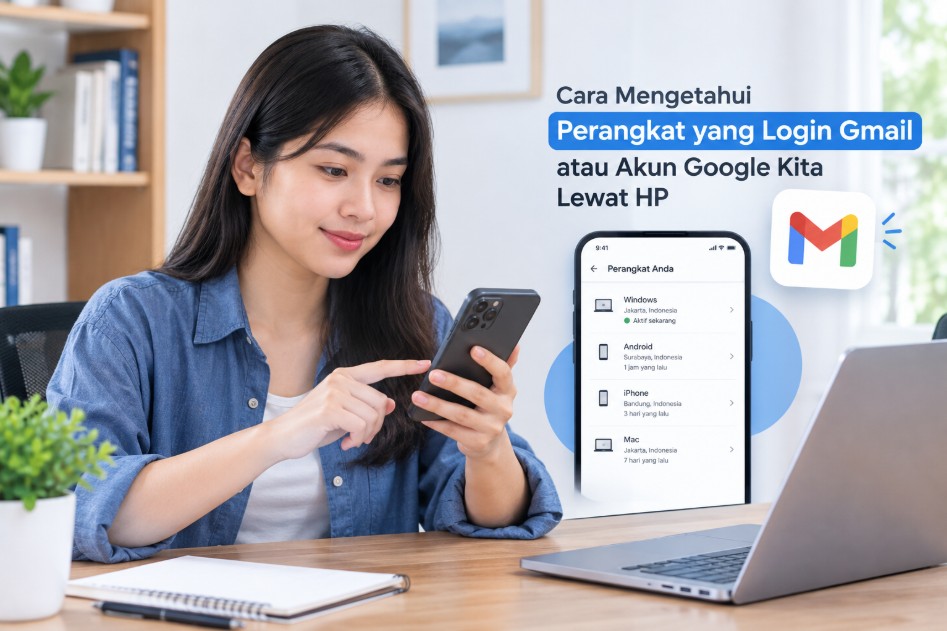
Jika khawatir ada orang lain yang menggunakan akun, cara mengetahui perangkat yang login Gmail atau akun Google kita lewat HP bisa dilakukan langsung dari pengaturan Akun Google. Fitur ini memungkinkan pengguna melihat perangkat yang sedang atau baru-baru ini digunakan untuk mengakses akun, termasuk informasi aktivitas dan waktu terakhir perangkat berkomunikasi dengan Google.
Pemeriksaan seperti ini penting terutama setelah login di HP milik orang lain, menggunakan komputer umum, mengganti perangkat, atau ketika muncul notifikasi login yang tidak dikenali. Dengan mengetahui daftar perangkat, pengguna dapat segera melakukan logout jika menemukan akses yang mencurigakan.
Mengenal Fitur Perangkat yang Login ke Akun Google dan Gmail
Google menyediakan bagian Perangkat Anda di pengaturan Akun Google untuk membantu pengguna mengawasi perangkat yang memiliki akses ke akun. Daftar tersebut dapat berisi HP Android, iPhone, tablet, komputer, atau perangkat lain yang digunakan untuk login.
Perlu dipahami bahwa Gmail bukan akun yang berdiri sendiri dalam konteks ini. Ketika seseorang login menggunakan akun Google, akses tersebut dapat berkaitan dengan berbagai layanan Google seperti Gmail, Google Drive, Google Photos, YouTube, Kalender, dan layanan lainnya.
Karena itu, pemeriksaan perangkat sebaiknya dilakukan melalui Akun Google, bukan hanya mencari menu tertentu di aplikasi Gmail. Google menjelaskan bahwa halaman perangkat dapat menampilkan perangkat yang sedang digunakan atau yang baru digunakan untuk login dalam beberapa minggu terakhir.
Apa yang dimaksud dengan sesi login?
Dalam daftar tersebut, pengguna terkadang tidak hanya melihat nama perangkat, tetapi juga sesi. Sesi adalah periode ketika akun Google digunakan melalui browser, aplikasi, atau layanan tertentu pada suatu perangkat.
Satu HP dapat menampilkan lebih dari satu sesi. Hal tersebut belum tentu berarti ada beberapa HP berbeda yang menggunakan akun tersebut karena login melalui aplikasi, browser berbeda, atau jendela incognito dapat menghasilkan sesi terpisah.
Jadi, jangan langsung menganggap akun telah dibobol hanya karena menemukan beberapa entri dengan nama perangkat yang mirip. Periksa detailnya terlebih dahulu sebelum mengambil tindakan.
Alasan Perlu Mengecek Perangkat yang Terhubung ke Akun Google
Akun Google sering menyimpan informasi yang cukup penting, mulai dari email pribadi, kontak, foto, dokumen, hingga data yang digunakan untuk masuk ke layanan lain.
Jika akun tersebut masih login di perangkat yang sudah tidak digunakan, orang yang memegang perangkat tersebut berpotensi membuka layanan Google yang masih memiliki sesi aktif. Risiko menjadi lebih besar apabila perangkat tersebut hilang atau diberikan kepada orang lain tanpa melakukan logout terlebih dahulu.
Pengecekan perangkat juga berguna untuk menemukan aktivitas yang tidak biasa. Google dapat menampilkan informasi seperti jenis perangkat, lokasi, dan waktu aktivitas sehingga pengguna mempunyai petunjuk tambahan untuk menentukan apakah login tersebut memang dilakukan sendiri.
Berikut beberapa kondisi ketika pemeriksaan perangkat sebaiknya dilakukan:
| Kondisi | Mengapa perlu diperiksa |
|---|---|
| HP lama sudah dijual | Memastikan akun tidak masih aktif |
| Pernah login di komputer orang lain | Menghindari sesi akun tertinggal |
| HP hilang | Mengurangi risiko akses akun |
| Muncul notifikasi login asing | Memastikan apakah akun sedang digunakan orang lain |
| Password pernah diketahui orang lain | Memastikan tidak ada perangkat mencurigakan |
| Mengganti HP | Membersihkan akses dari perangkat lama |
Catatan penting: perangkat yang tidak langsung dikenali belum tentu merupakan perangkat milik orang lain. Nama perangkat, lokasi, atau waktu yang ditampilkan Google dapat berbeda dari yang Anda ingat karena sinkronisasi otomatis, perjalanan, penggunaan browser lain, atau kondisi tertentu pada perangkat.
Cara Mengetahui Perangkat yang Login Gmail atau Akun Google Kita Lewat HP
Cara paling praktis adalah membuka pengaturan Akun Google melalui HP. Metode ini dapat digunakan untuk melihat perangkat yang sedang terhubung maupun perangkat yang baru saja digunakan.
Sebelum memulai, pastikan Anda sudah login menggunakan akun Google yang ingin diperiksa. Jika memiliki beberapa akun Gmail di HP, perhatikan alamat email yang sedang dipilih agar tidak memeriksa akun yang salah.
Langkah 1: Buka pengaturan Akun Google
Buka aplikasi Gmail, Google, atau browser di HP, kemudian masuk ke halaman Akun Google. Cara lain yang lebih langsung adalah membuka pengaturan akun melalui layanan Google yang sedang digunakan.
Setelah halaman akun terbuka, cari bagian Keamanan & login. Nama atau posisi menu dapat sedikit berbeda tergantung bahasa, jenis perangkat, dan perubahan antarmuka Google.
Langkah 2: Cari bagian Perangkat Anda
Di halaman keamanan, cari panel Perangkat Anda. Pilih Kelola semua perangkat untuk melihat daftar perangkat dan sesi yang baru-baru ini menggunakan akun tersebut.
Tujuan langkah ini adalah membuka daftar akses akun secara lebih lengkap. Setelah berhasil masuk, Anda akan melihat perangkat yang masih login serta perangkat atau sesi yang baru digunakan.
Langkah 3: Pilih perangkat yang ingin diperiksa
Ketuk salah satu perangkat yang ingin diperiksa. Google akan menampilkan informasi tambahan mengenai sesi tersebut sehingga Anda dapat mencocokkannya dengan perangkat yang pernah digunakan.
Jika nama perangkat, waktu, browser, atau lokasi terasa asing, jangan langsung menyimpulkan bahwa akun diretas. Cocokkan terlebih dahulu dengan aktivitas yang pernah Anda lakukan.
Jika daftar perangkat terlihat berbeda
Antarmuka Akun Google dapat berubah setelah update aplikasi atau perubahan desain layanan. Karena itu, nama menu mungkin tidak persis sama pada semua HP.
Jika menu Keamanan & login tidak ditemukan, gunakan kolom pencarian di pengaturan Akun Google dengan kata kunci seperti Perangkat Anda, Perangkat, atau Manage all devices.
Cara Melihat Daftar Perangkat yang Terhubung melalui Pengaturan Akun Google
Selain melalui Gmail, pengguna dapat langsung membuka pengaturan Akun Google untuk memeriksa perangkat. Ini merupakan metode yang lebih relevan jika tujuan utama memang ingin mengaudit akses akun.
Urutannya secara umum adalah Akun Google → Keamanan & login → Perangkat Anda → Kelola semua perangkat. Google juga menyediakan halaman khusus perangkat melalui google.com/devices untuk memeriksa perangkat yang memiliki akses ke akun.
Setelah daftar terbuka, perhatikan perangkat yang muncul satu per satu. Jangan hanya melihat nama HP karena beberapa sesi dengan jenis perangkat yang sama bisa berasal dari satu perangkat atau beberapa perangkat berbeda.
Informasi apa yang perlu diperhatikan?
Ada beberapa detail yang sebaiknya dibandingkan sebelum mengeluarkan perangkat:
- Nama atau jenis perangkat, misalnya Android, iPhone, Windows, atau perangkat lain.
- Waktu aktivitas terakhir yang tercatat.
- Lokasi perkiraan saat aktivitas berlangsung.
- Browser atau aplikasi yang digunakan jika informasinya tersedia.
- Status sesi, termasuk apakah perangkat masih login atau sudah logout.
Google menjelaskan bahwa waktu yang ditampilkan merupakan waktu terakhir perangkat atau sesi berkomunikasi dengan sistem Google. Aktivitas tersebut tidak selalu berarti pengguna sedang membuka Gmail secara manual karena sinkronisasi otomatis juga dapat membuat waktu menjadi lebih baru.
Dengan kata lain, jika Anda terakhir membuka HP pagi hari tetapi daftar Google menunjukkan aktivitas beberapa menit yang lalu, hal tersebut belum tentu mencurigakan. Aplikasi dan layanan Google dapat melakukan komunikasi otomatis di latar belakang.
Cara Mengecek Aktivitas Login dan Waktu Terakhir Perangkat Digunakan
Setelah menemukan perangkat yang ingin diperiksa, langkah berikutnya adalah memahami waktu dan aktivitas yang ditampilkan. Bagian ini penting karena banyak pengguna salah mengira bahwa waktu terakhir yang muncul selalu menunjukkan kapan Gmail terakhir kali dibuka.
Google menyatakan bahwa waktu pada daftar perangkat menunjukkan komunikasi terakhir antara perangkat atau sesi dengan sistem Google. Komunikasi tersebut dapat berasal dari tindakan pengguna maupun sinkronisasi otomatis di latar belakang. Karena itu, waktu tersebut sebaiknya digunakan sebagai petunjuk, bukan satu-satunya bukti adanya akses tidak sah.
Contoh membaca aktivitas perangkat
Misalnya Anda mempunyai HP Samsung yang selalu digunakan untuk Gmail. Pada daftar perangkat muncul aktivitas terbaru 10 menit lalu, padahal Anda merasa belum membuka Gmail sejak satu jam sebelumnya.
Situasi tersebut masih bisa normal jika HP tetap terhubung ke internet dan aplikasi Google melakukan sinkronisasi. Sebaliknya, jika muncul perangkat Windows yang tidak pernah Anda gunakan dan aktivitasnya terjadi pada waktu yang tidak masuk akal, perangkat tersebut perlu diperiksa lebih lanjut.
Google juga menyebutkan bahwa lokasi yang terlihat tidak selalu merupakan lokasi tepat pengguna. Sistem dapat menunjukkan lokasi terdekat, terutama ketika informasi lokasi yang tersedia tidak cukup presisi.
Jangan hanya mengandalkan lokasi
Lokasi asing memang dapat menjadi tanda yang perlu diperhatikan, tetapi bukan bukti tunggal bahwa akun telah digunakan orang lain. Perubahan jaringan, perjalanan, atau cara Google menentukan lokasi dapat menyebabkan lokasi yang ditampilkan tidak persis sesuai tempat Anda berada.
Jika ada kombinasi perangkat asing + waktu asing + aktivitas yang tidak Anda lakukan, tingkat kecurigaannya tentu lebih tinggi. Dalam kondisi tersebut, sebaiknya segera keluarkan perangkat dan periksa keamanan akun.
Google juga menyediakan Recent security events untuk meninjau aktivitas keamanan yang dianggap penting. Jika menemukan aktivitas yang bukan dilakukan sendiri, pengguna dapat mengikuti langkah pengamanan yang diberikan Google.
Cara Mengeluarkan Perangkat yang Tidak Dikenal dari Akun Google
Jika sudah memastikan sebuah perangkat bukan milik Anda, jangan biarkan sesi tersebut tetap aktif. Google menyediakan pilihan untuk melakukan logout dari perangkat melalui daftar perangkat yang terhubung.
Caranya cukup sederhana: buka Akun Google → Keamanan & login → Perangkat Anda → Kelola semua perangkat, pilih perangkat yang mencurigakan, lalu pilih Logout.
Apa yang terjadi setelah Logout?
Tindakan logout bertujuan menghentikan akses akun dari perangkat atau sesi tersebut. Namun, jika Anda menduga orang lain sudah mengetahui password, melakukan logout saja belum cukup.
Dalam situasi tersebut, ubah password akun Google sesegera mungkin. Google juga menyarankan pemeriksaan keamanan apabila ditemukan aktivitas yang tidak dikenal.
Peringatan: jangan mengeluarkan perangkat yang masih Anda gunakan jika belum memahami dampaknya. Anda mungkin harus login kembali pada perangkat tersebut dan melakukan verifikasi identitas.
Jika perangkat asing benar-benar bukan milik Anda
Gunakan langkah berikut secara berurutan:
- Logout dari perangkat yang tidak dikenal.
- Ganti password Google dengan password baru yang unik.
- Periksa aktivitas keamanan terbaru pada akun.
- Periksa metode pemulihan akun, seperti nomor telepon dan email pemulihan.
- Aktifkan Verifikasi 2 Langkah jika belum digunakan.
- Periksa aplikasi atau layanan pihak ketiga yang mempunyai akses ke akun.
- Tinjau kembali daftar perangkat setelah proses pengamanan selesai.
Google merekomendasikan penggunaan password yang kuat dan unik serta mengaktifkan Verifikasi 2 Langkah sebagai lapisan perlindungan tambahan.
Jika Google mengirim notifikasi bahwa ada login baru dan Anda yakin bukan Anda yang melakukannya, jangan abaikan pemberitahuan tersebut. Google memungkinkan pengguna meninjau detail seperti jenis perangkat, waktu, dan lokasi, kemudian memilih bahwa aktivitas tersebut bukan dilakukan oleh pengguna.
Bagaimana jika semua perangkat terlihat normal tetapi akun tetap mencurigakan?
Tidak semua masalah keamanan akan terlihat hanya dari daftar perangkat. Jika seluruh perangkat dikenali tetapi terdapat email terkirim, perubahan pengaturan, atau aktivitas lain yang tidak pernah dilakukan, lanjutkan pemeriksaan pada Aktivitas keamanan terbaru dan pengaturan akun.
Dalam kondisi yang benar-benar mencurigakan, mengganti password menjadi langkah penting karena daftar perangkat saja tidak dapat menjamin bahwa tidak ada akses lain terhadap akun.
Pertanyaan Umum Seputar Cara Mengetahui Perangkat yang Login Gmail atau Akun Google
Apakah perangkat yang login Gmail bisa dilihat lewat HP?
Bisa. Pengguna dapat membuka Akun Google melalui HP, masuk ke bagian Keamanan & login, kemudian membuka Perangkat Anda dan memilih Kelola semua perangkat untuk melihat perangkat yang sedang atau baru-baru ini menggunakan akun.
Apakah melihat perangkat yang login berarti bisa mengetahui siapa orangnya?
Tidak secara langsung. Informasi perangkat, waktu, browser, dan lokasi hanya membantu mengidentifikasi sesi, sehingga pengguna perlu mencocokkannya dengan aktivitas yang memang pernah dilakukan.
Kenapa satu HP bisa muncul beberapa kali di daftar perangkat?
Hal tersebut dapat terjadi karena Google mencatat sesi secara terpisah. Login melalui browser, aplikasi, layanan berbeda, atau jendela incognito dapat menghasilkan sesi yang berbeda meskipun berasal dari perangkat yang sama.
Apakah waktu terakhir perangkat selalu menunjukkan waktu terakhir membuka Gmail?
Tidak. Waktu tersebut menunjukkan komunikasi terakhir antara perangkat atau sesi dengan sistem Google, termasuk kemungkinan sinkronisasi otomatis yang berlangsung di latar belakang.
Bagaimana cara mengetahui apakah akun Google sedang dipakai orang lain?
Periksa daftar perangkat, waktu aktivitas, lokasi, browser, dan aktivitas keamanan terbaru. Jika terdapat perangkat atau aktivitas yang tidak dikenali, segera lakukan logout, ganti password, dan periksa pengaturan keamanan akun.
Apakah logout dari perangkat asing langsung menghapus akun Google dari HP tersebut?
Logout menghentikan sesi akun pada perangkat tersebut, tetapi tindakan ini berbeda dengan menghapus data perangkat atau melakukan factory reset. Google secara khusus menyediakan opsi logout dari daftar perangkat untuk menghentikan akses akun.
Apakah sebaiknya mengaktifkan Verifikasi 2 Langkah?
Ya, terutama jika akun Google digunakan untuk Gmail, penyimpanan dokumen, foto, atau layanan penting lainnya. Verifikasi 2 Langkah menambahkan lapisan autentikasi selain password sehingga password yang diketahui orang lain tidak otomatis cukup untuk mengakses akun.
Kesimpulan
Cara mengetahui perangkat yang login Gmail atau akun Google kita lewat HP dapat dilakukan dari pengaturan Akun Google, khususnya bagian Keamanan & login → Perangkat Anda → Kelola semua perangkat. Dari sana, pengguna dapat membandingkan perangkat, sesi, lokasi, dan waktu aktivitas untuk memastikan akses akun masih berada di tangan yang tepat.
Jika menemukan perangkat yang tidak dikenal, jangan hanya menghapusnya dari daftar tanpa pemeriksaan lebih lanjut. Lakukan logout, ganti password jika ada indikasi akses tidak sah, tinjau aktivitas keamanan, dan gunakan Verifikasi 2 Langkah untuk memperkuat perlindungan akun.