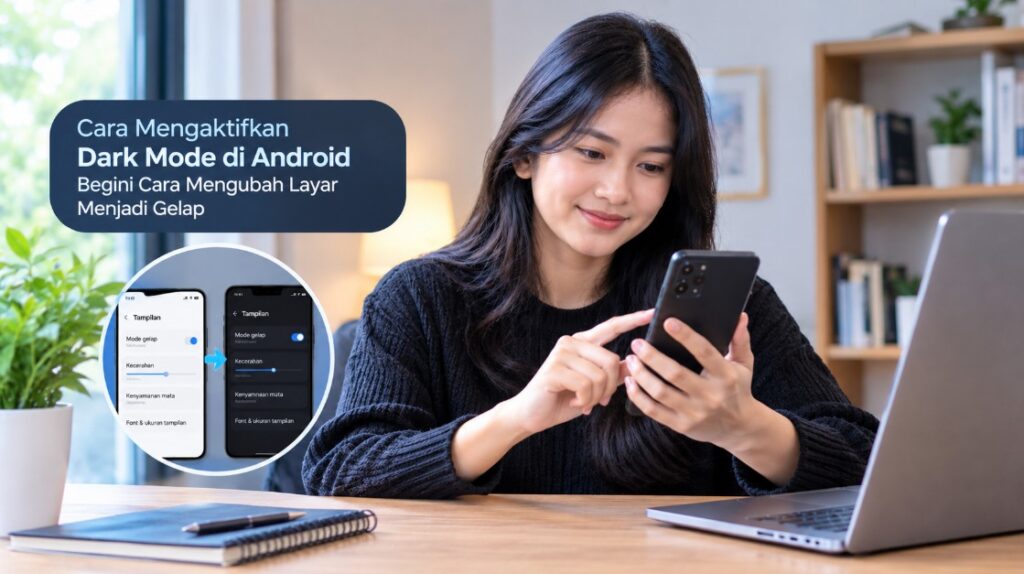
Mengubah tampilan HP menjadi lebih nyaman di malam hari tidak harus dilakukan melalui aplikasi tambahan. Cara Mengaktifkan Dark Mode di Android Begini Cara Mengubah Layar Menjadi Gelap dapat dilakukan langsung dari pengaturan bawaan, meskipun nama menu bisa berbeda pada setiap merek dan versi sistem.
Dark Mode akan mengubah banyak elemen antarmuka dari latar terang menjadi warna gelap. Pada perangkat tertentu, fitur ini juga dapat membantu mengurangi konsumsi daya ketika layar menggunakan panel OLED atau AMOLED karena sebagian piksel dapat bekerja dengan intensitas lebih rendah.
Jika tujuan Anda hanya ingin mengaktifkannya secepat mungkin, gunakan menu Setelan > Tampilan > Tema gelap atau cari tombol Dark Mode melalui panel Setelan Cepat. Apabila pilihan tersebut tidak ditemukan, ikuti metode khusus berdasarkan merek HP yang dijelaskan di bawah.
Mengenal Dark Mode di Android dan Manfaat Menggunakannya
Dark Mode adalah fitur yang mengubah skema warna antarmuka menjadi lebih gelap. Latar belakang putih atau terang pada menu, pengaturan, dan aplikasi yang kompatibel akan diganti dengan warna hitam atau abu-abu gelap.
Fitur ini berbeda dengan sekadar menurunkan tingkat kecerahan layar. Mengurangi brightness hanya membuat cahaya layar lebih redup, sedangkan Dark Mode mengubah warna antarmuka yang ditampilkan sistem dan aplikasi.
Membuat tampilan lebih nyaman pada kondisi minim cahaya
Dark Mode paling terasa manfaatnya ketika HP digunakan di ruangan gelap atau menjelang tidur. Latar belakang yang tidak terlalu terang dapat membuat tampilan terasa lebih nyaman dibandingkan layar putih dengan brightness tinggi.
Namun, Dark Mode bukan berarti otomatis menjadi solusi untuk semua keluhan mata. Kenyamanan tetap dipengaruhi oleh tingkat kecerahan, jarak pandang, ukuran teks, kondisi ruangan, dan durasi penggunaan HP.
Berpotensi menghemat baterai
Pada perangkat dengan layar OLED atau AMOLED, Dark Mode dapat membantu mengurangi konsumsi daya pada kondisi tertentu karena piksel yang menampilkan warna hitam dapat menggunakan daya lebih sedikit.
Manfaatnya tidak selalu sama pada semua HP. Pada layar LCD, misalnya, perubahan menjadi gelap tidak memberikan keuntungan baterai dengan cara yang sama seperti pada panel OLED atau AMOLED.
Tidak semua aplikasi otomatis menjadi gelap
Satu hal yang sering membuat pengguna bingung adalah beberapa aplikasi tetap terlihat putih setelah Dark Mode Android diaktifkan. Hal tersebut belum tentu menunjukkan adanya kerusakan pada HP.
Google menjelaskan bahwa tidak semua aplikasi menyediakan dukungan Dark Mode. Jika aplikasi memiliki pengaturan tema sendiri, Anda mungkin perlu memilih Gelap dari menu pengaturan aplikasi tersebut.
Perbedaan Dark Mode dan Mode Terang pada Layar Android
Mode Terang menggunakan warna latar yang dominan putih atau cerah dengan teks berwarna gelap. Sebaliknya, Dark Mode menggunakan latar gelap dengan teks dan elemen antarmuka yang lebih terang.
Perbedaan tersebut bukan hanya masalah estetika. Pilihan mode dapat memengaruhi kenyamanan ketika HP digunakan dalam kondisi pencahayaan tertentu serta, pada perangkat dengan panel tertentu, penggunaan daya.
| Aspek | Dark Mode | Mode Terang |
|---|---|---|
| Latar antarmuka | Gelap | Terang |
| Kondisi ideal | Malam atau ruangan redup | Siang atau ruangan terang |
| Keterbacaan | Nyaman pada cahaya rendah | Umumnya jelas di lingkungan terang |
| Konsumsi baterai | Berpotensi lebih hemat pada OLED/AMOLED | Bergantung teknologi layar |
| Dukungan aplikasi | Tidak selalu tersedia | Umumnya menjadi tampilan standar |
| Tampilan | Lebih redup dan kontras | Lebih cerah dan bersih |
Dark Mode juga tidak sama dengan Cahaya Malam, Eye Comfort, atau filter cahaya biru. Fitur tersebut biasanya mengubah temperatur warna layar, sedangkan Dark Mode terutama mengubah skema warna antarmuka.
Begitu pula dengan Inversi Warna. Inversi warna dapat mengubah warna seluruh elemen pada layar, termasuk media, sedangkan Dark Mode dirancang untuk antarmuka sistem dan aplikasi yang mendukungnya.
Cara Mengaktifkan Dark Mode di Android Begini Cara Mengubah Layar Menjadi Gelap
Cara paling aman adalah menggunakan pengaturan bawaan Android. Anda tidak perlu memasang aplikasi Dark Mode dari Google Play Store hanya untuk mengubah tampilan sistem.
Pada Android yang relatif baru, jalurnya umumnya adalah Setelan > Tampilan > Tema gelap. Google mencatat bahwa nama dan lokasi pengaturan dapat berbeda menurut perangkat serta versi Android.
Cara cepat melalui Setelan Cepat
Jika ingin mengubah layar tanpa membuka menu pengaturan secara lengkap, gunakan panel Setelan Cepat.
- Geser layar dari bagian atas ke bawah.
- Cari tombol Tema gelap, Dark Mode, atau Mode Gelap.
- Ketuk tombol tersebut.
- Tunggu beberapa detik sampai antarmuka berubah.
- Jika tombol belum tersedia, geser panel lagi atau pilih ikon pensil untuk mengedit Setelan Cepat.
Cara ini paling praktis ketika Anda sering berganti antara mode terang dan gelap. Pada perangkat tertentu, tombol tersebut dapat berada di halaman kedua Setelan Cepat.
Jika tombol Dark Mode tidak ditemukan
Jangan langsung menganggap HP tidak mendukung fitur tersebut. Buka Setelan, kemudian gunakan kolom pencarian dan ketik Dark Mode, Tema gelap, atau Mode Gelap.
Jika hasil pencarian tidak muncul, periksa versi Android dan lakukan Update Sistem jika tersedia. Perangkat lama atau antarmuka tertentu memang dapat mempunyai pilihan yang berbeda.
Cara Mengaktifkan Dark Mode melalui Pengaturan Layar HP Android
Metode melalui pengaturan menjadi pilihan yang lebih baik jika Anda ingin mengatur Dark Mode sekaligus menyesuaikan perilaku tampilan.
Langkah umum Android
Buka Setelan pada HP, kemudian pilih Tampilan. Setelah itu cari pilihan Tema gelap, Dark theme, atau nama serupa, lalu aktifkan sakelar tersebut.
Pada perangkat Pixel dengan Android versi baru, misalnya, jalurnya dapat muncul sebagai Setelan > Tampilan & sentuhan > Tema gelap. Google juga menyediakan pilihan penjadwalan dari halaman tersebut.
Setelah diaktifkan, sistem akan langsung mengubah elemen antarmuka yang mendukung Dark Mode. Hasilnya dapat terlihat pada menu pengaturan, panel sistem, dan berbagai aplikasi Google atau aplikasi pihak ketiga yang mendukung tema gelap.
Jika aplikasi tertentu tetap terang
Periksa pengaturan tampilan aplikasi tersebut. Biasanya pilihan berada di Setelan > Tema, Tampilan, atau Appearance. Apabila tidak tersedia, kemungkinan aplikasi tersebut belum menyediakan Dark Mode. Google juga menyebut bahwa aplikasi yang tidak mendukung tema gelap dapat tetap menggunakan tampilan terang meskipun Dark Mode sistem sudah aktif.
Jika Dark Mode tiba-tiba aktif sendiri
Periksa Penghemat Baterai. Pada beberapa perangkat Android, Battery Saver dapat menyebabkan tema gelap aktif otomatis ketika penghematan daya berjalan.
Jika ingin menggunakan mode terang sepenuhnya, buka pengaturan baterai dan periksa jadwal atau kondisi otomatis Battery Saver. Dengan begitu, Anda dapat mengetahui apakah perubahan tampilan sebenarnya berasal dari pengaturan baterai.
Cara Mengatur Dark Mode pada HP Samsung, Xiaomi, OPPO, dan Vivo
Merek HP Android menggunakan antarmuka masing-masing sehingga nama menu tidak selalu identik. Prinsipnya sama, tetapi lokasi pengaturannya dapat berubah setelah pembaruan perangkat lunak.
Samsung
Pada HP Samsung Galaxy, Dark Mode dapat diaktifkan melalui Panel Cepat dengan mengetuk ikon Mode gelap. Alternatifnya, buka pengaturan Tampilan dan aktifkan Mode gelap. Samsung juga menyediakan pengaturan jadwal pada perangkat yang mendukungnya.
Untuk membuka pengaturan jadwal dengan cepat, geser Panel Cepat lalu tekan dan tahan ikon Mode gelap. Dari halaman tersebut Anda dapat memilih jadwal berdasarkan matahari terbenam hingga matahari terbit atau menentukan waktu secara manual.
Xiaomi
Pada perangkat Xiaomi atau POCO yang menggunakan antarmuka modern, jalur yang umum adalah Setelan > Tampilan & kecerahan > Mode gelap.
Beberapa perangkat juga menyediakan Opsi mode gelap untuk mengatur jadwal, memilih waktu khusus, atau menentukan perilaku Dark Mode pada aplikasi tertentu. Xiaomi menunjukkan bahwa Control Center juga dapat digunakan sebagai akses cepat.
Jika HP menggunakan versi MIUI atau HyperOS yang berbeda, nama menu bisa berubah. Gunakan pencarian di Setelan dengan kata kunci Mode gelap apabila jalur tersebut tidak sama.
OPPO
Pada HP OPPO, pengaturan biasanya berada di bagian Tampilan & kecerahan atau menu tampilan yang serupa, tergantung versi ColorOS.
Jika tidak menemukan pilihan Dark Mode pada lokasi tersebut, gunakan pencarian di aplikasi Setelan. Ini lebih efektif daripada mengikuti jalur menu lama karena tampilan ColorOS dapat berubah setelah Update Sistem.
Vivo
Pada perangkat vivo, Dark Mode tersedia pada sejumlah perangkat dan dapat digunakan secara manual maupun terjadwal. Pada dokumentasi vivo, pengaturan dapat ditemukan melalui Settings > Display & brightness > Dark Mode, sementara perangkat tertentu juga menyediakan pengaturan otomatis.
Panel Control Center juga dapat digunakan untuk mengaktifkan Dark Mode dengan lebih cepat. Namun, detail menu tetap bergantung pada model dan versi Funtouch OS yang digunakan.
Catatan: Jangan terpaku pada nama menu yang sama persis. Samsung, Xiaomi, OPPO, dan vivo dapat mengubah posisi fitur setelah pembaruan sistem, sehingga pencarian Dark Mode/Mode Gelap di Setelan sering menjadi cara tercepat.
Cara Menjadwalkan Dark Mode agar Aktif dan Mati Secara Otomatis
Menjadwalkan Dark Mode cocok bagi pengguna yang ingin menggunakan mode terang pada siang hari dan tampilan gelap ketika malam tanpa mengubahnya secara manual.
Pada perangkat yang mendukung fitur ini, jadwal dapat berupa waktu tertentu atau mengikuti kondisi matahari. Samsung, misalnya, menyediakan pilihan matahari terbenam hingga matahari terbit serta jadwal khusus.
Menjadwalkan dari Android
Buka Setelan > Tampilan > Tema gelap, lalu cari pilihan Jadwal. Nama opsi dapat berbeda berdasarkan perangkat, tetapi biasanya tersedia pilihan waktu khusus atau jadwal berdasarkan aktivitas malam.
Pada Google Pixel dengan Android modern, pengguna dapat memilih Aktifkan pada waktu khusus, Aktifkan dari malam hingga pagi, atau Aktifkan pada waktu tidur.
Jika memilih jadwal matahari terbenam hingga matahari terbit, beberapa perangkat membutuhkan layanan lokasi agar dapat menentukan waktu secara otomatis. Karena itu, jangan heran jika pilihan tersebut tidak bekerja setelah lokasi dinonaktifkan.
Menentukan jadwal sendiri
Misalnya Anda ingin Dark Mode aktif mulai pukul 19.00 dan kembali ke mode terang pukul 06.00. Pilih Jadwal khusus, kemudian tentukan waktu mulai dan waktu berakhir.
Pengaturan seperti ini lebih konsisten daripada mengandalkan kebiasaan mengubah mode secara manual. Anda juga masih dapat mengaktifkan atau menonaktifkan Dark Mode secara manual ketika diperlukan.
Jika jadwal tidak berjalan
Periksa terlebih dahulu apakah jadwal benar-benar aktif. Setelah itu pastikan waktu dan zona waktu perangkat benar, kemudian periksa apakah ada pengaturan lain seperti Battery Saver atau mode tidur yang ikut mengubah tampilan.
Jika perangkat baru saja mendapatkan Update Sistem, periksa kembali pengaturan Dark Mode karena posisi menu dan opsi penjadwalan dapat berubah.
Pertanyaan Umum Seputar Cara Mengaktifkan Dark Mode di Android
Apakah semua HP Android bisa menggunakan Dark Mode?
Tidak semua perangkat memiliki fitur dengan nama dan kemampuan yang sama. Dukungan bergantung pada versi Android, antarmuka produsen, serta model HP yang digunakan.
Pada perangkat Android modern, Dark Mode umumnya sudah menjadi fitur bawaan. Google sendiri menyediakan pengaturan Tema gelap pada perangkat Android yang mendukungnya.
Apakah Dark Mode membuat baterai HP lebih awet?
Dark Mode dapat membantu menghemat baterai pada kondisi tertentu, terutama perangkat dengan layar OLED atau AMOLED. Efeknya tidak sama pada semua HP karena teknologi panel dan tingkat kecerahan juga berpengaruh.
Apakah Dark Mode dapat mengurangi radiasi atau cahaya biru?
Dark Mode bukan fitur khusus untuk mengurangi cahaya biru. Jika tujuan Anda mengurangi cahaya biru atau membuat warna layar lebih hangat, gunakan fitur seperti Night Light, Eye Comfort, atau Perlindungan Mata jika tersedia.
Kenapa beberapa aplikasi masih putih setelah Dark Mode diaktifkan?
Kemungkinan aplikasi tersebut tidak mendukung tema gelap atau mempunyai pengaturan tema sendiri. Coba buka pengaturan aplikasi dan cari pilihan Tema, Tampilan, atau Appearance.
Apakah Dark Mode sama dengan menurunkan brightness?
Tidak. Brightness mengatur tingkat kecerahan layar, sedangkan Dark Mode mengubah skema warna antarmuka menjadi lebih gelap.
Untuk penggunaan malam, keduanya dapat digunakan bersama. Aktifkan Dark Mode lalu sesuaikan brightness agar layar tidak terlalu terang terhadap kondisi ruangan.
Bagaimana jika Dark Mode aktif sendiri ketika baterai hampir habis?
Periksa fitur Penghemat Baterai. Pada beberapa perangkat, Battery Saver dapat menyebabkan Dark Mode ikut aktif secara otomatis.
Apakah Dark Mode aman digunakan sepanjang hari?
Dark Mode merupakan pilihan tampilan dan umumnya dapat digunakan kapan saja. Pilihan terbaik bergantung pada kondisi pencahayaan, kenyamanan mata, dan keterbacaan teks.
Kenapa menu Dark Mode tidak ada di HP saya?
Periksa versi Android dan antarmuka perangkat. Anda juga dapat membuka Setelan lalu menggunakan fitur pencarian dengan kata Dark Mode, Mode Gelap, atau Tema Gelap.
Jika perangkat sangat lama dan tidak menyediakan fitur tersebut, kemungkinan dukungannya memang terbatas. Hindari memasang aplikasi tidak dikenal hanya untuk memaksa perubahan tema sistem.
Apakah Dark Mode akan membuat semua layar HP menjadi hitam?
Tidak selalu. Dark Mode terutama memengaruhi antarmuka sistem dan aplikasi yang kompatibel. Foto, video, gambar, serta aplikasi yang tidak mendukung tema gelap dapat tetap menggunakan tampilan normal.
Apakah Dark Mode bisa dijadwalkan?
Bisa pada banyak perangkat Android modern dan sejumlah antarmuka buatan produsen. Pilih menu jadwal pada pengaturan Dark Mode, kemudian tentukan waktu atau opsi otomatis yang tersedia.
Kesimpulan
Cara mengaktifkan Dark Mode di Android pada dasarnya cukup sederhana, yaitu membuka Setelan > Tampilan > Tema gelap, lalu mengaktifkannya. Jika ingin lebih cepat, gunakan tombol Dark Mode dari panel Setelan Cepat apabila tersedia.
Untuk Samsung, Xiaomi, OPPO, dan Vivo, lokasi menu dapat berbeda karena masing-masing menggunakan antarmuka sistem yang berbeda. Karena itu, jika jalur menu tidak sesuai, gunakan pencarian Mode Gelap/Dark Mode di aplikasi Setelan.
Jika HP mendukung penjadwalan, manfaatkan fitur tersebut agar layar otomatis berubah menjadi gelap pada malam hari dan kembali terang pada pagi atau waktu yang Anda tentukan. Dengan cara ini, Anda tidak perlu mengubah pengaturan secara manual setiap hari.