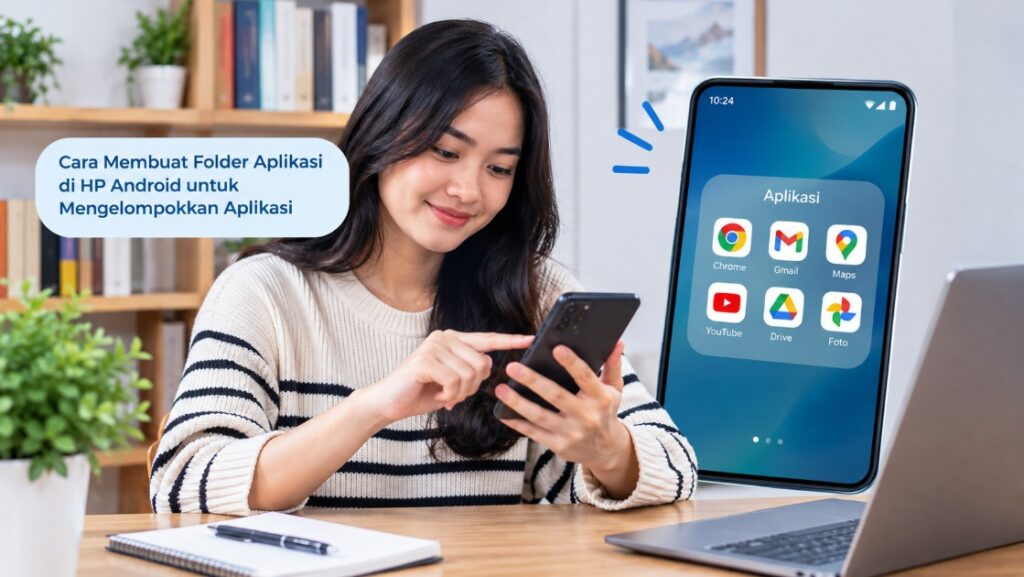
Layar utama HP yang dipenuhi ikon aplikasi dapat membuat pengguna kesulitan menemukan aplikasi yang dibutuhkan. Salah satu cara mengatasinya adalah dengan menerapkan cara membuat folder aplikasi di HP Android untuk mengelompokkan aplikasi berdasarkan fungsi, seperti media sosial, pekerjaan, hiburan, dan keuangan.
Fitur folder aplikasi tersedia pada banyak peluncur layar utama atau launcher Android. Dengan menggabungkan beberapa ikon ke dalam satu folder, layar utama terlihat lebih teratur tanpa harus menghapus aplikasi yang jarang digunakan.
Cara membuat folder bisa sedikit berbeda tergantung merek HP, versi Android, dan aplikasi launcher yang digunakan. Namun, pada sebagian besar perangkat, pengguna cukup menekan ikon aplikasi, menyeretnya ke ikon aplikasi lain, lalu mengatur nama folder sesuai kebutuhan.
Manfaat Membuat Folder Aplikasi untuk Merapikan Layar Utama HP Android
Folder aplikasi bukan sekadar fitur untuk mempercantik tampilan layar utama. Pengelompokan yang tepat dapat membantu pengguna mengakses aplikasi dengan lebih cepat, mengurangi ikon yang memenuhi layar, dan membuat penggunaan HP sehari-hari lebih praktis.
Misalnya, aplikasi WhatsApp, Telegram, dan Gmail dapat ditempatkan dalam satu folder komunikasi. Sementara itu, aplikasi perbankan, dompet digital, dan pencatat pengeluaran bisa dikelompokkan dalam folder keuangan.
1. Membuat layar utama lebih rapi
Setiap aplikasi yang dipasang biasanya menambahkan ikon ke daftar aplikasi atau layar utama, tergantung pengaturan perangkat. Jika jumlahnya banyak, ikon tersebut dapat memenuhi beberapa halaman dan menyulitkan pengguna menemukan aplikasi tertentu.
Dengan folder, beberapa ikon dapat ditempatkan dalam satu kelompok. Hasilnya, ruang pada layar utama menjadi lebih lega dan pengguna bisa menyusun aplikasi penting di posisi yang mudah dijangkau.
2. Mempercepat pencarian aplikasi
Folder membantu pengguna mengingat lokasi aplikasi berdasarkan kategori. Daripada mencari ikon satu per satu, pengguna cukup membuka folder yang sesuai dengan fungsi aplikasi tersebut.
Sebagai contoh, aplikasi untuk memesan transportasi, mencari rute, dan memesan tiket dapat dikumpulkan dalam folder perjalanan. Pengelompokan seperti ini berguna bagi pengguna yang memasang banyak aplikasi dengan fungsi berbeda.
3. Memisahkan aplikasi pribadi dan pekerjaan
HP yang digunakan untuk urusan pribadi sekaligus pekerjaan sering memiliki banyak aplikasi komunikasi, penyimpanan dokumen, dan produktivitas. Folder dapat membantu memisahkan aplikasi tersebut agar pengguna tidak perlu mencari semuanya dalam satu kumpulan ikon.
Kamu dapat membuat folder bernama Kerja untuk aplikasi rapat, email kantor, kalender, dan dokumen. Folder Pribadi dapat menampung aplikasi media sosial, foto, hiburan, serta komunikasi dengan keluarga.
Perlu diingat, folder hanya mengatur tampilan ikon. Fitur ini tidak otomatis memisahkan data, membatasi akses aplikasi, atau melindungi informasi pribadi menggunakan kata sandi.
4. Mengurangi halaman layar utama yang terlalu banyak
Sebagian pengguna memiliki beberapa halaman layar utama karena sering memasang aplikasi baru. Kondisi tersebut membuat pencarian aplikasi menjadi kurang praktis, terutama ketika aplikasi yang dibutuhkan tersebar di halaman berbeda.
Folder memungkinkan sejumlah aplikasi digabungkan sehingga susunan halaman menjadi lebih ringkas. Kamu bisa menyisakan halaman pertama untuk aplikasi penting dan memindahkan aplikasi lainnya ke folder berdasarkan kategori.
5. Membantu menjaga kebiasaan penggunaan HP
Pengelompokan aplikasi juga dapat membantu pengguna mengatur kebiasaan membuka HP. Misalnya, aplikasi hiburan ditempatkan dalam folder tersendiri, sedangkan aplikasi belajar dan pekerjaan diletakkan di area yang lebih mudah dijangkau.
Cara ini tidak secara otomatis membatasi waktu penggunaan aplikasi. Namun, susunan yang lebih terencana dapat membantu pengguna lebih sadar saat memilih aplikasi yang akan dibuka.
Cara Membuat Folder Aplikasi di Layar Utama Android dengan Mudah
Cara paling umum untuk membuat folder aplikasi di Android adalah dengan menyeret satu ikon ke ikon aplikasi lainnya. Metode ini tersedia pada banyak perangkat, meskipun tampilan dan responsnya dapat berbeda sesuai launcher bawaan.
Sebelum memulai, pastikan kedua aplikasi sudah tersedia di layar utama. Jika aplikasi hanya muncul di menu aplikasi, kamu mungkin perlu menambahkan ikonnya ke layar utama terlebih dahulu.
Langkah 1: Buka layar utama HP Android
Tekan tombol Home atau lakukan gestur kembali ke layar utama sesuai pengaturan navigasi HP. Pastikan kamu berada pada halaman yang menampilkan ikon aplikasi.
Tujuannya adalah memudahkan proses penggabungan ikon. Jika aplikasi berada di halaman berbeda, pindahkan salah satu ikon ke halaman yang sama terlebih dahulu apabila diperlukan.
Langkah 2: Tekan dan tahan ikon aplikasi pertama
Pilih aplikasi yang ingin dimasukkan ke dalam folder, lalu tekan dan tahan ikonnya selama beberapa saat. Pada sejumlah perangkat, ikon akan sedikit terangkat atau layar menampilkan pilihan pengaturan.
Jangan langsung melepaskan ikon jika ingin memindahkannya. Tetap tahan hingga kamu dapat menyeretnya ke lokasi yang diinginkan.
Langkah 3: Seret ikon ke aplikasi kedua
Sambil tetap menahan ikon pertama, gerakkan jari menuju ikon aplikasi kedua yang ingin dikelompokkan. Arahkan ikon tersebut tepat di atas ikon aplikasi kedua sampai sistem menunjukkan bahwa keduanya dapat digabungkan.
Lepaskan jari setelah indikator penggabungan muncul atau sistem membuat folder secara otomatis. Jika berhasil, kedua aplikasi akan berada dalam satu folder di layar utama.
Langkah 4: Periksa folder yang terbentuk
Ketuk folder yang baru dibuat untuk melihat aplikasi di dalamnya. Pada beberapa HP, folder akan menampilkan beberapa ikon kecil, sedangkan perangkat lain menggunakan tampilan pratinjau yang berbeda.
Pastikan kedua aplikasi sudah masuk ke folder yang benar. Jika salah satu ikon tetap berada di luar, ulangi proses menyeretnya dengan lebih perlahan.
Langkah 5: Tambahkan folder ke posisi yang mudah dijangkau
Setelah folder terbentuk, kamu dapat memindahkannya ke posisi yang diinginkan dengan menekan dan menahan folder, lalu menyeretnya ke lokasi baru. Beberapa perangkat juga memungkinkan folder ditempatkan pada dock, yaitu area ikon yang tetap terlihat di bagian bawah layar utama.
Pilih lokasi yang nyaman digunakan setiap hari. Folder komunikasi atau pekerjaan, misalnya, bisa diletakkan di halaman pertama agar tidak perlu membuka banyak halaman saat ingin mengaksesnya.
Jika aplikasi tidak bisa digabungkan
Tidak semua layar utama Android mendukung pembuatan folder dengan cara yang sama. Jika menyeret ikon ke ikon lain tidak menghasilkan folder, periksa apakah perangkat menggunakan launcher yang mendukung fitur tersebut.
Coba juga memastikan ikon yang digeser merupakan ikon aplikasi pada layar utama, bukan tombol pintasan atau elemen lain. Jika tetap tidak berhasil, buka pengaturan layar utama atau panduan perangkat untuk mengetahui metode yang sesuai.
Langkah Mengelompokkan Aplikasi Berdasarkan Kategori dalam Satu Folder
Setelah berhasil membuat folder pertama, langkah berikutnya adalah menentukan kategori yang sesuai. Pengelompokan sebaiknya berdasarkan fungsi aplikasi, bukan sekadar nama atau warna ikonnya, agar folder benar-benar membantu pencarian.
Tidak perlu membuat terlalu banyak folder sejak awal. Mulailah dengan kategori yang paling sering digunakan, kemudian tambahkan kelompok lain ketika jumlah aplikasi mulai bertambah.
1. Buat folder komunikasi
Folder komunikasi dapat menampung aplikasi yang digunakan untuk mengirim pesan, melakukan panggilan, dan membaca email. Contohnya WhatsApp, Telegram, Gmail, serta aplikasi konferensi video.
Kelompok ini cocok ditempatkan pada halaman pertama karena sering dibuka sepanjang hari. Jika email pekerjaan dan pribadi memiliki fungsi berbeda, kamu juga bisa memisahkannya menjadi dua folder.
2. Kelompokkan aplikasi keuangan
Aplikasi perbankan, dompet digital, dan pengelola anggaran dapat dikumpulkan dalam folder Keuangan. Contohnya adalah aplikasi mobile banking, aplikasi pembayaran digital, serta pencatat pemasukan dan pengeluaran.
Karena aplikasi keuangan berkaitan dengan data sensitif, pastikan HP dilindungi dengan PIN layar, kata sandi, atau biometrik yang tersedia. Folder biasa tidak menyediakan perlindungan tambahan dan tidak mencegah orang lain membuka aplikasi jika perangkat sudah terbuka.
3. Pisahkan aplikasi kerja dan belajar
Aplikasi dokumen, kalender, penyimpanan awan, dan konferensi daring dapat ditempatkan dalam folder Produktivitas. Untuk kebutuhan sekolah atau kuliah, buat folder Belajar yang berisi aplikasi pembelajaran, pembaca PDF, catatan, dan platform kelas.
Pemisahan tersebut memudahkan pengguna berpindah dari aktivitas pribadi ke kegiatan yang membutuhkan konsentrasi. Folder juga bisa disesuaikan ketika kebutuhan kerja atau belajar berubah.
4. Satukan aplikasi hiburan
Aplikasi musik, video, podcast, dan layanan streaming dapat ditempatkan dalam folder Hiburan. Jika sering bermain gim, kamu bisa membuat folder terpisah bernama Game agar tidak bercampur dengan aplikasi lain.
Pengelompokan seperti ini membuat layar utama terlihat lebih teratur. Kamu juga dapat menempatkan folder hiburan di halaman kedua jika ingin aplikasi kerja tetap menjadi prioritas.
5. Kelompokkan aplikasi berdasarkan aktivitas
Tidak semua pengguna cocok menggunakan kategori umum seperti Komunikasi atau Hiburan. Jika kebutuhanmu lebih spesifik, kelompokkan aplikasi berdasarkan aktivitas sehari-hari.
Contohnya, folder Perjalanan bisa berisi aplikasi peta, pemesanan transportasi, dan pemesanan tiket. Folder Belanja dapat menampung aplikasi toko daring, layanan pengiriman, dan pencatat daftar belanja.
Berikut contoh susunan yang bisa diterapkan.
| Nama folder | Contoh isi | Penempatan yang disarankan |
|---|---|---|
| Komunikasi | WhatsApp, Telegram, Gmail | Halaman pertama |
| Keuangan | Mobile banking, dompet digital | Lokasi mudah ditemukan dan aman |
| Produktivitas | Kalender, dokumen, catatan | Halaman pertama |
| Hiburan | Musik, video, podcast | Halaman kedua |
| Game | Gim yang sering dimainkan | Halaman kedua |
| Perjalanan | Peta, transportasi, tiket | Sesuai kebutuhan |
| Belanja | Toko daring, pengiriman | Halaman kedua |
Nama dan isi folder bebas disesuaikan dengan kebutuhan. Hindari menempatkan terlalu banyak aplikasi berbeda dalam satu folder karena hal itu justru dapat membuat pencarian menjadi lebih lambat.
Cara Mengganti Nama dan Mengubah Tampilan Folder Aplikasi Android
Folder yang baru dibuat biasanya memiliki nama otomatis atau belum memiliki nama sama sekali. Mengganti namanya akan membantu pengguna mengenali isi folder tanpa harus membukanya terlebih dahulu.
Sementara itu, pengaturan tampilan folder bergantung pada fitur launcher. Ada perangkat yang hanya menyediakan penggantian nama, sedangkan perangkat lain memungkinkan pengguna mengubah warna, bentuk, ukuran, atau gaya tampilan folder.
Cara mengganti nama folder aplikasi
- Ketuk folder yang sudah dibuat untuk membukanya.
- Ketuk tulisan nama folder jika tersedia, atau tekan dan tahan nama tersebut.
- Hapus nama lama, lalu masukkan nama baru seperti Komunikasi, Kerja, atau Hiburan.
- Ketuk area kosong pada layar atau tombol konfirmasi untuk menyimpan perubahan.
Jika nama folder tidak dapat diedit dengan mengetuknya, coba tekan dan tahan folder dari layar utama. Beberapa launcher menampilkan menu pengaturan melalui tindakan tersebut, sedangkan perangkat lain menyediakan pilihan Edit.
Cara mengubah tampilan folder
Pada HP yang mendukung kustomisasi folder, pengguna dapat mengakses opsi tampilan melalui menu pengaturan layar utama. Pilihan yang tersedia bisa berupa bentuk folder, warna latar, ukuran pratinjau ikon, atau cara folder dibuka.
Untuk menemukannya, tekan dan tahan area kosong pada layar utama, lalu buka Pengaturan layar utama atau menu serupa. Cari opsi yang berkaitan dengan folder atau tampilan ikon jika tersedia.
Jangan khawatir jika menu tersebut tidak ditemukan. Tidak semua versi Android menyediakan pengaturan tampilan folder secara langsung, sehingga ketiadaan pilihan itu bukan berarti HP mengalami kerusakan.
Perbedaan pengaturan folder pada beberapa merek HP
| Merek atau antarmuka | Cara yang umum digunakan | Catatan |
|---|---|---|
| Samsung One UI | Seret ikon ke ikon lain, lalu buka folder | Pilihan tampilan bergantung pada versi One UI |
| Xiaomi HyperOS atau MIUI | Gabungkan ikon melalui layar utama | Menu kustomisasi dapat berbeda menurut perangkat |
| OPPO ColorOS | Seret ikon aplikasi ke ikon lain | Nama dan opsi folder dapat berubah menurut versi |
| vivo Funtouch OS | Gabungkan ikon melalui layar utama | Perilaku folder bergantung pada launcher |
| Google Pixel Launcher | Seret ikon ke ikon aplikasi lain | Kustomisasi nama dan tampilan lebih terbatas |
Tabel tersebut merupakan gambaran metode umum, bukan aturan mutlak untuk semua perangkat. Pembaruan sistem dan perbedaan model dapat mengubah lokasi menu maupun pilihan yang tersedia.
Apakah perlu memasang aplikasi tambahan untuk mengubah folder?
Tidak selalu. Untuk kebutuhan dasar seperti membuat folder, mengelompokkan aplikasi, dan mengganti nama, fitur bawaan HP biasanya sudah mencukupi.
Jika ingin mengubah tampilan secara lebih luas, kamu dapat mempertimbangkan launcher pihak ketiga dari Google Play Store. Namun, periksa reputasi pengembang, izin yang diminta, ulasan pengguna, dan kebijakan privasinya sebelum memasang aplikasi tersebut.
Tips Menyusun Folder Aplikasi agar Aplikasi Penting Lebih Mudah Ditemukan
Folder yang rapi bukan berarti harus memiliki banyak kategori. Susunan yang efektif justru membuat pengguna dapat menemukan aplikasi penting dalam beberapa ketukan tanpa harus mengingat terlalu banyak lokasi.
Mulailah dengan memperhatikan aplikasi yang paling sering digunakan. Setelah itu, susun folder berdasarkan kebiasaan penggunaan, bukan mengikuti susunan yang terlihat bagus pada HP orang lain.
Prioritaskan aplikasi yang sering digunakan
Letakkan aplikasi utama di layar pertama atau di dalam folder yang mudah dijangkau. Aplikasi yang digunakan setiap hari sebaiknya tidak disembunyikan di folder bertingkat atau halaman yang jarang dibuka.
Aplikasi yang hanya digunakan sesekali dapat ditempatkan di halaman kedua. Dengan demikian, layar pertama tetap sederhana tanpa menghilangkan akses ke aplikasi lainnya.
Gunakan nama folder yang singkat dan jelas
Nama seperti Kerja, Sosial, Keuangan, Foto, dan Game mudah dikenali ketika pengguna sedang terburu-buru. Sebaliknya, nama yang terlalu panjang dapat terpotong atau membuat tampilan layar utama kurang nyaman.
Pilih nama yang langsung menggambarkan isi folder. Jika satu folder memiliki fungsi yang terlalu beragam, pertimbangkan untuk memisahkannya menjadi dua kategori yang lebih spesifik.
Hindari folder dengan terlalu banyak aplikasi
Tidak ada jumlah aplikasi yang berlaku untuk semua folder karena kapasitas tampilan berbeda-beda pada setiap perangkat. Namun, jika kamu harus menggulir atau membuka banyak ikon sebelum menemukan aplikasi tertentu, pengelompokan tersebut mungkin perlu diperbaiki.
Pisahkan aplikasi berdasarkan fungsi yang lebih spesifik ketika folder mulai sulit digunakan. Misalnya, folder Sosial bisa dipisah menjadi Pesan dan Media Sosial apabila jumlah aplikasinya sudah terlalu banyak.
Manfaatkan dock untuk aplikasi yang paling penting
Dock merupakan area pada bagian bawah layar utama yang biasanya tetap terlihat ketika pengguna berpindah halaman. Pada banyak perangkat, area ini dapat menampung aplikasi favorit atau folder tertentu.
Jika HP mendukungnya, kamu bisa menempatkan folder Komunikasi atau Produktivitas di sana. Namun, jangan memaksakan folder masuk ke dock apabila jumlah ikon terlalu banyak atau antarmuka perangkat tidak mendukungnya.
Lakukan pemeriksaan secara berkala
Aplikasi baru sering mengubah kebiasaan penggunaan HP. Luangkan waktu sesekali untuk memindahkan ikon yang tidak lagi relevan dan memperbaiki folder yang isinya mulai bercampur.
Kamu tidak perlu mengatur ulang seluruh layar utama setiap kali memasang aplikasi. Cukup tambahkan aplikasi ke kategori yang sesuai agar susunan tetap konsisten.
Checklist sebelum menyelesaikan pengaturan folder:
- Aplikasi yang sering digunakan mudah ditemukan.
- Setiap folder memiliki nama yang jelas.
- Aplikasi dalam satu folder memiliki fungsi yang berkaitan.
- Folder tidak terlalu penuh.
- Aplikasi penting tidak tertutup oleh terlalu banyak halaman.
- Pengaturan folder tidak mengganggu akses ke aplikasi sehari-hari.
Cara Menghapus Folder Aplikasi tanpa Menghapus Aplikasi di Dalamnya
Folder aplikasi dapat dihapus jika pengguna ingin mengembalikan ikon ke layar utama atau mengubah susunan aplikasi. Pada kebanyakan launcher Android, menghapus folder tidak sama dengan menghapus aplikasi yang ada di dalamnya.
Meski begitu, perhatikan pilihan menu yang muncul. Opsi Hapus Folder atau Remove Folder berbeda dari Uninstall atau Copot Pemasangan yang dapat menghapus aplikasi dari perangkat.
Langkah menghapus folder aplikasi
- Temukan folder yang ingin dihapus pada layar utama.
- Tekan dan tahan folder hingga muncul pilihan atau folder dapat digeser.
- Jika tersedia, pilih opsi Hapus Folder atau seret folder ke area penghapusan yang secara jelas hanya menghapus folder dari layar utama.
- Periksa layar utama setelah proses selesai untuk memastikan ikon aplikasi tetap tersedia.
Pada beberapa perangkat, tidak ada tombol khusus untuk menghapus folder. Kamu mungkin perlu membuka folder, kemudian menyeret aplikasi satu per satu keluar sampai folder kosong dan menghilang secara otomatis.
Mengeluarkan aplikasi satu per satu dari folder
Buka folder, tekan dan tahan ikon aplikasi yang ingin dikeluarkan, kemudian seret ke area kosong pada layar utama. Ulangi langkah tersebut untuk aplikasi lainnya sampai folder tidak lagi memiliki isi.
Metode ini berguna jika kamu ingin mengatur ulang aplikasi tanpa mengubah aplikasi yang terpasang. Aplikasi tetap ada di HP dan biasanya juga masih dapat ditemukan melalui menu aplikasi.
Apakah menghapus folder akan menghapus data aplikasi?
Tidak, jika tindakan yang dilakukan hanya menghapus folder atau mengeluarkan ikon dari folder. Foto, dokumen, akun, dan data aplikasi tidak seharusnya terhapus hanya karena susunan ikon pada layar utama berubah.
Risiko muncul jika kamu memilih opsi Uninstall, Hapus Aplikasi, atau tindakan lain yang memang ditujukan untuk menghapus aplikasi. Karena itu, baca label menu dengan teliti sebelum mengonfirmasi tindakan.
Jika tidak yakin, keluarkan aplikasi satu per satu sebagai langkah yang lebih mudah dipahami. Setelah semua ikon dipindahkan, periksa kembali apakah aplikasi masih tersedia di menu aplikasi.
FAQ Seputar Cara Membuat dan Mengatur Folder Aplikasi di HP Android
1. Bagaimana cara membuat folder aplikasi di HP Android?
Tekan dan tahan ikon aplikasi pada layar utama, kemudian seret ke ikon aplikasi lain sampai folder terbentuk. Setelah itu, buka folder untuk memeriksa isinya dan mengganti nama jika diperlukan.
2. Mengapa ikon aplikasi tidak bisa digabungkan menjadi folder?
Penyebabnya bisa berupa keterbatasan launcher, ikon yang tidak berada di layar utama, atau metode pengoperasian yang berbeda. Coba gunakan ikon aplikasi biasa, periksa pengaturan layar utama, atau lihat panduan perangkat yang digunakan.
3. Apakah semua HP Android memiliki fitur folder aplikasi?
Banyak HP Android menyediakan fitur folder pada layar utama, tetapi cara penggunaan dan opsi tampilannya dapat berbeda. Jika launcher bawaan tidak mendukung fitur yang diinginkan, kamu bisa memeriksa pilihan kustomisasi yang tersedia pada perangkat.
4. Bagaimana cara mengganti nama folder aplikasi?
Buka folder lalu ketuk nama folder jika dapat diedit. Jika tidak, tekan dan tahan folder pada layar utama untuk mencari pilihan Edit atau pengaturan nama yang sesuai.
5. Bisakah folder aplikasi diberi kata sandi?
Folder standar pada banyak HP Android tidak memiliki perlindungan kata sandi secara langsung. Jika ingin menyembunyikan atau mengunci aplikasi, periksa fitur keamanan bawaan seperti Folder Aman atau App Lock jika tersedia pada perangkatmu.
6. Apakah menghapus folder akan menghapus aplikasi di dalamnya?
Biasanya tidak. Menghapus folder hanya mengubah susunan ikon, sedangkan aplikasi tetap terpasang selama kamu tidak memilih opsi Uninstall atau Copot Pemasangan.
7. Bisakah satu aplikasi dimasukkan ke dua folder sekaligus?
Pada umumnya, satu ikon aplikasi pada layar utama hanya berada di satu lokasi dalam satu waktu. Jika ingin mengakses aplikasi yang sama dari beberapa tempat, periksa apakah launcher mendukung pintasan tambahan atau gunakan ikon dari menu aplikasi sesuai kemampuan perangkat.
Kesimpulan
Cara membuat folder aplikasi di HP Android dapat dilakukan dengan menekan dan menahan ikon, lalu menyeretnya ke ikon aplikasi lain hingga folder terbentuk. Setelah itu, kelompokkan aplikasi berdasarkan fungsi, gunakan nama yang jelas, dan tempatkan folder penting di area layar utama yang mudah dijangkau.
Jika ingin mengganti tampilan atau menghapus folder, periksa pilihan yang tersedia pada launcher perangkat. Ingat bahwa folder hanya mengatur ikon, bukan melindungi data atau menghemat RAM dan Storage.
Dengan susunan yang sesuai kebiasaan penggunaan, layar utama HP akan lebih rapi dan aplikasi lebih mudah ditemukan. Kamu tidak perlu memasang aplikasi tambahan untuk pengaturan dasar karena fitur bawaan Android umumnya sudah cukup untuk kebutuhan tersebut.