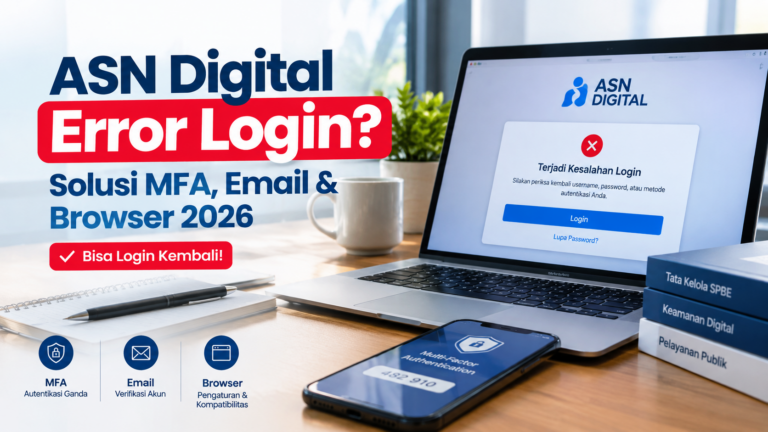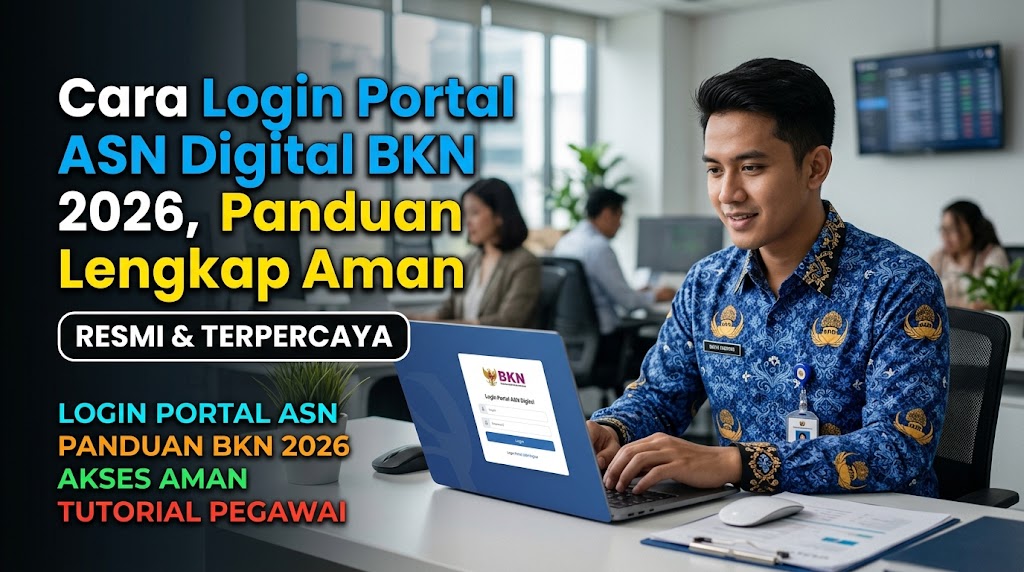
ASN Digital BKN menjadi pintu akses ke layanan digital kepegawaian yang dikelola Badan Kepegawaian Negara. Portal ini menempatkan login, MFA, dan pemulihan akun dalam satu alamat resmi: https://asndigital.bkn.go.id/.
Banyak pengguna tersendat di tahap awal. Ada yang salah mengetik domain, tidak tahu username memakai NIP atau NIK, dan ada yang bingung mengisi kolom OTP atau One Time Code.
Login ASN Digital tidak berhenti di username dan password. Jika MFA sudah aktif, sistem meminta kode dari aplikasi authenticator sebagai lapisan verifikasi tambahan.
Ikuti alur resmi di bawah ini: persiapan, cara masuk, aktivasi MFA, login setelah MFA aktif, reset password, reset MFA, penanganan gagal login, dan cara membedakan portal BKN dengan situs phishing.
Apa Itu ASN Digital BKN?
ASN Digital BKN adalah platform digital manajemen ASN terpadu yang dikelola Badan Kepegawaian Negara. Portal resmi menyebutnya sebagai pintu layanan digital untuk memudahkan, melindungi, dan membahagiakan ASN.
Fungsinya merangkai akses ke layanan kepegawaian digital BKN dalam satu alamat. Di halaman utama terlihat kategori seperti Layanan Seleksi, Layanan Individu ASN, Layanan Instansi, Layanan BKN, dan Layanan Pendukung. Menu yang tampil setelah login dapat berbeda sesuai hak akses akun.
BKN menambahkan Multi-Factor Authentication pada sistem digital layanan ASN, termasuk ekosistem yang menaungi SIASN dan MyASN. Tujuannya menambah lapisan keamanan terhadap phishing, peretasan akun, dan pencurian data.
Single Sign-On (SSO) relevan karena MyASN secara resmi dijelaskan sebagai layanan perorangan ASN bagi PNS dan PPPK yang diakses dengan user SSO ASN. Portal ASN Digital juga menampilkan opsi Masuk dengan SSO. Ketentuan tampilan SSO dapat berubah mengikuti pembaruan sistem BKN.
ASN Digital bukan aplikasi individual yang sama dengan MyASN. MyASN adalah layanan perorangan. SIASN adalah sistem informasi yang mengintegrasikan data ASN secara nasional. ASN Digital berfungsi sebagai portal akses. Ketiganya saling terkait, tetapi tidak identik.
Pengguna yang relevan adalah pegawai ASN dan pihak yang diberi hak akses sesuai sistem BKN. Masyarakat umum tidak serta-merta dapat membuat akun ASN Digital hanya untuk “coba login”.
Link Resmi ASN Digital BKN 2026
Alamat resmi portal ASN Digital BKN adalah: https://asndigital.bkn.go.id
Ketik alamat itu langsung di bilah browser. Jangan mengandalkan tautan dari pesan berantai, iklan, atau akun yang mengaku admin.
Pastikan tiga hal ini terlihat sebelum memasukkan password:
- Domain berakhiran
bkn.go.id - Koneksi memakai
https:// - Nama situs menampilkan ASN Digital milik Badan Kepegawaian Negara
Salah alamat berisiko menyerahkan username, password, dan OTP ke situs penipu. Jangan login dari tautan yang dikirim orang tidak dikenal, meski pesannya memakai logo BKN.
Jangan Salah Portal
BKN mengingatkan masyarakat soal situs palsu yang mengatasnamakan layanan BKN. BKN menyatakan layanan digital dan informasi resmi BKN hanya disediakan melalui domain berakhiran bkn.go.id. Di luar domain itu, jangan percayai permintaan data pribadi, dokumen kepegawaian, nomor identitas, atau informasi sensitif lain.
Siapa yang Bisa Mengakses ASN Digital BKN?
ASN Digital BKN tidak terbuka sebagai portal publik biasa. Akses mengikuti hak yang diberikan sistem BKN.
Yang relevan untuk login layanan individu:
- PNS
- PPPK
- pegawai ASN yang memiliki akun sesuai data kepegawaian BKN
Dokumen pengaturan BKN mengenai ASN Digital menyebut pengguna dapat meliputi pegawai ASN, instansi pemerintah, dan pihak dalam perjanjian kerja sama dengan BKN, sepanjang diberi hak akses. Masyarakat umum, calon ASN, atau pelamar seleksi tidak otomatis punya dashboard manajemen ASN yang sama.
Bedakan keperluan akun:
- ASN aktif: login untuk layanan individu atau layanan sesuai kewenangan
- Pengelola instansi: akses layanan instansi sesuai peran
- Calon ASN/pelamar: biasanya memakai kanal seleksi resmi, bukan akun manajemen ASN pribadi
- Masyarakat umum: tidak membuat akun ASN Digital untuk keperluan pribadi di luar hak yang diberikan sistem
Jika akun tidak dikenali, jangan memaksa lewat jasa pihak ketiga. Periksa data kepegawaian melalui pengelola instansi atau kanal resmi BKN.
Yang Perlu Disiapkan Sebelum Login ASN Digital
Siapkan perangkat dan data berikut sebelum membuka portal.
- Koneksi internet yang stabil
- Username sesuai kolom resmi: NIP/NIK
- Password akun sendiri
- Ponsel jika MFA sudah aktif
- Aplikasi authenticator yang sudah terhubung ke akun
- Email aktif yang terdaftar, untuk pemulihan jika sistem memintanya
- Browser yang diperbarui
- Perangkat yang aman, bukan komputer umum yang tidak terkontrol
Portal ASN Digital saat ini menampilkan username NIP/NIK pada form login, Reset Password, Lupa Password, dan Reset MFA. Jangan mengunci diri pada anggapan “selalu NIP” tanpa melihat label di halaman.
Gunakan komputer atau ponsel milik sendiri. Matikan ekstensi mencurigakan. Jangan memakai jaringan Wi-Fi publik tanpa perlindungan jika bisa dihindari.
Cara Login Portal ASN Digital BKN 2026
Cara login Portal ASN Digital BKN 2026 mengikuti form resmi di asndigital.bkn.go.id. Setelah username dan password benar, sistem dapat meminta OTP jika MFA sudah aktif.
Langkah 1 — Buka Portal Resmi
Buka browser.
Ketik asndigital.bkn.go.id.
Pastikan domain bkn.go.id dan koneksi https.
Jangan membuka salinan situs dari hasil pencarian yang domainnya berbeda.
Langkah 2 — Pilih Masuk
Di portal terdapat tombol Masuk.
Halaman login resmi menampilkan judul masuk ke ASN Digital, kolom Username, Password, dan OTP.
Ada juga opsi Masuk dengan SSO dan tautan Download Panduan untuk tata cara MFA. Label tombol dapat berubah mengikuti pembaruan sistem BKN.
Langkah 3 — Masukkan Username
Isi kolom username dengan NIP/NIK sesuai data akun.
Placeholder resmi portal: Masukkan NIP/NIK.
Jangan menambahkan spasi atau karakter lain di luar nomor yang diminta sistem. Jika ragu NIP atau NIK yang dipakai, lihat petunjuk di form dan data kepegawaian resmi, bukan pesan WhatsApp.
Langkah 4 — Masukkan Password
Ketik password akun sendiri.
Jangan menyalin password dari pesan orang lain.
Jangan membagikan password kepada rekan, “admin”, atau pihak yang menawari bantuan login.
Hindari menyimpan password di komputer umum.
Jika muncul pesan password salah atau invalid credentials, portal BKN menampilkan peringatan agar pengguna segera memakai mekanisme Reset Password. Jangan mengulang password bocor di perangkat yang terduga terkena malware.
Langkah 5 — Masukkan OTP Jika MFA Aktif
Kolom OTP di form login resmi berlabel Masukkan kode OTP, dengan catatan: bila sudah aktif MFA (dari Authenticator).
Buka aplikasi authenticator di ponsel.
Lihat kode yang sedang tampil.
Masukkan kode itu ke kolom OTP.
Jangan memakai kode yang sudah berganti.
Jangan membagikan OTP kepada siapa pun.
Jika MFA belum aktif, ikuti alur aktivasi yang ditampilkan sistem. Jangan mengisi kolom dengan kode sembarangan.
Langkah 6 — Masuk ke Dashboard
Klik Masuk.
Jika verifikasi berhasil, dashboard ASN Digital terbuka.
Periksa nama layanan dan hak akses yang tampil. Jangan menganggap semua akun memiliki menu yang sama. Setelah selesai di perangkat bersama, logout.
One Time Code ASN Digital Diisi Apa?
One Time Code ASN Digital diisi dengan kode OTP dari aplikasi authenticator setelah MFA terhubung ke akun. Kode itu dipakai sebagai verifikasi tambahan, bukan sebagai username atau password.
Portal resmi BKN menempatkan kolom OTP pada form login dengan catatan sumbernya dari authenticator jika MFA sudah aktif. Pada proses aktivasi, sistem juga meminta kode sekali pakai untuk mengunci perangkat authenticator ke akun.
OTP bersifat sementara. Masukkan hanya kode yang sedang tampil. Kode lama, kode dari chat, atau kode yang diminta orang lain bukan One Time Code yang sah.
| Data | Digunakan Untuk |
|---|---|
| Username | Identitas akun, di portal diisi NIP/NIK |
| Password | Autentikasi pertama |
| OTP / One Time Code | Verifikasi MFA dari authenticator |
| Device Name | Identifikasi perangkat saat konfigurasi MFA, jika kolom itu tampil |
Jangan mengirim OTP lewat WhatsApp, email pribadi, atau formulir di luar bkn.go.id.
Cara Aktivasi MFA ASN Digital BKN
MFA ASN Digital adalah verifikasi berlapis: password saja tidak cukup. Setelah MFA aktif, login meminta kode dari authenticator.
Portal resmi menampilkan tombol Aktifkan MFA (OTP) dan tautan unduh tata cara aktivasi MFA. Ikuti panduan yang diunduh dari portal, karena langkah rinci di layar dapat berubah.
Alur yang umum sesuai tampilan dan dokumentasi BKN yang tersedia di portal:
- Buka https://asndigital.bkn.go.id/.
- Masuk dengan username NIP/NIK dan password.
- Jika sistem menampilkan aktivasi MFA, pilih Aktifkan MFA (OTP).
- Siapkan aplikasi authenticator di ponsel. Unduh hanya dari toko aplikasi resmi.
- Pada halaman pengaturan authenticator, pindai QR code yang tampil di layar.
- Masukkan kode OTP yang muncul di aplikasi ke kolom verifikasi atau One Time Code.
- Isi Device Name jika kolom itu tersedia, untuk menandai perangkat.
- Kirim atau submit sesuai tombol di halaman.
- Login ulang dan uji bahwa kode authenticator diterima.
Nama aplikasi authenticator yang didukung dapat mengikuti pilihan di halaman resmi. Google Authenticator sering dipakai dalam panduan yang diedarkan bersama penerapan MFA BKN, tetapi jangan mengunci diri pada satu merek jika sistem menampilkan opsi lain. Ketentuan tersebut dapat berubah mengikuti pembaruan sistem BKN.
Jangan memindai QR dari file yang dikirim orang tidak dikenal. QR aktivasi hanya dipindai dari layar portal resmi.
Cara Login ASN Digital Setelah MFA Aktif
Setelah MFA aktif, login memakai tiga data: username, password, dan OTP terbaru.
- Buka https://asndigital.bkn.go.id/.
- Masukkan username NIP/NIK.
- Masukkan password.
- Buka aplikasi authenticator di ponsel.
- Ambil OTP yang sedang tampil.
- Masukkan kode itu ke kolom OTP atau One Time Code.
- Klik Masuk.
- Pastikan dashboard resmi terbuka.
Jangan memasukkan OTP yang sudah berubah. Jika kode ditolak, tunggu kode berikutnya dan periksa jam perangkat. Jangan minta kode kepada orang lain.
Kenapa ASN Digital Menggunakan MFA?
Password saja dapat dicuri lewat phishing, malware, atau kebocoran di perangkat. MFA menambahkan lapisan verifikasi yang tidak cukup hanya dengan mengetahui password.
OTP dari authenticator bersifat sementara. Pihak yang hanya memiliki password, tanpa akses ke authenticator yang terdaftar, lebih sulit masuk.
BKN menempatkan MFA sebagai langkah preventif terhadap ancaman siber: phishing, peretasan akun, dan pencurian data. Kepala BKN menekankan agar ASN memakai kata sandi kuat, tidak membagikan kredensial, dan menerapkan MFA.
MFA menambah lapisan keamanan. MFA tidak membuat akun “kebal” jika pengguna sendiri membagikan OTP, menginstal aplikasi palsu, atau login di situs di luar bkn.go.id.
Cara Mengatasi OTP ASN Digital Tidak Valid
OTP ASN Digital tidak valid biasanya karena kode sudah berganti, perangkat tidak sinkron, atau authenticator tidak lagi terhubung ke akun. Periksa kode terbaru dulu sebelum mengulang login berkali-kali.
| Masalah | Yang Perlu Dicek |
|---|---|
| OTP ditolak | Gunakan kode yang sedang tampil, bukan kode sebelumnya |
| OTP kedaluwarsa | Tunggu kode baru di authenticator, lalu kirim segera |
| Authenticator tidak sinkron | Periksa tanggal dan waktu otomatis di ponsel |
| QR tidak terbaca | Ulangi konfigurasi hanya di portal resmi |
| HP berganti | Gunakan Reset MFA di portal jika perangkat lama tidak bisa dipakai |
| MFA bermasalah | Ikuti pemulihan resmi, jangan jasa pihak ketiga |
Jangan menonaktifkan keamanan perangkat hanya agar “cepat masuk”. Jika email pemulihan tidak bisa diakses, hubungi pengelola kepegawaian instansi atau kanal resmi BKN.
Cara Reset Password ASN Digital BKN
Portal ASN Digital menyediakan dua jalur berbeda: Reset Password dan Lupa Password. Jangan menukar keduanya.
Reset Password dipakai jika Anda masih ingat password lama. Form resmi meminta:
- Username (NIP/NIK)
- Password lama
- OTP authenticator, opsional jika MFA sudah aktif
- Password baru
- Konfirmasi password baru
Lupa Password dipakai jika password tidak diketahui. Form resmi menampilkan langkah berurutan:
- Isi username (NIP/NIK) dan captcha, lalu verifikasi.
- Isi email terdaftar, lalu pilih Kirim Kode.
- Buka email resmi, ambil kode reset. Portal menampilkan kolom Masukkan kode 6 digit dari email.
- Buat password baru dan konfirmasi, lalu reset.
Email harus email yang terdaftar di data kepegawaian. Jika email tidak dikenali, jangan mengganti email lewat pihak tidak resmi. Minta bantuan pengelola instansi untuk menyesuaikan data, lalu ulangi di portal BKN.
Aturan panjang dan kombinasi password mengikuti ketentuan yang ditampilkan sistem saat membuat password baru. Ketentuan tersebut dapat berubah mengikuti pembaruan sistem BKN.
Portal juga menampilkan peringatan: jika login gagal dengan pesan password salah atau invalid credentials setelah isu kebocoran kredensial, segera reset password di portal resmi.
Cara Reset MFA ASN Digital BKN
Reset MFA diperlukan jika authenticator tidak bisa dipakai, tetapi akun masih harus dilindungi. Jangan mencari “bypass MFA”.
Kondisi yang biasanya membutuhkan reset:
- HP hilang
- Ganti HP tanpa memindahkan authenticator
- Aplikasi authenticator terhapus
- QR lama tidak tersedia
- Perangkat lama rusak
Portal resmi menyediakan menu Reset MFA. Form yang tampil:
- Username (NIP/NIK) dan captcha
- Email terdaftar
- Kirim Kode
- Kode reset MFA dari email
- Tombol Reset MFA
Sistem dapat menampilkan langkah verifikasi tambahan sesuai pembaruan halaman. Ikuti hanya instruksi di asndigital.bkn.go.id.
Setelah reset berhasil, aktivasi MFA ulang di perangkat baru. Jangan menunda menghubungkan authenticator baru.
Apa yang Dilakukan Jika Ganti HP?
Ganti HP setelah MFA aktif tidak diselesaikan dengan meminjam kode orang lain.
Jika HP lama masih bisa digunakan
Buka authenticator di HP lama saat login. Setelah masuk, ikuti mekanisme resmi jika sistem menyediakan pengaturan perangkat baru. Jangan memindahkan akun lewat file APK atau aplikasi “pengganda OTP” tidak dikenal.
Jika HP lama hilang
Anggap perangkat MFA tidak bisa diakses. Gunakan Reset MFA di portal resmi, lalu pasang authenticator baru dari toko resmi.
Jika authenticator terhapus
OTP tidak bisa ditebak. Reset MFA, kemudian pindai QR baru dari portal resmi.
Jika reset tidak berhasil
Jangan membayar jasa perbaikan akun. Hubungi pengelola kepegawaian instansi dan kanal resmi BKN, misalnya Helpdesk BKN di https://support-siasn.bkn.go.id/.
Bedanya Lupa Password dan Bermasalah dengan OTP
Password dan OTP adalah dua lapisan berbeda. Salah mendiagnosis membuat akun makin terkunci.
| Kondisi | Masalah | Solusi Awal |
|---|---|---|
| Lupa password | Kredensial pertama | Lupa Password atau Reset Password |
| OTP tidak valid | MFA | Periksa authenticator dan waktu perangkat |
| HP hilang | Perangkat MFA | Reset MFA |
| Email tidak bisa diakses | Pemulihan | Hubungi instansi dan kanal resmi |
| Akun terkunci | Akses | Ikuti mekanisme pemulihan resmi |
Jika password benar tetapi OTP ditolak, jangan terus mengganti password. Perbaiki MFA. Jika OTP benar tetapi password ditolak, urus password.
Penyebab Gagal Login ASN Digital dan Cara Mengatasinya
Gagal login ASN Digital paling sering berasal dari kredensial, OTP, perangkat, atau browser. Jangan langsung menyimpulkan server BKN bermasalah tanpa pengumuman resmi.
1. Username salah
Gejala: akun tidak dikenali.
Penyebab: NIP/NIK tertukar, spasi berlebih.
Langkah: isi sesuai placeholder Masukkan NIP/NIK.
2. Password salah
Gejala: password salah atau invalid credentials.
Penyebab: salah ketik, password lama, atau kredensial terdampak malware.
Langkah: Reset Password atau Lupa Password di portal resmi.
3. OTP salah
Gejala: kode ditolak.
Penyebab: salah salin, kode lama.
Langkah: ambil kode terbaru dari authenticator.
4. OTP sudah berganti
Gejala: baru saja benar, lalu ditolak.
Penyebab: kode bersifat sementara.
Langkah: kirim kode yang baru muncul.
5. MFA belum aktif
Gejala: sistem mengarahkan ke aktivasi.
Penyebab: akun belum menghubungkan authenticator.
Langkah: Aktifkan MFA (OTP) sesuai portal.
6. Authenticator bermasalah
Gejala: tidak ada kode, atau kode terus gagal.
Penyebab: aplikasi terhapus, akun tidak terdaftar, waktu perangkat salah.
Langkah: periksa waktu otomatis atau Reset MFA.
7. Browser bermasalah
Gejala: tombol tidak merespons, halaman kosong.
Penyebab: cache, ekstensi, browser usang.
Langkah: ganti browser resmi yang diperbarui, atau jendela penyamaran.
8. Cache/cookie bermasalah
Gejala: form tidak kirim, sesi error.
Penyebab: data situs rusak.
Langkah: hapus cache situs BKN, coba ulang.
9. Koneksi internet terganggu
Gejala: portal tidak terbuka atau timeout.
Penyebab: jaringan putus.
Langkah: ganti jaringan aman, jangan pakai VPN mencurigakan.
10. Sistem sedang mengalami gangguan
Gejala: banyak pengguna gagal di waktu yang sama.
Penyebab: hanya bisa dipastikan lewat kanal resmi BKN.
Langkah: cek www.bkn.go.id atau pengumuman resmi. Jangan percaya status “server down” dari grup chat.
11. Akun membutuhkan pemulihan
Gejala: reset email gagal, MFA tidak bisa.
Penyebab: email tidak aktif atau data tidak sesuai.
Langkah: pengelola instansi dan Helpdesk BKN.
12. Data akun tidak sesuai
Gejala: email atau identitas tidak cocok.
Penyebab: data SIASN/kepegawaian belum mutakhir.
Langkah: perbarui lewat mekanisme resmi, bukan jasa calo.
Tabel Troubleshooting
| Kendala | Kemungkinan Penyebab | Solusi Aman |
|---|---|---|
| Tidak bisa masuk | Username/password | Periksa NIP/NIK dan reset password resmi |
| OTP salah | Kode tidak terbaru | Gunakan OTP terbaru dari authenticator |
| OTP terus gagal | Waktu perangkat | Aktifkan waktu otomatis |
| Tidak punya akses HP | MFA | Reset MFA di portal |
| Lupa password | Password tidak diketahui | Lupa Password |
| Email tidak aktif | Data pemulihan | Instansi dan kanal resmi BKN |
| Portal tidak terbuka | Browser/koneksi/sistem | Cek jaringan, HTTPS, dan pengumuman BKN |
| Menu tidak muncul | Hak akses akun | Hubungi pengelola instansi |
Cara Membuat Password ASN Digital Lebih Aman
Password ASN Digital harus unik. Jangan memakai password yang sama dengan email pribadi, media sosial, atau e-commerce.
Hindari tanggal lahir, NIP utuh, nama anak, atau kata yang mudah ditebak. Jangan membagikan password. Jangan menyimpannya di komputer ruang publik.
Ganti password jika perangkat terkena malware, password sempat diketik di situs mencurigakan, atau portal menampilkan peringatan kebocoran kredensial. Password manager diperbolehkan jika perangkat pribadi aman dan sesuai kebijakan instansi.
Ikuti aturan password yang muncul di form resmi saat reset. Jangan menurunkan kekuatan password hanya agar mudah diingat rekan kerja.
OTP ASN Digital Jangan Dibagikan
OTP adalah informasi rahasia. Siapa pun yang meminta OTP sedang meminta kunci masuk akun.
Jangan membagikan OTP kepada:
- teman
- rekan kerja
- orang yang mengaku petugas BKN
- admin WhatsApp
- pihak yang menawarkan bantuan login
- orang yang menjanjikan aktivasi
- pihak yang meminta biaya
Jangan memberikan PIN, password, kode reset, atau kredensial kepada pihak lain. BKN tidak membutuhkan OTP Anda melalui chat pribadi untuk “memverifikasi akun”.
Cara Membedakan Portal ASN Digital Asli dan Situs Palsu
Portal asli hanya satu yang wajib dipakai untuk login ASN Digital: asndigital.bkn.go.id. Situs menyerupai BKN di domain lain adalah sinyal bahaya.
| Ciri | Portal Resmi | Situs Mencurigakan |
|---|---|---|
| Domain | bkn.go.id | Domain asing, .com, atau ejaan dipelintir |
| Password | Hanya di portal resmi | Diminta lewat tautan tidak dikenal |
| OTP | Diisi di sistem resmi | Diminta melalui chat |
| Pembayaran | Tidak asal meminta biaya login | Menawarkan jasa berbayar |
| Tautan | Diketik sendiri atau dari bkn.go.id | URL menyerupai BKN |
| Sumber | BKN | Akun pribadi atau “admin” |
BKN telah mengingatkan modus situs palsu yang mengatasnamakan layanan BKN. Masyarakat diminta tidak memberikan data pribadi kepada situs di luar domain resmi.
Modus Penipuan yang Mengatasnamakan ASN Digital BKN
Waspadai tawaran yang mempercepat login dengan cara pintas. Cara pintas itu biasanya mencuri akun.
Modus yang sering beredar:
- jasa aktivasi MFA
- jasa memperbaiki akun
- ancaman “akun diblokir jika tidak klik tautan”
- permintaan OTP untuk verifikasi
- permintaan password agar dibantu login
- permintaan pembayaran untuk membuka akun
- tautan phishing
- berkas APK palsu
- remote access ke HP atau komputer
- pesan WhatsApp mengaku admin BKN
Langkah aman:
- Jangan klik tautan mencurigakan.
- Jangan login di halaman itu.
- Jangan berikan OTP.
- Jangan berikan password.
- Verifikasi lewat bkn.go.id dan asndigital.bkn.go.id.
- Laporkan indikasi penipuan melalui kanal resmi BKN.
BKN menegaskan layanan BKN tidak dipungut biaya di luar ketentuan resmi dan tidak meminta pembayaran melalui jalur pribadi.
Setelah Berhasil Masuk ASN Digital, Apa yang Bisa Dilakukan?
Setelah login, pengguna melihat layanan sesuai hak akses. Jangan mengira setiap ASN memperoleh dashboard yang identik.
Di portal resmi, kategori yang ditampilkan meliputi:
- Layanan Individu ASN
- Layanan Instansi
- Layanan Seleksi
- Layanan BKN
- Layanan Pendukung
Layanan individu yang sering diakses lewat ekosistem yang sama termasuk MyASN. MyASN secara resmi adalah layanan perorangan ASN untuk PNS dan PPPK, dengan akses SSO melalui web, Android, dan iOS.
SIASN adalah sistem yang mengintegrasikan data ASN secara nasional untuk mendukung manajemen ASN di instansi pusat dan daerah. Akses modul SIASN mengikuti peran pengguna, bukan sekadar berhasil login.
Periksa profil dan layanan yang memang menjadi kewenangan Anda. Logout jika memakai perangkat bersama.
ASN Digital vs MyASN vs SIASN
Ketiganya milik ekosistem digital BKN, tetapi fungsinya berbeda.
| Platform | Fungsi Utama | Pengguna | Hubungan |
|---|---|---|---|
| ASN Digital | Portal/akses layanan digital manajemen ASN | ASN dan pihak berhak akses | Pintu akses |
| MyASN | Layanan individu ASN | PNS dan PPPK | Layanan perorangan dengan SSO ASN |
| SIASN | Sistem informasi manajemen ASN terintegrasi nasional | Instansi dan ASN sesuai hak akses | Sistem data dan layanan manajemen ASN |
Jangan menyebut ketiganya sebagai aplikasi yang sama. Login di ASN Digital tidak otomatis berarti semua modul SIASN terbuka.
Aman Login ASN Digital di Komputer Kantor atau Umum
Komputer bersama meningkatkan risiko tersimpan password dan sesi.
Pakai browser resmi yang diperbarui. Jangan centang simpan password jika perangkat bukan milik pribadi. Jangan meninggalkan halaman dalam keadaan masih masuk.
Setelah selesai, logout. Hapus riwayat login jika memakai komputer umum. Jangan memasang authenticator di HP orang lain. Jangan menempel catatan password di meja.
Tips Aman Menggunakan Authenticator ASN Digital di HP
Authenticator adalah kunci kedua akun. Lindungi ponsel seperti melindungi stempel dinas.
- Aktifkan kunci layar
- Perbarui sistem operasi
- Unduh aplikasi hanya dari Play Store atau App Store
- Hindari APK tidak dikenal
- Tolak permintaan remote access
- Jangan screenshot OTP lalu mengirimnya
- Segera Reset MFA jika HP hilang
Backup authenticator hanya dengan cara yang Anda pahami dan kendalikan. Jangan menyerahkan HP plus password ke orang yang “membantu setting”.
Checklist Login ASN Digital
Sebelum Login
☐ Alamat situs asndigital.bkn.go.id
☐ Koneksi https
☐ Username NIP/NIK siap
☐ Password siap
☐ Authenticator tersedia jika MFA aktif
Saat Login
☐ Pastikan domain bkn.go.id
☐ Masukkan username
☐ Masukkan password
☐ Ambil OTP terbaru
☐ Jangan bagikan OTP
Setelah Login
☐ Dashboard resmi terbuka
☐ Logout di perangkat bersama
☐ Jangan simpan password di komputer umum
Tabel Masalah Login
| Situasi | Apakah Password Diperlukan? | Apakah OTP Diperlukan? | Tindakan |
|---|---|---|---|
| Login biasa | Ya | Jika MFA aktif | Login di portal resmi |
| MFA aktif | Ya | Ya | Gunakan authenticator |
| Lupa password | Tidak dapat langsung login | Tergantung alur yang tampil | Lupa Password |
| HP hilang | Tidak cukup | Tidak bisa dari perangkat lama | Reset MFA |
| Authenticator terhapus | Tidak cukup | Bermasalah | Reset MFA, lalu aktivasi ulang |
| Akun mencurigakan | Jangan lanjut | Jangan masukkan OTP | Verifikasi kanal resmi |
Data ASN Digital yang Harus Dirahasiakan
Jaga data berikut di luar portal resmi:
- password
- OTP
- kode reset dari email
- kredensial login
- data autentikasi
- informasi sensitif kepegawaian
- kode pemulihan apabila sistem menampilkannya
NIP dan NIK dapat menjadi username. Tetap jangan mengetiknya di situs yang tidak berdomain bkn.go.id. Jangan mengirim tangkapan layar dasbor yang memuat data pribadi.
Sumber Resmi
- Portal ASN Digital BKN: https://asndigital.bkn.go.id/
- Website BKN: https://www.bkn.go.id/
- Peringatan domain resmi BKN: https://www.bkn.go.id/waspada-penipuan-layanan-bkn-hanya-berdomain-bkn-go-id/
- Penjelasan MFA pada layanan digital ASN: https://www.bkn.go.id/bkn-tambahkan-fitur-multi-factor-authentication-pada-sistem-digital-layanan-asn/
- MyASN: https://www.bkn.go.id/layanan/myasn/ dan https://myasn.bkn.go.id/
- SIASN: https://www.bkn.go.id/layanan/siasn/
- Helpdesk BKN: https://support-siasn.bkn.go.id/
- Panduan MFA di portal ASN Digital: tautan Download/Download Panduan pada asndigital.bkn.go.id
Kanal resmi lain yang tercantum di dokumen dan laman BKN meliputi Pos-el humas@bkn.go.id dan telepon 021-8093008. Untuk pengaduan pelayanan publik, BKN mengarahkan ke SP4N-LAPOR.
Rekomendasi tautan internal
- Cara Reset Password ASN Digital BKN → reset password ASN Digital → halaman khusus alur Lupa Password dan Reset Password
- Cara Reset MFA ASN Digital → reset MFA ASN Digital → halaman khusus HP hilang dan ganti perangkat
- Cara Login MyASN → login MyASN BKN → halaman layanan individu PNS/PPPK
- Cara Cek Data ASN di MyASN → cek data MyASN → halaman pemutakhiran dan profil
- Cara Mengatasi OTP ASN Digital Tidak Valid → OTP ASN Digital tidak valid → halaman troubleshooting authenticator