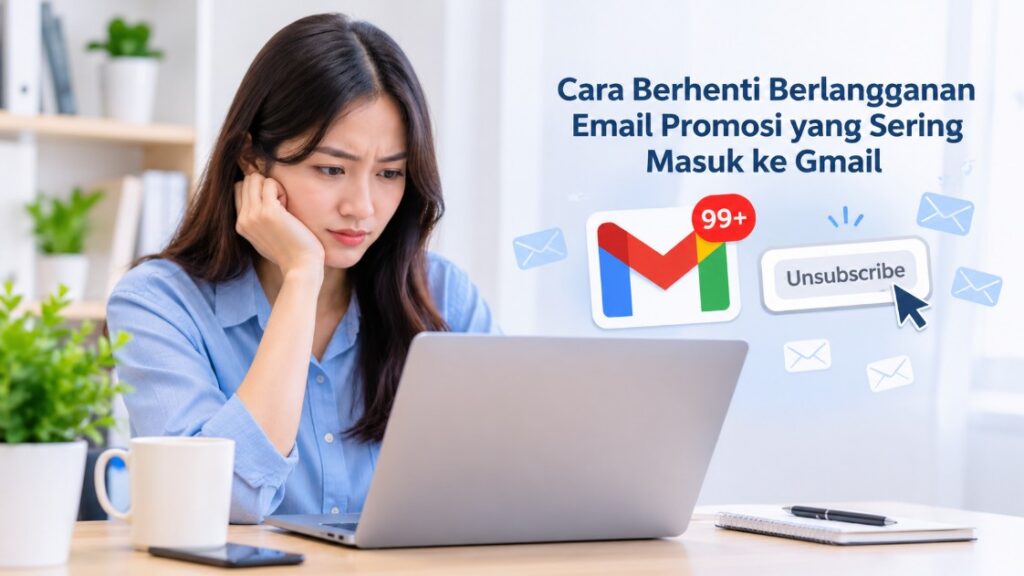
Cara berhenti berlangganan email promosi yang sering masuk ke Gmail sebenarnya cukup mudah. Google menyediakan fitur Unsubscribe untuk membantu pengguna menghentikan kiriman promosi dari pengirim tertentu tanpa harus menghapus pesan satu per satu.
Email promosi yang terus masuk ke Gmail bisa membuat kotak masuk penuh dan menyulitkan pengguna menemukan pesan penting. Kondisi ini biasanya terjadi karena alamat email pernah digunakan untuk mendaftar layanan, toko online, aplikasi, atau newsletter.
Namun, tidak semua email promosi memiliki tombol berhenti berlangganan. Beberapa pengirim hanya menyediakan tautan di bagian bawah pesan, sedangkan email yang mencurigakan lebih aman ditangani dengan fitur blokir atau laporan spam.
Ada juga cara lain untuk mengendalikan email iklan, yaitu menggunakan filter Gmail. Dengan pengaturan tersebut, pesan dari pengirim tertentu dapat langsung diarsipkan, diberi label, atau dihapus secara otomatis.
Mengapa Email Promosi Terus Masuk ke Kotak Masuk Gmail?
Email promosi biasanya dikirim secara otomatis oleh perusahaan, toko online, penyedia layanan, dan pengelola newsletter. Pengiriman dilakukan karena alamat email pengguna tercatat dalam daftar pelanggan atau penerima informasi pemasaran.
Selama alamat tersebut masih terdaftar, sistem pengirim dapat terus mengirimkan penawaran, diskon, informasi produk, dan pemberitahuan lainnya. Itulah sebabnya email promosi terkadang tetap masuk meskipun pengguna sudah lama tidak membuka pesan dari pengirim tersebut.
1. Alamat Gmail pernah digunakan untuk mendaftar layanan
Salah satu penyebab paling umum adalah pengguna pernah memasukkan alamat Gmail ketika membuat akun di sebuah situs atau aplikasi. Pada proses pendaftaran, sebagian layanan menawarkan pilihan untuk menerima informasi produk dan promosi melalui email.
Pengguna terkadang menyetujui pilihan tersebut tanpa menyadarinya. Akibatnya, alamat email masuk ke daftar pemasaran perusahaan dan mulai menerima pesan secara berkala.
Contohnya, ketika mendaftar toko online, pengguna mungkin mendapatkan email mengenai voucher, potongan harga, produk baru, atau rekomendasi barang. Pesan tersebut dapat terus dikirim meskipun pengguna sudah tidak menggunakan layanan tersebut.
2. Berlangganan newsletter atau buletin digital
Newsletter merupakan pesan elektronik yang dikirim secara rutin kepada pelanggan yang mendaftarkan alamat emailnya. Isinya dapat berupa berita terbaru, informasi bisnis, berita, pembaruan produk, hingga penawaran khusus.
Jika pernah mengisi formulir berlangganan di sebuah website, kemungkinan alamat Gmail masih tercatat sebagai pelanggan. Pengiriman biasanya dilakukan secara otomatis sesuai jadwal yang ditentukan pengelola newsletter.
Berbeda dengan email biasa, newsletter umumnya memiliki tautan Unsubscribe untuk menghentikan langganan. Pengguna dapat memanfaatkan tautan tersebut agar tidak terus menerima kiriman dari daftar mailing tertentu.
3. Alamat email masuk ke daftar pemasaran beberapa perusahaan
Beberapa layanan memiliki sistem pemasaran yang saling terhubung dengan mitra bisnis. Ketika pengguna mendaftar atau mengikuti program tertentu, alamat email dapat digunakan untuk mengirimkan informasi yang berkaitan dengan layanan tersebut.
Penggunaan data pemasaran tetap harus mengikuti kebijakan privasi dan ketentuan yang berlaku. Namun, pengguna bisa saja menerima pesan dari beberapa alamat berbeda meskipun awalnya hanya mendaftar pada satu layanan.
Karena itu, menghentikan langganan dari satu pengirim belum tentu menghentikan seluruh email promosi. Jika pesan berasal dari beberapa perusahaan, pengguna perlu mengelola langganan masing-masing.
4. Email promosi dikirim menggunakan beberapa alamat pengirim
Perusahaan besar terkadang menggunakan alamat email berbeda untuk kebutuhan pemasaran. Misalnya, satu alamat digunakan untuk mengirim informasi diskon, sedangkan alamat lain dipakai untuk pemberitahuan produk baru.
Kondisi ini membuat pengguna masih menerima promosi meskipun sudah memblokir salah satu alamat pengirim. Pemblokiran hanya berlaku untuk alamat yang dipilih, bukan otomatis untuk seluruh domain perusahaan.
Jika email berasal dari layanan yang sama, periksa bagian bawah pesan untuk mengetahui apakah tersedia pengaturan preferensi langganan. Pengaturan tersebut terkadang memungkinkan pengguna mengurangi jenis promosi yang diterima.
5. Email promosi tercampur dengan pesan penting
Gmail memiliki beberapa kategori kotak masuk, termasuk Utama, Sosial, dan Promosi. Pembagian ini membantu memisahkan jenis pesan agar pengguna lebih mudah mengelolanya.
Namun, sistem pengelompokan Gmail tidak selalu sempurna. Email iklan tertentu bisa masuk ke tab Utama, sedangkan pesan penting dari sebuah layanan mungkin justru muncul di tab Promosi.
Pengguna dapat memeriksa tab Promosi untuk menemukan kiriman pemasaran yang menumpuk. Jika jumlahnya terlalu banyak, gunakan fitur pencarian Gmail agar proses pengelolaan lebih cepat.
Perlu dibedakan: menghapus email promosi tidak sama dengan berhenti berlangganan. Menghapus pesan hanya membersihkan kotak masuk, sedangkan Unsubscribe bertujuan menghentikan pengiriman promosi berikutnya dari pengirim tersebut.
Cara Berhenti Berlangganan Email Promosi melalui Fitur Unsubscribe Gmail
Gmail menyediakan fitur Unsubscribe pada sejumlah email promosi yang mendukung mekanisme berhenti berlangganan. Tombol ini biasanya muncul di dekat nama atau alamat pengirim ketika pengguna membuka pesan.
Cara ini menjadi pilihan pertama karena pengguna tidak perlu mencari tautan secara manual di bagian bawah email. Setelah permintaan dikirim, Gmail akan meneruskan proses berhenti berlangganan sesuai mekanisme yang disediakan pengirim.
Berhenti berlangganan melalui Gmail di laptop atau komputer
Jika menggunakan Gmail melalui browser, pengguna dapat mengikuti langkah berikut:
- Buka Gmail melalui browser. Kunjungi Gmail dan masuk menggunakan akun yang menerima email promosi. Pastikan alamat yang digunakan benar agar tidak salah mengelola kotak masuk.
- Pilih email promosi yang ingin dihentikan. Cari pesan dari toko online, layanan digital, atau newsletter yang tidak lagi dibutuhkan. Jika jumlahnya banyak, gunakan kolom pencarian Gmail.
- Periksa bagian dekat nama pengirim. Pada email yang mendukung fitur berhenti berlangganan, biasanya terdapat tulisan Unsubscribe atau Berhenti berlangganan. Letaknya dapat berbeda sesuai tampilan Gmail dan jenis pesan.
- Klik tombol Unsubscribe. Gmail dapat menampilkan konfirmasi sebelum meneruskan permintaan. Baca pemberitahuan yang muncul agar memahami tindakan yang akan dilakukan.
- Konfirmasi permintaan jika diminta. Ikuti petunjuk yang tersedia sampai Gmail memberikan pemberitahuan bahwa permintaan telah dikirim atau diproses.
Setelah langkah tersebut dilakukan, pengiriman promosi biasanya akan dihentikan sesuai kebijakan pengirim. Namun, perubahan tidak selalu terjadi secara langsung karena sistem pemasaran perusahaan mungkin membutuhkan waktu untuk memperbarui daftar pelanggan.
Cara unsubscribe email promosi melalui aplikasi Gmail Android
Pengguna Android juga dapat mengelola langganan melalui aplikasi Gmail. Tampilan aplikasi mungkin sedikit berbeda bergantung pada versi yang digunakan, tetapi prinsipnya tetap sama.
- Buka aplikasi Gmail di HP Android, kemudian pilih akun yang menerima pesan promosi.
- Masuk ke kotak masuk atau tab Promosi untuk menemukan email yang ingin dihentikan.
- Buka pesan tersebut, lalu periksa bagian atas di dekat informasi pengirim.
- Jika tersedia, ketuk tombol Unsubscribe atau pilihan berhenti berlangganan.
- Ikuti konfirmasi yang muncul hingga permintaan selesai dikirim.
Jika tombol tidak terlihat, periksa menu tiga titik pada pesan atau bagian bawah email. Sebagian pengirim menyediakan tautan berhenti berlangganan di dalam isi pesan, bukan melalui tombol Gmail.
Cara menggunakan fitur Manage Subscriptions jika tersedia
Pada akun Gmail tertentu, pengguna mungkin menemukan fitur pengelolaan langganan atau Manage subscriptions. Fitur ini membantu melihat daftar pengirim yang sering mengirimkan email berlangganan dari satu tempat.
Jika menu tersebut tersedia, buka navigasi Gmail dan cari bagian pengelolaan langganan. Pilih pengirim yang tidak lagi diinginkan, kemudian gunakan opsi berhenti berlangganan yang disediakan.
Tidak semua akun atau tampilan Gmail selalu memiliki menu tersebut. Jika belum tersedia, pengguna tetap bisa melakukan Unsubscribe langsung dari pesan yang diterima.
Apa yang harus dilakukan jika tombol Unsubscribe tidak muncul?
Tidak semua email menyediakan tombol berhenti berlangganan yang dapat dikenali Gmail. Kondisi ini bisa terjadi pada pesan biasa, email dari pengirim yang tidak mendukung fitur tersebut, atau pesan yang dikategorikan sebagai spam.
Coba buka email dan gulir sampai bagian paling bawah. Cari tulisan seperti Unsubscribe, Manage Preferences, Email Preferences, atau Berhenti Berlangganan.
Jika tautan tidak tersedia, pengguna dapat menggunakan fitur blokir atau filter Gmail. Akan tetapi, jangan sembarangan mengeklik tautan dari pengirim yang tidak dikenal karena bisa mengarah ke situs berbahaya.
Tips: Jika email berasal dari perusahaan yang benar-benar dikenal dan tautan berhenti berlangganannya terlihat wajar, pengguna dapat menggunakannya. Jika pengirim mencurigakan, lebih aman melaporkan pesan sebagai spam daripada berinteraksi dengan tautan di dalamnya.
Menghapus Langganan Newsletter dari Pengirim yang Tidak Diinginkan
Newsletter sering kali menjadi penyebab kotak masuk dipenuhi pesan yang sebenarnya tidak lagi dibutuhkan. Pengguna mungkin pernah berlangganan informasi tertentu, tetapi lama-kelamaan tidak tertarik dengan isi kirimannya.
Menghapus langganan newsletter sebaiknya dilakukan dari sumber pengiriman. Dengan begitu, permintaan berhenti berlangganan diterima oleh sistem pengelola mailing list, bukan hanya menghilangkan pesan dari Gmail.
1. Buka newsletter yang ingin dihentikan
Cari email newsletter berdasarkan nama pengirim atau subjek pesan. Jika tidak langsung ditemukan, gunakan kolom pencarian Gmail untuk menampilkan seluruh pesan dari alamat tersebut.
Setelah pesan terbuka, perhatikan identitas pengirim dan isi email. Pastikan newsletter memang berasal dari layanan yang pernah digunakan atau situs yang dikenal.
Jangan langsung mengeklik tautan jika nama pengirim terlihat asing, alamatnya mencurigakan, atau isi pesan berisi permintaan data pribadi. Pesan semacam itu sebaiknya diperiksa lebih dahulu sebelum mengambil tindakan.
2. Cari tautan Unsubscribe di bagian bawah email
Banyak newsletter menyediakan tautan berhenti berlangganan di bagian paling bawah pesan. Tautan tersebut biasanya ditempatkan bersama informasi perusahaan, alamat kantor, atau pengaturan preferensi email.
Gulir sampai akhir pesan dan cari tulisan Unsubscribe atau Berhenti Berlangganan. Pada beberapa layanan, tautannya menggunakan istilah Manage Email Preferences yang berarti pengaturan jenis email yang diterima.
Jika tautan tersebut tersedia dari pengirim yang tepercaya, buka dan ikuti instruksi yang diberikan. Hindari memasukkan password Gmail atau informasi perbankan pada halaman yang tidak relevan dengan proses berhenti berlangganan.
3. Pilih jenis email yang ingin dihentikan
Beberapa perusahaan menyediakan halaman preferensi untuk mengatur jenis pesan yang dikirim. Pengguna mungkin dapat memilih untuk berhenti menerima email diskon, promosi produk, pengumuman, atau newsletter mingguan.
Jika masih ingin menerima informasi penting, pengguna tidak harus menghentikan semua jenis email. Pilih kategori yang memang tidak dibutuhkan agar pesan yang relevan tetap dapat diterima.
Namun, apabila tidak ingin menerima newsletter apa pun, pilih opsi berhenti berlangganan seluruhnya. Pastikan pilihan tersebut sudah sesuai sebelum menyimpan perubahan.
4. Konfirmasi penghapusan langganan
Setelah memilih opsi berhenti berlangganan, beberapa layanan akan meminta konfirmasi melalui halaman website. Ikuti petunjuk yang tersedia sampai muncul pemberitahuan bahwa permintaan sudah diterima.
Sebagian pengirim mungkin mengirimkan email konfirmasi sebagai bukti bahwa alamat telah dihapus dari daftar pemasaran. Simpan pesan tersebut jika diperlukan, terutama apabila pengiriman promosi masih berlanjut.
Perlu diketahui bahwa proses berhenti berlangganan tidak selalu menghentikan semua email dari perusahaan. Pesan transaksi, keamanan akun, bukti pembayaran, dan pemberitahuan layanan dapat tetap dikirim karena berbeda dari newsletter pemasaran.
5. Gunakan fitur pencarian untuk menemukan newsletter lama
Jika newsletter sudah menumpuk, pengguna tidak perlu membukanya satu per satu. Gmail menyediakan operator pencarian untuk membantu menemukan pesan berdasarkan pengirim, subjek, dan kategori.
Contohnya, gunakan pencarian berikut:
category:promotionsPerintah tersebut membantu menampilkan pesan yang dikategorikan sebagai promosi. Untuk mencari pesan dari alamat tertentu, gunakan:
from:alamatpengirim@example.comSementara itu, pencarian dengan kata berikut dapat membantu menemukan pesan yang berisi informasi langganan:
unsubscribeHasil pencarian bisa mencakup pesan lama maupun baru. Periksa kembali pengirimnya sebelum menghapus pesan atau mengubah status langganan.
Catatan penting: Berhenti berlangganan newsletter tidak selalu berarti akun pengguna di website pengirim ikut dihapus. Jika ingin menghapus akun secara permanen, lakukan melalui pengaturan akun layanan tersebut.
Cara Memblokir Alamat Email Promosi agar Tidak Mengirim Pesan Lagi
Fitur blokir Gmail berguna ketika pengguna terus menerima pesan dari alamat tertentu dan tidak ingin melihatnya di kotak masuk. Cara ini juga dapat digunakan apabila pengirim tidak menyediakan tombol Unsubscribe.
Namun, fungsi blokir berbeda dari berhenti berlangganan. Gmail tidak menghentikan sistem pengirim untuk mengirim email, melainkan mengarahkan pesan berikutnya dari alamat yang diblokir ke folder Spam.
1. Memblokir pengirim melalui Gmail di komputer
Berikut langkah untuk memblokir alamat email promosi menggunakan browser:
- Buka Gmail melalui komputer atau laptop, kemudian masuk ke akun yang digunakan.
- Cari email promosi dari alamat yang ingin diblokir.
- Buka salah satu pesan dari pengirim tersebut.
- Klik ikon tiga titik pada bagian kanan atas pesan.
- Pilih opsi Blokir [nama pengirim] atau Block [sender].
- Konfirmasikan tindakan jika Gmail menampilkan pemberitahuan.
Setelah diblokir, email berikutnya dari alamat tersebut akan diarahkan ke folder Spam. Pengguna tidak perlu menghapus pesan secara manual setiap kali pengirim mengirimkan promosi baru.
2. Memblokir pengirim melalui aplikasi Gmail Android
Pengguna HP Android juga dapat melakukan pemblokiran tanpa membuka browser. Prosesnya dapat dilakukan langsung melalui aplikasi Gmail.
Buka email dari pengirim yang tidak diinginkan, kemudian ketuk ikon tiga titik pada pesan. Pilih opsi Block sender atau Blokir pengirim jika tersedia.
Pastikan alamat yang dipilih benar sebelum mengonfirmasi pemblokiran. Jika ternyata pesan tersebut berasal dari layanan penting, pengguna dapat membuka blokir melalui pengaturan Gmail atau menggunakan opsi yang muncul pada pesan berikutnya.
3. Perbedaan memblokir pengirim dan melaporkan spam
Kedua fitur ini sering dianggap sama karena sama-sama membantu membersihkan kotak masuk. Padahal, tujuan penggunaannya berbeda.
| Fitur | Fungsi | Cocok digunakan ketika |
|---|---|---|
| Unsubscribe | Meminta pengirim menghentikan email pemasaran | Newsletter atau promosi dari layanan tepercaya |
| Blokir pengirim | Mengarahkan pesan berikutnya dari alamat tersebut ke Spam | Tidak ingin menerima pesan dari pengirim tertentu |
| Laporkan spam | Melaporkan pesan yang dianggap sebagai spam kepada Gmail | Email massal yang tidak diinginkan atau mencurigakan |
| Filter Gmail | Mengatur tindakan otomatis terhadap pesan yang memenuhi kriteria | Ingin mengarsipkan, memberi label, atau menghapus email tertentu |
Jika email berasal dari pengirim yang tidak dikenal dan terlihat mencurigakan, gunakan Report Spam. Jangan mengeklik tautan berhenti berlangganan pada pesan yang berpotensi merupakan penipuan.
4. Cara membuka blokir alamat email yang pernah diblokir
Jika suatu saat pengguna ingin menerima email dari alamat yang sebelumnya diblokir, pengaturan tersebut dapat dibatalkan. Gmail menyediakan daftar alamat yang pernah dimasukkan ke daftar blokir.
Pada Gmail melalui browser, buka ikon roda gigi, masuk ke pengaturan lengkap, kemudian cari bagian Filter dan Alamat yang Diblokir. Temukan alamat yang ingin dipulihkan dan pilih opsi Unblock atau Buka Blokir.
Setelah dibuka blokirnya, pesan baru dari alamat tersebut tidak lagi otomatis diarahkan ke Spam karena pemblokiran. Namun, pesan lama yang sudah berada di folder Spam tidak selalu otomatis kembali ke kotak masuk.
Mengelola Filter Gmail untuk Memisahkan dan Menghapus Email Iklan Otomatis
Filter Gmail memungkinkan pengguna mengatur tindakan otomatis berdasarkan kriteria tertentu. Fitur ini berguna ketika email promosi terus masuk dari pengirim yang sama atau memiliki pola subjek tertentu.
Berbeda dengan blokir, filter dapat melakukan beberapa tindakan sekaligus. Pengguna bisa mengarsipkan pesan, memberikan label, menandainya sebagai sudah dibaca, meneruskannya, atau menghapusnya secara otomatis.
1. Membuat filter Gmail berdasarkan alamat pengirim
Cara paling sederhana adalah membuat filter menggunakan alamat email pengirim. Metode ini cocok jika promosi selalu dikirim dari satu alamat yang sama.
Berikut langkah-langkahnya:
- Buka Gmail melalui browser komputer atau laptop.
- Klik ikon pengaturan pencarian yang berada di bagian kolom pencarian.
- Masukkan alamat email pengirim pada kolom From atau Dari.
- Klik tombol untuk membuat filter.
- Pilih tindakan yang ingin diterapkan pada pesan dari alamat tersebut.
- Klik Create Filter atau Buat Filter untuk menyimpan pengaturan.
Setelah filter aktif, pesan yang memenuhi kriteria akan diproses secara otomatis. Jika memilih opsi hapus, email baru dari alamat tersebut dapat langsung masuk ke Sampah.
2. Menghapus email promosi secara otomatis
Jika pengguna tidak ingin melihat pesan promosi dari pengirim tertentu, filter dapat diatur untuk menghapus pesan tersebut. Cara ini membantu mengurangi penumpukan email tanpa perlu membuka setiap pesan.
Saat membuat filter, centang opsi Delete it atau Hapus. Jika tersedia, pilih juga opsi untuk menerapkan filter pada percakapan yang sudah cocok agar pesan lama ikut diproses.
Periksa kembali alamat pengirim sebelum menyimpan filter. Kesalahan memasukkan alamat dapat menyebabkan pesan penting ikut terhapus apabila berasal dari pengirim yang sama.
3. Memisahkan email promosi menggunakan label
Tidak semua pesan promosi harus dihapus. Beberapa pengguna mungkin masih ingin menyimpan informasi diskon, penawaran, atau pemberitahuan produk untuk dibaca ketika diperlukan.
Dalam kondisi tersebut, gunakan filter untuk memberikan label khusus. Misalnya, buat label bernama Promosi Toko Online atau Newsletter agar pesan lebih mudah ditemukan.
Pilih tindakan Apply the label atau Terapkan label ketika membuat filter. Pengguna juga dapat mengarsipkan pesan agar tidak memenuhi kotak masuk utama, tetapi tetap tersimpan di akun Gmail.
4. Mengarsipkan email promosi secara otomatis
Mengarsipkan email berbeda dengan menghapusnya. Pesan yang diarsipkan akan keluar dari kotak masuk, tetapi tetap dapat ditemukan melalui pencarian atau label terkait.
Fitur ini cocok untuk email promosi yang masih mungkin dibutuhkan. Contohnya, informasi voucher, pemberitahuan program pelanggan, atau penawaran yang ingin diperiksa kembali.
Saat membuat filter, pilih opsi Skip the Inbox (Archive it) atau lewati kotak masuk. Dengan begitu, pesan baru yang sesuai kriteria tidak muncul di kotak masuk utama.
5. Menggunakan filter berdasarkan kata tertentu
Selain alamat pengirim, filter juga dapat dibuat berdasarkan kata yang terdapat pada subjek atau isi email. Cara ini berguna apabila promosi dikirim dari beberapa alamat tetapi menggunakan pola kata yang sama.
Contohnya, pengguna dapat membuat filter dengan kata seperti diskon, voucher, promo, atau penawaran. Masukkan kata tersebut pada kolom pencarian yang sesuai, kemudian buat filter berdasarkan hasilnya.
Namun, penggunaan kata umum memiliki risiko salah sasaran. Email penting yang kebetulan memuat kata tersebut juga dapat ikut diarsipkan atau dihapus.
Karena itu, lebih aman menggabungkan beberapa kriteria, misalnya alamat pengirim dan kata pada subjek. Periksa hasil pencarian sebelum membuat filter agar tindakan otomatis tidak mengganggu pesan penting.
6. Menghapus filter yang sudah tidak diperlukan
Filter Gmail dapat diubah atau dihapus kapan saja melalui pengaturan. Langkah ini penting apabila pengguna tidak sengaja membuat aturan yang terlalu luas atau ingin menerima kembali pesan dari pengirim tertentu.
Untuk mengelolanya, buka Gmail melalui browser, masuk ke pengaturan lengkap, lalu pilih bagian Filter dan Alamat yang Diblokir. Temukan filter yang ingin diubah dan gunakan opsi edit atau hapus.
Jika filter dihapus, aturan otomatis tersebut tidak lagi diterapkan pada pesan baru. Namun, tindakan yang sudah dilakukan terhadap email sebelumnya tidak selalu dibatalkan secara otomatis.
Peringatan sebelum menggunakan filter hapus: periksa kembali kriteria yang digunakan dan jangan memasukkan kata terlalu umum. Jika filter menghapus pesan secara otomatis, email penting bisa ikut masuk ke Sampah dan terhapus permanen setelah melewati masa penyimpanan yang berlaku.
Pertanyaan Umum Seputar Cara Berhenti Berlangganan Email Promosi di Gmail
1. Bagaimana cara berhenti menerima email promosi di Gmail?
Buka email promosi yang ingin dihentikan, kemudian cari tombol Unsubscribe di dekat nama pengirim. Jika tombol tersedia, klik dan ikuti konfirmasi yang muncul sampai permintaan berhenti berlangganan dikirim.
Jika tidak ada tombol tersebut, periksa bagian bawah pesan untuk mencari tautan berhenti berlangganan. Untuk pengirim yang mencurigakan, gunakan fitur laporkan spam atau blokir tanpa mengeklik tautan di dalam email.
2. Apakah fitur Unsubscribe Gmail bisa digunakan melalui HP Android?
Bisa, selama email yang diterima mendukung fitur berhenti berlangganan Gmail. Pengguna cukup membuka pesan melalui aplikasi Gmail dan memeriksa apakah tombol Unsubscribe muncul di bagian informasi pengirim.
Jika tombol tidak terlihat, periksa bagian bawah isi email. Alternatif lainnya adalah menggunakan Gmail melalui browser atau memblokir pengirim apabila pesan terus mengganggu.
3. Mengapa email promosi masih masuk setelah melakukan Unsubscribe?
Penghentian langganan tidak selalu berlangsung secara langsung. Sistem pengirim mungkin membutuhkan waktu untuk memperbarui daftar pelanggan dan menghentikan jadwal pengiriman yang sudah dibuat.
Jika pesan masih terus masuk setelah beberapa waktu, periksa apakah pengirim menggunakan alamat berbeda. Pengguna dapat mengulangi proses berhenti berlangganan atau membuat filter khusus untuk menangani alamat tersebut.
4. Apakah memblokir email sama dengan berhenti berlangganan?
Tidak. Unsubscribe mengirimkan permintaan kepada pengelola mailing list agar alamat email dihapus dari daftar pemasaran, sedangkan fitur blokir mengarahkan pesan berikutnya ke folder Spam.
Jika ingin menghentikan promosi dari layanan tepercaya, gunakan Unsubscribe. Jika pengirim tidak dikenal atau terlihat mencurigakan, lebih aman menggunakan fitur blokir atau laporkan spam.
5. Bagaimana cara menghapus ribuan email promosi sekaligus?
Gunakan kolom pencarian Gmail dengan kata category:promotions untuk menampilkan pesan yang masuk kategori promosi. Setelah hasil pencarian muncul, pilih pesan yang ingin dihapus dan gunakan kotak centang untuk memilih banyak email sekaligus.
Jika ingin memilih seluruh hasil pencarian, gunakan opsi pemilihan semua percakapan yang tersedia. Periksa kembali pesan yang terpilih sebelum menghapus agar email penting tidak ikut terbuang.
6. Apakah email yang di-unsubscribe akan terhapus otomatis?
Tidak. Berhenti berlangganan hanya bertujuan menghentikan pengiriman pesan berikutnya dari daftar pemasaran tertentu, bukan menghapus seluruh email lama.
Jika ingin membersihkan kotak masuk, pengguna perlu menghapus pesan lama secara terpisah. Pesan yang dihapus akan masuk ke folder Sampah sebelum dihapus permanen sesuai masa penyimpanan Gmail.
7. Apakah aman mengeklik tautan Unsubscribe pada email promosi?
Relatif aman jika pesan berasal dari perusahaan atau layanan yang dikenal dan tautannya terlihat wajar. Namun, pengguna perlu berhati-hati terhadap email mencurigakan yang meminta login, password, kode OTP, atau informasi sensitif.
Jika pengirim tidak dikenal dan isi pesan menunjukkan tanda penipuan, jangan mengeklik tautannya. Gunakan fitur Report Spam agar Gmail dapat menangani pesan tersebut.
8. Bagaimana cara mengetahui semua newsletter yang pernah diikuti?
Pengguna dapat memeriksa email lama melalui pencarian Gmail dengan kata seperti unsubscribe, newsletter, atau subscription. Hasilnya dapat membantu menemukan pengirim yang pernah mengirimkan pesan berlangganan.
Pada akun yang sudah memiliki fitur Manage Subscriptions, pengguna juga dapat memeriksa daftar langganan dari menu tersebut. Ketersediaan fitur dapat berbeda pada setiap akun atau tampilan Gmail.
Kesimpulan
Cara berhenti berlangganan email promosi di Gmail dapat dilakukan melalui tombol Unsubscribe, tautan berhenti berlangganan pada newsletter, atau fitur pengelolaan langganan jika tersedia. Pilih metode berdasarkan jenis pengirim dan tingkat kepercayaan terhadap pesan yang diterima.
Jika pengirim tidak menyediakan opsi berhenti berlangganan, pengguna dapat memanfaatkan fitur blokir atau melaporkan pesan sebagai spam. Sementara itu, filter Gmail membantu mengarsipkan, memisahkan, dan menghapus email iklan secara otomatis berdasarkan kriteria tertentu.
Untuk hasil yang lebih efektif, hentikan langganan dari sumbernya terlebih dahulu, kemudian bersihkan pesan lama yang sudah menumpuk. Dengan pengaturan tersebut, kotak masuk Gmail menjadi lebih rapi dan email penting lebih mudah ditemukan.