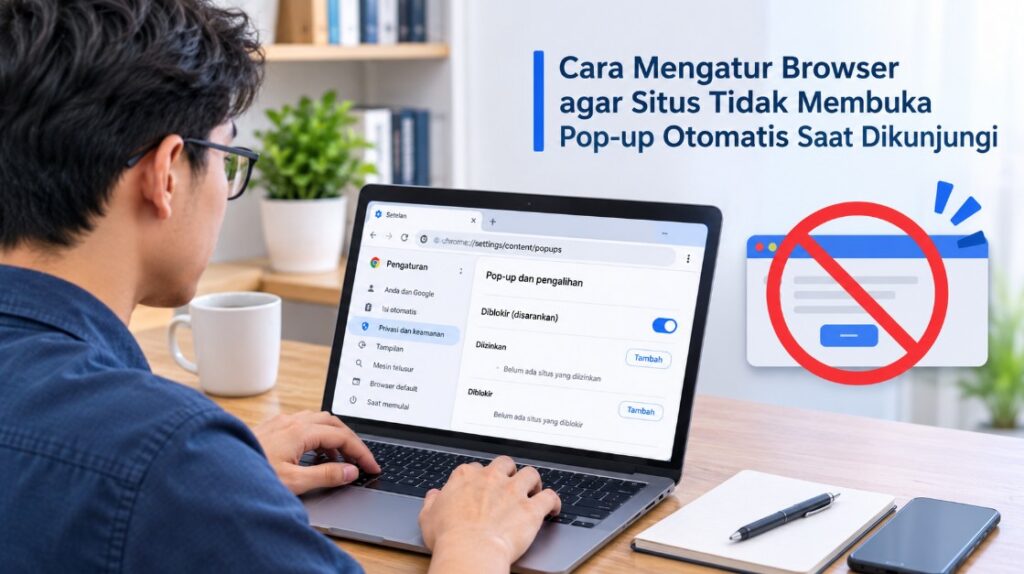
Cara mengatur browser agar situs tidak membuka pop-up otomatis sebenarnya cukup mudah. Pengguna dapat memanfaatkan fitur pemblokiran pop-up dan pengalihan halaman yang tersedia di Google Chrome maupun browser lain.
Situs yang tiba-tiba membuka tab baru, menampilkan iklan, atau mengalihkan halaman ketika dikunjungi bisa sangat mengganggu. Masalah ini sering muncul saat membaca artikel, mengunduh file, menonton video, atau membuka website yang dipenuhi iklan.
Namun, memblokir pop-up saja terkadang belum cukup. Ada website yang menggunakan izin notifikasi untuk mengirim iklan, sementara sebagian lainnya memanfaatkan ekstensi mencurigakan atau pengaturan situs yang pernah diizinkan sebelumnya.
Karena itu, pengaturan perlu dilakukan secara menyeluruh agar pengalaman browsing lebih nyaman. Panduan berikut membahas pengaturan di komputer, Android, dan iPhone, termasuk cara membersihkan izin website yang sudah terlanjur diberikan.
Penyebab Situs Membuka Pop-up Otomatis saat Dikunjungi melalui Browser
Pop-up adalah jendela atau tab tambahan yang muncul di luar halaman utama website. Fitur ini sebenarnya memiliki fungsi yang wajar, misalnya menampilkan formulir login, konfirmasi tindakan, informasi penting, atau jendela pembayaran.
Masalah muncul ketika website menggunakan pop-up untuk menampilkan iklan secara berlebihan. Pengunjung bisa diarahkan ke halaman lain tanpa menekan tombol apa pun, bahkan terkadang sulit kembali ke halaman sebelumnya.
Ada beberapa penyebab yang perlu diketahui sebelum mengubah pengaturan browser. Dengan mengenali sumber gangguan, pengguna bisa menentukan solusi yang tepat tanpa harus menghapus seluruh data penjelajahan.
1. Website menggunakan iklan pop-up dan pop-under
Sebagian website memasang jaringan iklan yang membuka jendela tambahan ketika pengunjung mengeklik bagian tertentu. Pada beberapa kasus, iklan bahkan muncul ketika pengguna hanya mencoba menekan tombol unduhan atau memutar video.
Pop-up biasanya muncul di depan halaman yang sedang dibuka. Sementara itu, pop-under membuka jendela di belakang halaman utama sehingga baru terlihat setelah pengguna berpindah tab.
Keduanya dapat mengganggu aktivitas browsing, terutama jika muncul berulang kali. Jika sumbernya berasal dari jaringan iklan website, pemblokiran pop-up dan pengalihan halaman dapat membantu mengurangi gangguan tersebut.
2. Pengguna pernah mengizinkan pengalihan halaman
Browser modern menyediakan pengaturan yang memungkinkan website membuka halaman lain dalam kondisi tertentu. Izin tersebut bisa dimanfaatkan oleh website yang menampilkan promosi, iklan, atau halaman eksternal.
Pengalihan dapat terjadi setelah pengguna mengeklik tautan tertentu. Namun, website yang tidak terpercaya terkadang mencoba memanfaatkan interaksi tersebut untuk membuka halaman yang tidak relevan.
Jika pengalihan muncul terus-menerus, periksa pengaturan pop-up dan pengalihan di browser. Pastikan hanya website tepercaya yang mendapatkan izin khusus.
3. Website mendapatkan izin mengirim notifikasi
Notifikasi website berbeda dengan pop-up biasa. Notifikasi dapat muncul di layar perangkat meskipun pengguna sudah meninggalkan website atau menutup tab browser.
Gangguan ini biasanya bermula ketika pengguna mengeklik tombol Izinkan pada permintaan notifikasi. Website kemudian dapat mengirim pemberitahuan berisi informasi, promosi, atau iklan sesuai izin yang diberikan.
Jika notifikasi berisi iklan tidak relevan, pengguna perlu mencabut izin website tersebut. Memblokir pop-up saja tidak otomatis menghentikan notifikasi yang sudah diizinkan sebelumnya.
4. Ekstensi browser menampilkan iklan tambahan
Ekstensi merupakan fitur tambahan yang dapat memperluas kemampuan browser. Contohnya adalah pengelola kata sandi, penerjemah, pemblokir iklan, dan alat produktivitas.
Namun, ekstensi yang tidak terpercaya dapat menyisipkan iklan atau mengubah halaman yang dibuka. Gangguan terkadang muncul pada banyak website sekaligus, bukan hanya satu situs tertentu.
Jika pop-up tetap muncul meskipun pengaturan pemblokiran sudah aktif, periksa ekstensi yang terpasang. Nonaktifkan ekstensi yang tidak dikenal untuk mengetahui apakah gangguan berasal dari sana.
5. Perangkat terkena adware atau aplikasi mencurigakan
Adware adalah perangkat lunak yang menampilkan iklan secara berlebihan. Pada komputer atau HP, aplikasi semacam ini dapat menyebabkan browser membuka halaman promosi tanpa tindakan yang jelas.
Ciri-cirinya antara lain muncul tab baru secara berulang, halaman awal berubah sendiri, atau iklan tampil meskipun pengguna tidak sedang membuka website tertentu.
Kondisi ini perlu ditangani lebih lanjut karena sumber masalahnya mungkin bukan pengaturan browser. Periksa aplikasi yang baru dipasang dan gunakan fitur keamanan perangkat untuk melakukan pemeriksaan.
Cara membedakan sumber gangguan: jika pop-up hanya muncul di satu website, kemungkinan masalah berasal dari situs tersebut. Jika gangguan muncul di banyak website atau bahkan saat browser tidak digunakan, periksa ekstensi dan aplikasi mencurigakan.
Cara Memblokir Pop-up Otomatis di Google Chrome melalui Pengaturan
Google Chrome memiliki fitur bawaan untuk membatasi pop-up dan pengalihan halaman. Fitur ini dapat digunakan pada komputer maupun perangkat seluler tanpa perlu memasang aplikasi tambahan.
Pengaturan tersebut berguna untuk mencegah website membuka jendela baru secara sembarangan. Namun, beberapa situs tepercaya mungkin membutuhkan pop-up untuk menjalankan fungsi tertentu, sehingga pengguna tetap dapat memberikan pengecualian secara selektif.
Mengatur pemblokiran pop-up di Chrome komputer
Jika menggunakan Chrome pada laptop atau PC Windows dan macOS, pengaturan dapat ditemukan melalui menu privasi dan keamanan. Ikuti langkah berikut untuk memeriksa izin website.
- Buka Google Chrome di komputer, kemudian klik ikon tiga titik di sudut kanan atas.
- Pilih menu Setelan untuk membuka halaman pengaturan browser.
- Masuk ke bagian Privasi dan keamanan.
- Pilih Setelan situs untuk melihat izin yang dapat diberikan kepada website.
- Cari bagian Pop-up dan pengalihan.
- Pilih opsi yang memblokir situs agar tidak dapat mengirim pop-up atau menggunakan pengalihan secara sembarangan.
Setelah pengaturan tersebut aktif, Chrome akan membatasi pop-up yang dianggap tidak diizinkan. Jika website mencoba membuka jendela tambahan, browser dapat menampilkan indikator bahwa pop-up telah diblokir.
Nama menu mungkin sedikit berbeda bergantung pada bahasa dan versi Chrome. Jika tidak menemukan bagian tersebut, gunakan kolom pencarian di halaman Setelan dengan mengetik kata pop-up.
Mengatur izin pop-up untuk website tertentu
Tidak semua pop-up merupakan iklan. Beberapa layanan perbankan, situs administrasi, dan platform kerja menggunakan jendela tambahan untuk menampilkan formulir atau proses autentikasi.
Jika website tepercaya tidak berfungsi karena pop-up diblokir, pengguna dapat memberikan pengecualian. Akan tetapi, izin sebaiknya hanya diberikan kepada domain yang benar-benar dikenal.
Caranya adalah membuka bagian Pop-up dan pengalihan, kemudian mencari daftar situs yang diizinkan. Tambahkan alamat website yang membutuhkan fitur tersebut melalui opsi penambahan situs jika tersedia.
Jangan memasukkan alamat website yang tidak dikenal hanya karena muncul pesan bahwa browser harus mengizinkan pop-up. Pesan seperti itu dapat menjadi bagian dari upaya mengarahkan pengunjung ke iklan atau halaman mencurigakan.
Mengatasi pop-up yang masih muncul setelah diblokir
Apabila iklan tetap muncul, periksa apakah website tersebut sudah masuk ke daftar pengecualian. Pengaturan pemblokiran umum tidak akan membatasi situs yang sebelumnya mendapatkan izin khusus.
Selain itu, periksa ekstensi browser yang terpasang. Buka menu Ekstensi, kemudian nonaktifkan sementara ekstensi yang tidak dikenal atau tidak lagi digunakan.
Jika gangguan hanya terjadi pada satu website, coba buka alamat tersebut melalui jendela Samaran atau Incognito. Mode ini dapat membantu mengetahui apakah gangguan berkaitan dengan cookie atau ekstensi yang diizinkan berjalan dalam mode tersebut.
Perlu diketahui, mode Samaran tidak otomatis membuat semua ekstensi nonaktif dalam setiap kondisi. Ekstensi yang diizinkan berjalan pada mode tersebut tetap dapat memengaruhi halaman yang dibuka.
Langkah Menonaktifkan Pop-up dan Pengalihan Situs di Browser Android dan iPhone
Pengaturan browser pada HP sedikit berbeda dari komputer karena menyesuaikan ukuran layar dan sistem operasi. Meskipun begitu, Chrome Android dan Safari iPhone sama-sama menyediakan perlindungan untuk membatasi jendela iklan yang mengganggu.
Pengguna perlu memastikan pengaturan tersebut aktif, terutama jika sering membuka website melalui ponsel. Berikut langkah yang dapat dilakukan tanpa harus memasang aplikasi pemblokir iklan tambahan.
1. Memblokir pop-up di Google Chrome Android
Chrome untuk Android menyediakan pengaturan khusus untuk memblokir pop-up dan pengalihan. Fitur ini dapat membantu mencegah website membuka halaman baru tanpa izin yang sesuai.
Ikuti langkah berikut:
- Buka aplikasi Google Chrome di HP Android.
- Ketuk ikon tiga titik di sudut kanan atas.
- Pilih Setelan.
- Gulir ke bagian Setelan situs.
- Cari dan buka menu Pop-up dan pengalihan.
- Pastikan pengaturannya berada pada posisi diblokir atau tidak diizinkan.
Setelah pengaturan diterapkan, Chrome akan membatasi website yang mencoba membuka jendela tambahan secara otomatis. Jika suatu situs memang membutuhkan pop-up, pengguna dapat mempertimbangkan pengecualian untuk domain tersebut.
Pada beberapa versi Chrome, tampilan menu dapat sedikit berubah. Jika nama pengaturan berbeda, gunakan pencarian pada halaman Setelan atau periksa pembaruan aplikasi melalui Google Play Store.
2. Memblokir pop-up di Safari iPhone
Pengguna iPhone yang memakai Safari dapat mengatur pemblokiran pop-up melalui aplikasi Pengaturan iOS. Fitur ini tersedia sebagai bagian dari perlindungan saat menjelajahi website.
Berikut cara mengaktifkannya:
- Buka aplikasi Pengaturan di iPhone.
- Gulir ke bawah hingga menemukan Apps atau daftar aplikasi.
- Pilih Safari.
- Cari bagian pengaturan umum atau privasi dan keamanan.
- Aktifkan opsi Block Pop-ups atau Blokir Pop-up.
- Pastikan tombol pengaturan tersebut berada dalam posisi aktif.
Pada versi iOS yang lebih lama, menu Safari bisa langsung ditemukan pada halaman utama Pengaturan. Sementara itu, versi yang lebih baru dapat menempatkannya di dalam daftar Apps.
Setelah fitur aktif, Safari akan membatasi jendela pop-up yang tidak diinginkan. Namun, pengaturan ini tidak selalu menghentikan semua jenis pengalihan karena beberapa website menggunakan tautan atau skrip yang bekerja dengan cara berbeda.
3. Mengatur perlindungan tambahan di Safari
Selain memblokir pop-up, Safari memiliki sejumlah fitur privasi yang dapat membantu mengurangi gangguan ketika mengunjungi website. Salah satunya adalah peringatan situs web penipuan atau Fraudulent Website Warning.
Fitur tersebut membantu memberikan peringatan ketika pengguna mengunjungi situs yang terindikasi berbahaya. Pastikan perlindungan ini aktif melalui pengaturan Safari jika tersedia pada versi iOS yang digunakan.
Pengguna juga dapat mengaktifkan pencegahan pelacakan lintas situs. Fitur ini membatasi kemampuan sebagian layanan untuk melacak aktivitas penjelajahan melalui beberapa website.
Perlu dipahami bahwa pencegahan pelacakan tidak sama dengan pemblokiran iklan. Fitur tersebut lebih berfokus pada privasi, sehingga iklan pop-up masih mungkin muncul apabila sumbernya berasal dari website atau layanan lain.
4. Bagaimana jika browser HP masih membuka halaman iklan?
Jika pengaturan pop-up sudah aktif tetapi halaman iklan tetap terbuka, jangan langsung menganggap browser rusak. Ada kemungkinan website menggunakan pengalihan melalui tautan, skrip, atau notifikasi yang sudah mendapatkan izin.
Cobalah membuka website yang sama menggunakan browser lain untuk membandingkan hasilnya. Jika gangguan hanya muncul pada satu browser, periksa izin situs, riwayat penjelajahan, dan ekstensi jika browser mendukungnya.
Pada Android, periksa juga aplikasi yang baru dipasang. Aplikasi yang tidak dikenal atau berasal dari sumber tidak resmi berpotensi menjadi penyebab munculnya iklan di luar aktivitas browsing.
Jika menggunakan iPhone, periksa apakah gangguan hanya terjadi pada Safari atau juga muncul ketika memakai browser lain. Jangan memasang profil konfigurasi atau aplikasi yang tidak dikenal hanya karena ada halaman yang menjanjikan pembersihan iklan otomatis.
Cara Mengatur Izin Notifikasi agar Website Tidak Mengirimkan Iklan Mengganggu
Notifikasi website sering disalahartikan sebagai pop-up karena keduanya sama-sama menampilkan pesan yang mengganggu. Padahal, mekanisme kerjanya berbeda dan pengaturannya juga tidak berada pada menu yang sama.
Pop-up muncul sebagai jendela atau tab tambahan ketika website dibuka. Sebaliknya, notifikasi dapat tampil melalui sistem perangkat setelah pengguna memberikan izin kepada suatu website.
Jika HP atau komputer terus menerima pemberitahuan iklan dari website yang tidak dikenal, periksa daftar izin notifikasi. Hapus akses situs yang tidak dipercaya agar tidak bisa lagi mengirim pesan melalui browser.
1. Memblokir notifikasi website di Chrome komputer
Google Chrome memungkinkan pengguna menentukan website mana yang boleh mengirim notifikasi. Pengaturan ini dapat diubah melalui menu Setelan situs.
Langkah-langkahnya sebagai berikut:
- Buka Google Chrome di laptop atau komputer.
- Klik ikon tiga titik, kemudian pilih Setelan.
- Masuk ke menu Privasi dan keamanan.
- Buka Setelan situs.
- Pilih bagian Notifikasi.
- Atur agar situs tidak dapat meminta izin mengirim notifikasi, atau hapus website yang sudah diizinkan.
Jika ingin tetap menerima notifikasi dari layanan tertentu, jangan langsung memblokir semuanya. Pertahankan izin hanya untuk website tepercaya yang memang dibutuhkan, seperti layanan kerja atau aplikasi berbasis web.
Pengaturan tersebut akan membantu mengurangi pemberitahuan promosi yang muncul di desktop. Namun, notifikasi dari aplikasi yang terpasang di Windows atau macOS tetap perlu diatur melalui sistem operasi masing-masing.
2. Menghentikan notifikasi website di Chrome Android
Pada Android, notifikasi website dapat muncul melalui panel pemberitahuan seperti notifikasi aplikasi biasa. Pengguna dapat mencabut izin melalui pengaturan Chrome tanpa harus menghapus seluruh data browser.
Ikuti langkah berikut:
- Buka aplikasi Chrome di HP Android.
- Ketuk ikon tiga titik dan masuk ke Setelan.
- Pilih Setelan situs.
- Buka menu Notifikasi.
- Periksa daftar website yang memiliki izin.
- Pilih website mencurigakan, kemudian ubah izinnya menjadi Blokir atau hapus aksesnya.
Jika ingin menghentikan seluruh permintaan notifikasi dari website, pengguna dapat menonaktifkan izin permintaan tersebut melalui menu yang sama. Nama dan posisi opsi bisa berbeda pada beberapa versi Chrome.
Setelah izin dicabut, website tersebut tidak lagi dapat mengirim notifikasi melalui izin browser yang sebelumnya diberikan. Jika pemberitahuan masih muncul, periksa juga pengaturan notifikasi aplikasi Chrome pada sistem Android.
3. Mengatur notifikasi website di Safari iPhone
Safari memiliki pengaturan notifikasi website yang berbeda dari Chrome Android. Pada iPhone, pemberitahuan dari website yang mendukung fitur tersebut dapat dikelola melalui pengaturan notifikasi iOS.
Jika pernah mengizinkan pemberitahuan dari website, periksa bagian Pengaturan, kemudian buka menu Notifikasi. Cari layanan atau website yang ingin dihentikan pemberitahuannya jika tersedia dalam daftar.
Matikan izin notifikasi untuk sumber yang tidak dikenal atau tidak lagi dibutuhkan. Jika pengaturan website tidak muncul di sana, periksa kembali pengaturan Safari dan izin situs pada versi iOS yang digunakan.
Perlu diperhatikan bahwa dukungan notifikasi web di iPhone bergantung pada versi iOS dan cara website ditambahkan ke layar utama. Karena itu, menu yang terlihat bisa berbeda antara satu perangkat dan perangkat lainnya.
4. Jangan sembarangan menekan tombol Izinkan
Permintaan notifikasi biasanya muncul dalam bentuk pemberitahuan yang menanyakan apakah website boleh mengirim pesan. Pengguna sebaiknya tidak langsung menekan tombol Izinkan hanya untuk menutup jendela tersebut.
Beberapa website menggunakan tampilan permintaan yang dibuat menyerupai verifikasi manusia atau konfirmasi unduhan. Padahal, tombol yang ditampilkan bisa saja merupakan ajakan untuk mengaktifkan notifikasi iklan.
Jika hanya ingin membaca artikel atau mengunduh file, izin notifikasi umumnya tidak diperlukan. Pilih Blokir, Tolak, atau tutup permintaan tersebut apabila website tidak memiliki alasan jelas untuk mengirim pemberitahuan.
Tips praktis: jika notifikasi iklan sudah terlanjur muncul, jangan mengeklik tautan di dalamnya. Cabut izin website melalui pengaturan browser agar pesan serupa tidak terus berdatangan.
Menghapus Situs Mencurigakan dari Daftar Izin Pop-up dan Notifikasi Browser
Pengaturan pemblokiran umum terkadang belum menyelesaikan masalah karena ada website yang sudah mendapatkan izin sebelumnya. Itulah sebabnya pengguna perlu memeriksa daftar situs yang diperbolehkan membuka pop-up atau mengirim notifikasi.
Langkah ini juga berguna jika browser pernah digunakan untuk membuka website unduhan, streaming, atau halaman promosi yang meminta banyak izin. Pengguna dapat membersihkan akses yang tidak diperlukan tanpa harus menghapus seluruh akun atau memasang ulang browser.
1. Menghapus izin pop-up website di Chrome
Jika sebelumnya pernah mengizinkan suatu website membuka pop-up, cabut kembali izin tersebut melalui pengaturan situs. Tindakan ini mencegah domain terkait menggunakan pengecualian yang sudah diberikan.
Caranya, buka Setelan, masuk ke Privasi dan keamanan, kemudian pilih Setelan situs. Buka bagian Pop-up dan pengalihan, lalu periksa daftar website yang mendapatkan izin khusus.
Pilih domain yang tidak dikenal atau tidak lagi digunakan. Ubah izinnya menjadi diblokir atau hapus dari daftar pengecualian sesuai opsi yang tersedia.
Setelah itu, tutup tab website yang bermasalah dan buka kembali Chrome. Jika pop-up masih muncul, lanjutkan dengan memeriksa izin notifikasi dan ekstensi browser.
2. Mencabut izin notifikasi dari website mencurigakan
Daftar notifikasi perlu diperiksa secara terpisah karena izin ini tidak selalu ikut terhapus ketika pengguna memblokir pop-up. Website yang sudah diizinkan masih dapat mengirim pemberitahuan meskipun pengaturan pop-up sudah dibatasi.
Buka bagian Notifikasi pada menu Setelan situs Chrome. Periksa website yang berada dalam daftar izin, kemudian pilih domain yang tidak dikenal atau sering mengirim iklan.
Ubah izin menjadi blokir atau hapus aksesnya. Jika menemukan banyak domain mencurigakan, lakukan pemeriksaan satu per satu agar website penting tidak ikut kehilangan izin.
Jangan hanya menghapus notifikasi yang muncul dari layar. Sumbernya perlu dicabut melalui pengaturan browser supaya website tidak dapat mengirim pemberitahuan berikutnya.
3. Menghapus data situs jika gangguan tetap terjadi
Dalam kondisi tertentu, website dapat menyimpan cookie dan data lokal yang memengaruhi pengalaman browsing. Data tersebut digunakan untuk menyimpan sesi login, preferensi, serta informasi lain agar halaman dapat dimuat kembali dengan lebih cepat.
Jika sebuah website terus menampilkan pengalihan yang tidak normal, pengguna dapat menghapus data situs tersebut. Pada Chrome, buka Setelan situs, cari daftar data yang tersimpan, kemudian pilih domain yang ingin dibersihkan.
Perlu diperhatikan bahwa penghapusan data situs dapat membuat pengguna keluar dari akun website tersebut. Preferensi, sesi login, dan beberapa informasi lokal juga bisa hilang.
Karena itu, jangan langsung menghapus seluruh data browser jika hanya satu website yang bermasalah. Mulailah dengan membersihkan data domain terkait agar dampaknya tidak terlalu luas.
4. Memeriksa dan menghapus ekstensi yang mencurigakan
Jika pop-up muncul di berbagai website, periksa ekstensi yang terpasang pada browser komputer. Beberapa ekstensi dapat mengubah hasil pencarian, menambahkan iklan, atau mengarahkan pengguna ke halaman tertentu.
Buka menu Ekstensi di Chrome, kemudian pilih pengelolaan ekstensi. Periksa nama, fungsi, dan sumber ekstensi yang terpasang pada browser.
Nonaktifkan ekstensi yang tidak dikenal satu per satu. Jika setelah dinonaktifkan iklan berhenti muncul, pertimbangkan untuk menghapus ekstensi tersebut secara permanen.
Jangan menghapus ekstensi penting secara sembarangan jika masih digunakan untuk pekerjaan. Jika ragu, nonaktifkan sementara terlebih dahulu untuk melihat apakah ada perubahan pada perilaku browser.
5. Memeriksa aplikasi mencurigakan pada perangkat
Apabila iklan tetap muncul meskipun browser sudah dibersihkan, periksa aplikasi yang terpasang di perangkat. Aplikasi yang tidak dikenal, terutama yang dipasang dari luar toko resmi, perlu diperiksa lebih teliti.
Pada Android, buka Pengaturan, kemudian masuk ke bagian Aplikasi. Periksa daftar aplikasi yang baru dipasang dan cari aplikasi yang tidak pernah digunakan atau tidak jelas asalnya.
Pada Windows, periksa daftar aplikasi melalui Settings dan bagian Installed Apps. Hapus aplikasi mencurigakan setelah memastikan aplikasi tersebut bukan komponen penting sistem.
Untuk pemeriksaan tambahan, gunakan Google Play Protect pada Android atau fitur keamanan bawaan Windows. Hindari mengunduh program pembersih dari iklan pop-up karena halaman tersebut justru bisa menjadi sumber masalah.
6. Mengatur ulang browser jika semua cara belum berhasil
Jika pengaturan situs, notifikasi, dan ekstensi sudah diperiksa tetapi gangguan tetap terjadi, pengguna dapat mempertimbangkan reset browser. Langkah ini mengembalikan sebagian besar pengaturan Chrome ke kondisi awal.
Pada Chrome komputer, buka Setelan, masuk ke bagian Setel ulang setelan, kemudian pilih opsi untuk memulihkan pengaturan ke default awal. Baca keterangan yang ditampilkan sebelum menyetujui proses tersebut.
Reset dapat menonaktifkan ekstensi dan mengembalikan pengaturan tertentu. Namun, tindakan ini tidak sama dengan menghapus seluruh data penjelajahan, sehingga pengguna tetap perlu memeriksa hasilnya setelah proses selesai.
Peringatan: jangan memilih opsi menghapus semua data tanpa memahami dampaknya. Data login, riwayat, cookie, atau informasi penjelajahan tertentu dapat terhapus apabila pengguna menjalankan pembersihan data secara menyeluruh.
FAQ Seputar Cara Mengatur Browser agar Situs Tidak Membuka Pop-up Otomatis
1. Mengapa website selalu membuka tab baru sendiri?
Website dapat menggunakan skrip iklan, pengalihan halaman, atau jaringan promosi yang membuka tab tambahan. Gangguan juga bisa berasal dari ekstensi browser yang menyisipkan iklan.
Aktifkan pemblokiran pop-up dan pengalihan, kemudian periksa izin situs. Jika masih terjadi di banyak website, periksa ekstensi dan aplikasi mencurigakan pada perangkat.
2. Bagaimana cara agar iklan tidak muncul saat browsing?
Mulailah dengan mengaktifkan fitur pemblokiran pop-up pada browser. Setelah itu, cabut izin notifikasi dari website yang sering mengirimkan promosi atau pesan tidak dikenal.
Jika iklan tetap muncul, periksa ekstensi dan aplikasi yang baru dipasang. Hindari mengunduh aplikasi pemblokir iklan dari halaman pop-up yang tidak jelas sumbernya.
3. Apakah memblokir pop-up bisa membuat website tidak berfungsi?
Bisa, terutama pada website yang menggunakan jendela tambahan untuk login, pembayaran, atau menampilkan dokumen. Dalam kondisi tersebut, pengguna mungkin perlu mengizinkan pop-up untuk domain yang benar-benar tepercaya.
Sebaiknya jangan membuka izin untuk semua website. Gunakan pengecualian hanya pada layanan yang memang membutuhkan fitur tersebut.
4. Bagaimana cara menghentikan notifikasi iklan dari Google Chrome?
Buka Setelan Chrome, masuk ke Setelan situs, kemudian pilih Notifikasi. Cari website yang mengirim iklan dan ubah izinnya menjadi diblokir.
Jika pemberitahuan masih muncul, periksa pengaturan notifikasi aplikasi Chrome pada Android atau sistem operasi komputer. Pastikan sumber gangguan memang berasal dari browser, bukan aplikasi lain.
5. Apakah mode Samaran bisa menghentikan pop-up otomatis?
Mode Samaran dapat membantu menguji apakah gangguan berkaitan dengan cookie atau data penjelajahan biasa. Namun, mode ini bukan fitur pemblokiran iklan yang sepenuhnya terpisah dari pengaturan browser.
Ekstensi yang diizinkan berjalan dalam mode Samaran masih dapat memengaruhi halaman. Karena itu, aktifkan pemblokiran pop-up secara langsung dan periksa ekstensi jika gangguan berlanjut.
6. Mengapa pop-up tetap muncul meskipun sudah diblokir?
Penyebabnya bisa berupa izin khusus pada website, notifikasi yang masih aktif, ekstensi mencurigakan, atau aplikasi adware. Pemblokiran pop-up tidak otomatis menonaktifkan semua sumber iklan tersebut.
Periksa daftar izin situs, cabut akses notifikasi, dan nonaktifkan ekstensi yang tidak dikenal. Jika masalah tetap muncul, lakukan pemeriksaan keamanan pada perangkat.
7. Apakah harus menghapus cache agar pop-up berhenti?
Tidak selalu. Cache berfungsi menyimpan sebagian data website agar halaman dapat dimuat lebih cepat dan bukan penyebab utama semua pop-up.
Jika hanya satu website yang bermasalah, membersihkan data situs terkait dapat membantu. Namun, langkah yang lebih penting adalah memeriksa izin pop-up, pengalihan, dan notifikasi.
8. Apakah pemblokiran pop-up berlaku untuk semua browser?
Tidak. Setiap browser memiliki pengaturan sendiri, sehingga pemblokiran di Chrome tidak otomatis berlaku pada Firefox, Edge, Safari, atau browser lainnya.
Pengguna perlu mengaktifkan fitur pemblokiran pada browser yang digunakan. Periksa juga izin notifikasi karena pengaturannya dapat berbeda antara perangkat dan aplikasi.
Kesimpulan
Cara mengatur browser agar situs tidak membuka pop-up otomatis dapat dilakukan dengan mengaktifkan pemblokiran pop-up dan pengalihan halaman. Pengaturan tersebut tersedia di Google Chrome, sedangkan Safari iPhone menyediakan fitur pemblokiran pop-up melalui Pengaturan iOS.
Jika iklan masih muncul, periksa izin notifikasi karena fitur tersebut berbeda dari pop-up biasa. Hapus akses website yang mencurigakan, bersihkan data situs jika diperlukan, dan periksa ekstensi atau aplikasi yang tidak dikenal.
Tidak semua pop-up harus diblokir tanpa pengecualian. Pertahankan izin hanya untuk website tepercaya yang memang membutuhkannya agar aktivitas browsing tetap nyaman tanpa mengganggu fungsi layanan penting.