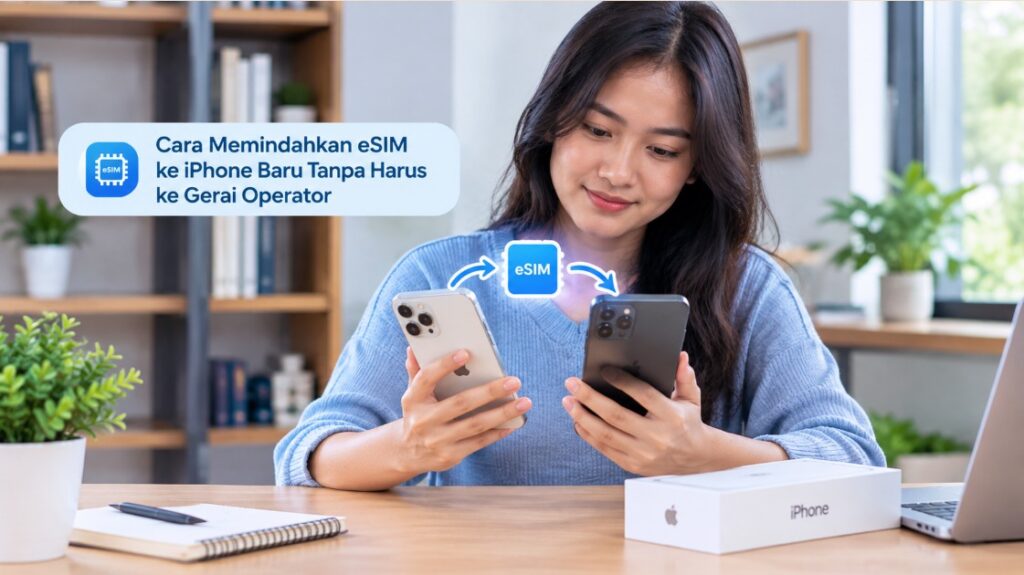
Cara memindahkan eSIM ke iPhone baru tanpa harus ke gerai operator bisa dilakukan melalui fitur bawaan iPhone atau metode aktivasi yang disediakan operator seluler. Dengan cara yang tepat, kamu dapat menggunakan kembali nomor lama di perangkat baru tanpa perlu mengganti nomor telepon.
Namun, proses pemindahan eSIM tidak selalu sama pada setiap perangkat dan operator. Ketersediaan fitur eSIM Quick Transfer, dukungan versi iOS, serta kebijakan operator menentukan apakah nomor dapat dipindahkan langsung melalui pengaturan iPhone atau membutuhkan aktivasi ulang.
Sebelum memulai, pastikan iPhone lama dan baru masih dapat diakses, koneksi internet tersedia, dan nomor yang akan dipindahkan masih aktif. Jangan menghapus profil eSIM pada perangkat lama sebelum mengetahui bahwa nomor tersebut bisa diaktifkan di perangkat baru.
Panduan berikut membahas metode pemindahan eSIM dari yang paling praktis hingga alternatif menggunakan kode QR atau aplikasi operator. Setiap langkah disertai penjelasan agar kamu dapat memilih cara yang sesuai dengan kondisi perangkat.
Syarat yang Harus Dipenuhi Sebelum Memindahkan eSIM ke iPhone Baru
eSIM adalah kartu SIM digital yang memungkinkan iPhone terhubung ke jaringan seluler tanpa menggunakan kartu fisik. Profil eSIM menyimpan informasi yang diperlukan perangkat untuk mengakses layanan operator, termasuk panggilan, SMS, dan data seluler sesuai paket yang digunakan.
Sebelum memindahkan eSIM, periksa kompatibilitas perangkat dan dukungan operator. Persiapan ini penting karena eSIM tidak selalu bisa dipindahkan dengan cara yang sama seperti memindahkan kontak atau foto melalui iCloud.
1. Pastikan kedua iPhone mendukung eSIM
iPhone lama dan iPhone baru harus mendukung penggunaan eSIM. Dukungan tersebut bergantung pada model, wilayah pemasaran perangkat, serta konfigurasi perangkat kerasnya.
Periksa menu Pengaturan > Seluler atau Pengaturan > Data Seluler untuk melihat pilihan terkait SIM pada masing-masing iPhone. Nama menu dapat berbeda sesuai versi iOS dan bahasa perangkat.
Jika iPhone baru memiliki baki SIM fisik, hal tersebut tidak otomatis berarti perangkat tidak mendukung eSIM. Sebaliknya, beberapa model iPhone yang dipasarkan di wilayah tertentu hanya menggunakan eSIM, sehingga kamu perlu memastikan kompatibilitas sebelum memindahkan nomor.
2. Perbarui iOS pada kedua perangkat
Fitur pemindahan eSIM dapat bergantung pada versi iOS dan dukungan operator. Karena itu, periksa pembaruan sistem pada kedua iPhone sebelum memulai proses.
Buka Pengaturan > Umum > Pembaruan Perangkat Lunak untuk memeriksa versi iOS yang tersedia. Jika pembaruan diperlukan, pastikan baterai mencukupi dan perangkat terhubung ke Wi-Fi yang stabil.
Tidak semua model mendapatkan versi iOS yang sama. Jika fitur pemindahan eSIM tidak muncul, jangan langsung menyimpulkan bahwa perangkat rusak karena penyebabnya mungkin berupa ketidakcocokan versi atau dukungan operator.
3. Pastikan operator mendukung pemindahan eSIM
Tidak semua operator menyediakan fitur eSIM Quick Transfer. Ada operator yang mengizinkan pemindahan langsung melalui pengaturan iPhone, sedangkan operator lain mengharuskan pengguna meminta profil baru melalui aplikasi, situs, atau layanan pelanggan.
Sebelum melanjutkan, periksa apakah operator mendukung pemindahan eSIM antariPhone. Kamu juga perlu memastikan apakah nomor prabayar, pascabayar, atau paket tertentu memiliki ketentuan aktivasi khusus.
Jika operator tidak mendukung pemindahan langsung, kamu mungkin tetap dapat menyelesaikannya dari rumah menggunakan kode QR atau aplikasi resmi. Namun, jangan berasumsi bahwa kode QR lama selalu dapat digunakan kembali.
4. Siapkan koneksi internet dan akses akun
Koneksi Wi-Fi yang stabil membantu proses pengunduhan profil eSIM dan komunikasi perangkat dengan layanan aktivasi operator. Pastikan iPhone baru dapat mengakses internet sebelum memulai pemindahan.
Siapkan pula akses ke akun operator, alamat email atau nomor pemulihan yang terdaftar, serta metode verifikasi yang diperlukan. Jika operator menggunakan aplikasi khusus, pastikan kamu dapat masuk tanpa bergantung pada SMS ke nomor yang sedang dipindahkan.
Berikut daftar pemeriksaan singkat sebelum memulai.
- iPhone lama dan baru mendukung eSIM.
- Kedua perangkat menggunakan versi iOS yang kompatibel.
- Nomor lama masih aktif dan tidak sedang diblokir.
- Operator mendukung metode pemindahan yang akan digunakan.
- Wi-Fi tersedia dan stabil.
- Akun operator serta metode verifikasi dapat diakses.
- iPhone lama belum dihapus atau diatur ulang ke pengaturan pabrik.
Catatan penting: Jangan menghapus eSIM dari iPhone lama hanya untuk mencoba memperbaiki masalah aktivasi. Menghapus profil tidak otomatis memindahkan nomor ke perangkat baru dan dapat membuat proses pemulihan menjadi lebih rumit.
Cara Memindahkan eSIM dari iPhone Lama ke iPhone Baru melalui Pengaturan
Jika operator mendukung pemindahan langsung, cara paling praktis adalah menggunakan menu Seluler pada iPhone baru. Metode ini memungkinkan pengguna memindahkan nomor dari perangkat lama tanpa harus memindai kode QR baru, selama fitur tersebut tersedia dan memenuhi persyaratan.
Sebaiknya letakkan kedua iPhone berdekatan dan pastikan keduanya tidak kehabisan baterai. Jangan mematikan perangkat lama sampai nomor berhasil aktif di iPhone baru.
Langkah 1: Buka pengaturan Seluler di iPhone baru
Nyalakan iPhone baru dan selesaikan pengaturan awal jika perangkat masih berada di layar pembuka. Sambungkan perangkat ke Wi-Fi agar proses aktivasi dapat berjalan.
Setelah masuk ke layar utama, buka Pengaturan > Seluler atau Pengaturan > Data Seluler. Cari pilihan seperti Add eSIM atau Tambah eSIM untuk memulai penambahan nomor.
Tujuan langkah ini adalah membuka menu pengelolaan kartu SIM digital. Jika pilihan tersebut tidak tersedia, periksa apakah model iPhone mendukung eSIM dan apakah perangkat telah diperbarui.
Langkah 2: Pilih opsi pemindahan dari iPhone lain
Pada layar penambahan eSIM, pilih opsi seperti Transfer From Nearby iPhone atau pemindahan dari iPhone terdekat apabila tersedia. Nama dan susunan pilihan bisa berbeda menurut versi iOS.
Pilihan ini digunakan untuk meminta nomor dari perangkat lama yang berada di dekat iPhone baru. Jika menu hanya menampilkan pemindaian kode QR atau aktivasi melalui aplikasi operator, kemungkinan pemindahan langsung tidak tersedia untuk konfigurasi tersebut.
Jangan memilih opsi secara acak jika kamu tidak yakin dengan fungsinya. Gunakan metode yang didukung operator agar tidak perlu mengulang aktivasi dari awal.
Langkah 3: Konfirmasikan permintaan pada iPhone lama
Jika kedua perangkat memenuhi persyaratan, iPhone lama dapat menampilkan permintaan untuk memindahkan nomor. Ikuti petunjuk yang muncul pada layar dan lakukan konfirmasi sesuai instruksi.
Dalam beberapa konfigurasi, sistem mungkin meminta kode verifikasi yang ditampilkan pada iPhone baru. Masukkan kode tersebut hanya pada perangkat atau layar aktivasi resmi, bukan pada situs yang dikirim melalui pesan dari pihak tidak dikenal.
Konfirmasi diperlukan untuk memastikan bahwa pemindahan dilakukan dengan persetujuan pemilik perangkat. Setelah permintaan diterima, tunggu sampai proses aktivasi selesai.
Langkah 4: Tunggu hingga profil eSIM aktif
Selama proses berlangsung, jangan menjauhkan kedua perangkat atau mematikan koneksi internet jika layar masih menunjukkan bahwa aktivasi sedang berjalan. Waktu yang diperlukan dapat berbeda sesuai operator dan kondisi jaringan.
Ketika pemindahan berhasil, nomor akan tersedia pada iPhone baru dan profil pada perangkat lama dapat dinonaktifkan untuk penggunaan seluler. Ikuti instruksi sistem jika ada pemberitahuan bahwa paket seluler telah dipindahkan.
Jangan menganggap proses selesai hanya karena nama operator muncul pada menu. Pastikan iPhone baru dapat melakukan panggilan, menerima SMS, dan mengakses internet seluler sebelum menghapus data dari perangkat lama.
Langkah 5: Periksa pengaturan nomor utama
Jika iPhone baru menggunakan lebih dari satu nomor, buka menu Seluler untuk menentukan jalur suara, pesan, dan data seluler yang akan digunakan. Pilih nomor yang sesuai untuk kebutuhan sehari-hari.
Pengaturan ini penting agar panggilan dan penggunaan internet tidak salah diarahkan ke nomor lain. Jika kamu menggunakan nomor pribadi dan nomor pekerjaan sekaligus, pastikan label setiap saluran sudah benar.
Perlu diketahui: Pemindahan eSIM tidak sama dengan memindahkan seluruh data iPhone. Kontak, foto, aplikasi, dan percakapan tetap perlu dipindahkan melalui metode pencadangan atau transfer perangkat yang sesuai.
Panduan Menggunakan Fitur eSIM Quick Transfer tanpa Mengunjungi Gerai Operator
eSIM Quick Transfer adalah fitur yang memungkinkan pengguna memindahkan nomor dari iPhone lama ke iPhone baru tanpa harus menggunakan kartu SIM fisik atau meminta kode aktivasi baru secara manual, apabila operator mendukungnya.
Fitur ini sangat berguna ketika mengganti iPhone karena pengguna dapat melakukan pemindahan langsung melalui antarmuka iOS. Meski demikian, ketersediaannya tidak universal dan bergantung pada operator, model perangkat, serta versi sistem operasi.
Apa perbedaan Quick Transfer dan aktivasi eSIM biasa?
Quick Transfer memanfaatkan proses pemindahan yang terintegrasi dengan pengaturan iPhone. Sebaliknya, aktivasi biasa menggunakan informasi aktivasi dari operator, misalnya kode QR, aplikasi resmi, atau petunjuk yang diberikan layanan pelanggan.
Perbedaan utamanya terletak pada sumber proses aktivasi dan langkah yang perlu dilakukan pengguna.
| Aspek | eSIM Quick Transfer | Kode QR atau aplikasi operator |
|---|---|---|
| Sumber aktivasi | Proses pemindahan antariPhone | Informasi aktivasi dari operator |
| Perangkat lama | Biasanya diperlukan untuk konfirmasi | Bergantung pada metode operator |
| Kode QR | Tidak selalu diperlukan | Diperlukan jika operator menggunakan metode QR |
| Dukungan operator | Harus mendukung fitur terkait | Harus menyediakan metode aktivasi tersebut |
| Cocok digunakan saat | Mengganti iPhone dengan nomor yang sama | Quick Transfer tidak tersedia atau tidak berhasil |
Kedua metode sama-sama dapat digunakan tanpa kunjungan ke gerai jika operator menyediakan dukungan aktivasi jarak jauh. Tidak ada jaminan semua nomor dapat dipindahkan melalui Quick Transfer.
Cara memulai Quick Transfer saat pengaturan awal iPhone
Jika iPhone baru belum selesai disiapkan, opsi pemindahan nomor dapat muncul selama proses pengaturan awal, bergantung pada konfigurasi perangkat dan operator.
Ikuti petunjuk di layar untuk menghubungkan perangkat, memilih nomor yang akan dipindahkan, dan menyelesaikan proses aktivasi. Jika opsi tersebut tidak muncul, kamu dapat menyelesaikan pengaturan iPhone terlebih dahulu lalu memeriksa menu Seluler.
Cara ini cocok bagi pengguna yang ingin mengaktifkan nomor sekaligus menyiapkan perangkat baru. Namun, pastikan nomor yang dipilih benar apabila terdapat beberapa eSIM atau lebih dari satu jalur seluler.
Jika Quick Transfer tidak muncul
Tidak munculnya opsi Quick Transfer tidak selalu berarti iPhone mengalami kerusakan. Operator mungkin belum mendukung fitur tersebut, versi iOS belum sesuai, atau nomor yang digunakan memiliki ketentuan aktivasi berbeda.
Lakukan pemeriksaan berikut secara berurutan:
- Pastikan iPhone baru terhubung ke Wi-Fi.
- Periksa pembaruan iOS pada kedua perangkat.
- Pastikan Bluetooth aktif jika diperlukan untuk proses antardevice.
- Buka kembali menu Seluler dan pilih Tambah eSIM.
- Jika opsi pemindahan tetap tidak tersedia, periksa metode aktivasi yang disediakan operator.
Bluetooth membantu perangkat terdekat berkomunikasi dalam proses yang memerlukannya, tetapi mengaktifkan Bluetooth saja tidak menjamin Quick Transfer akan tersedia. Dukungan operator tetap menjadi faktor penting.
Jika semua persyaratan sudah terpenuhi tetapi opsi tidak muncul, jangan menghapus profil eSIM lama sebagai percobaan. Beralihlah ke metode kode QR atau aplikasi operator jika tersedia.
Cara Memindahkan eSIM dengan Kode QR atau Aplikasi Operator
Kode QR dan aplikasi operator menjadi alternatif ketika pemindahan langsung antariPhone tidak tersedia. Metode ini memungkinkan pengguna memperoleh informasi aktivasi baru melalui saluran resmi operator, kemudian menambahkannya ke iPhone baru.
Perlu diingat bahwa kode QR eSIM tidak selalu dapat digunakan berulang kali. Sebagian operator menyediakan kode sekali pakai, sedangkan yang lain memungkinkan pengunduhan ulang sesuai ketentuan layanan.
Metode 1: Memindahkan eSIM menggunakan kode QR
Gunakan metode ini jika operator memberikan kode QR yang valid untuk aktivasi eSIM di perangkat baru.
- Dapatkan kode QR resmi. Periksa email aktivasi, akun pelanggan, atau petunjuk dari operator. Pastikan kode tersebut memang diperuntukkan bagi pemindahan atau aktivasi ulang nomor lama.
- Buka menu Seluler. Pada iPhone baru, masuk ke Pengaturan, lalu pilih Seluler atau Data Seluler.
- Pilih Tambah eSIM. Cari opsi untuk menggunakan kode QR, lalu arahkan kamera ke kode yang diberikan operator.
- Ikuti petunjuk aktivasi. Konfirmasikan penambahan paket seluler dan tunggu proses pengunduhan profil selesai.
- Periksa status jaringan. Setelah proses selesai, pastikan nomor terdaftar dan perangkat dapat terhubung ke jaringan operator.
Jika kode QR ditampilkan pada layar iPhone yang sama, kamu mungkin perlu menggunakan pilihan untuk memasukkan detail aktivasi secara manual atau menampilkan kode pada perangkat lain. Opsi yang tersedia bergantung pada versi iOS dan metode aktivasi operator.
Jangan memindai kode QR dari forum atau unggahan media sosial yang tidak dapat diverifikasi. Kode aktivasi dapat berkaitan dengan nomor tertentu dan tidak seharusnya diperlakukan sebagai kode umum untuk semua pengguna.
Metode 2: Menggunakan aplikasi resmi operator
Sebagian operator menyediakan pengelolaan eSIM melalui aplikasi pelanggan. Fitur yang tersedia dapat mencakup permintaan eSIM pengganti, pengunduhan profil baru, atau petunjuk aktivasi perangkat.
Langkah umumnya sebagai berikut:
- Unduh atau perbarui aplikasi operator melalui App Store.
- Masuk menggunakan akun pelanggan yang terdaftar.
- Cari menu pengelolaan SIM, penggantian perangkat, atau aktivasi eSIM.
- Ikuti proses verifikasi identitas jika diminta.
- Selesaikan aktivasi sesuai instruksi aplikasi dan periksa jaringan pada iPhone baru.
Nama menu dapat berbeda antara operator. Jika aplikasi tidak menyediakan opsi pemindahan, gunakan situs resmi atau hubungi layanan pelanggan untuk mengetahui metode yang tersedia bagi nomor kamu.
Perhatian: Jangan menghapus eSIM lama sebelum operator memastikan profil baru dapat diaktifkan. Jika nomor membutuhkan penerbitan ulang profil, kamu perlu mengetahui apakah proses tersebut akan menonaktifkan eSIM sebelumnya dan bagaimana cara mengaktifkannya kembali jika terjadi kegagalan.
Metode 3: Meminta aktivasi jarak jauh dari operator
Jika Quick Transfer dan kode QR tidak berhasil, hubungi layanan pelanggan melalui aplikasi, situs resmi, atau kanal dukungan yang terverifikasi. Jelaskan bahwa kamu ingin memindahkan nomor eSIM ke iPhone baru tanpa mengunjungi gerai.
Operator mungkin meminta verifikasi identitas, informasi akun, atau prosedur keamanan lain sebelum menerbitkan profil baru. Persyaratan tersebut berbeda menurut operator dan jenis layanan yang digunakan.
Tanyakan secara spesifik apakah kode QR lama masih berlaku, apakah diperlukan profil pengganti, dan kapan eSIM pada perangkat lama akan dinonaktifkan. Informasi ini membantu mencegah nomor kehilangan layanan sebelum aktivasi pada perangkat baru selesai.
Langkah Memastikan Nomor dan Jaringan Seluler Aktif di iPhone Baru
Setelah eSIM berhasil ditambahkan, jangan langsung menganggap proses pemindahan selesai. Pemeriksaan jaringan perlu dilakukan untuk memastikan profil telah terdaftar dengan benar dan layanan seluler dapat digunakan. Langkah ini juga membantu membedakan masalah aktivasi eSIM dari gangguan jaringan operator atau pengaturan data seluler.
1. Pastikan nomor muncul di pengaturan Seluler
Buka Pengaturan > Seluler dan periksa apakah paket seluler yang dipindahkan muncul pada daftar SIM. Jika tersedia, periksa juga nomor telepon dan label salurannya.
Apabila nomor tidak tampil atau statusnya masih menunjukkan aktivasi, tunggu beberapa saat dan ikuti instruksi yang muncul. Jika status tidak berubah, jangan menghapus profil secara langsung karena tindakan tersebut dapat memperumit proses pemulihan.
2. Periksa status jaringan operator
Lihat indikator sinyal pada bagian atas layar iPhone. Nama operator atau indikator jaringan seharusnya muncul setelah aktivasi berhasil dan perangkat memperoleh layanan.
Jika layar menampilkan SOS, Tidak Ada Layanan, atau Mencari, iPhone belum terhubung secara normal ke jaringan seluler. Penyebabnya bisa berupa aktivasi yang belum selesai, gangguan jaringan, atau pengaturan perangkat.
3. Uji panggilan, SMS, dan internet
Lakukan pengujian sederhana agar kamu mengetahui layanan mana yang sudah berfungsi.
- Coba lakukan panggilan ke nomor lain.
- Minta seseorang mengirimkan SMS ke nomor tersebut.
- Matikan Wi-Fi sementara untuk menguji koneksi data seluler.
- Buka situs atau aplikasi yang memerlukan internet.
Jika panggilan dan SMS berfungsi tetapi internet tidak tersedia, periksa pengaturan data seluler dan paket data pada nomor tersebut. Jika semua layanan gagal, kemungkinan masalah berkaitan dengan aktivasi atau registrasi jaringan.
4. Atur jalur data seluler jika menggunakan dua nomor
Pada iPhone yang mendukung Dual SIM, pengguna dapat menyimpan lebih dari satu jalur seluler sesuai kemampuan model dan konfigurasi operator. Namun, pengaturan jalur data dapat membuat nomor yang dipindahkan terlihat tidak berfungsi untuk akses internet jika jalur yang dipilih berbeda.
Buka menu Seluler, lalu periksa pilihan Data Seluler dan nomor default untuk panggilan. Pilih jalur yang ingin digunakan untuk internet sesuai kebutuhan.
Perlu diketahui bahwa penggunaan dua nomor tidak selalu berarti kedua jalur dapat menggunakan data seluler secara bersamaan. Kemampuan dan perilakunya bergantung pada model iPhone serta pengaturan operator.
5. Jangan buru-buru menghapus iPhone lama
Setelah nomor aktif di iPhone baru, lakukan pemeriksaan terakhir sebelum menjual atau mengatur ulang perangkat lama. Pastikan nomor dapat menerima panggilan dan SMS, serta aplikasi penting yang menggunakan nomor tersebut dapat diakses.
Jika semuanya sudah berfungsi dan data lain telah dicadangkan, kamu dapat menyiapkan iPhone lama untuk dipindahtangankan. Ikuti prosedur resmi Apple untuk keluar dari akun dan menghapus perangkat, bukan sekadar menghapus profil eSIM secara terpisah.
Langkah ini membantu mencegah kehilangan akses nomor ketika proses aktivasi ternyata belum benar-benar selesai.
Solusi Mengatasi eSIM Gagal Dipindahkan atau Tidak Ada Sinyal
eSIM yang gagal dipindahkan biasanya berkaitan dengan dukungan operator, koneksi internet, proses aktivasi yang belum selesai, atau masalah registrasi jaringan. Penanganan sebaiknya dilakukan dari pemeriksaan paling sederhana sebelum mencoba langkah yang berisiko menghapus profil atau mengubah pengaturan penting.
eSIM tidak muncul di iPhone baru
Jika nomor lama tidak muncul setelah membuka menu Seluler, periksa apakah proses pemindahan sudah benar-benar selesai. Ada kemungkinan permintaan aktivasi belum dikonfirmasi atau profil belum berhasil diunduh.
Coba buka Pengaturan > Seluler > Tambah eSIM, lalu periksa opsi yang tersedia. Jika nomor masih tidak muncul, pastikan operator mendukung pemindahan langsung atau menyediakan kode aktivasi baru.
Jangan menghapus profil eSIM dari iPhone lama hanya untuk memunculkan pilihan tersebut. Jika profil lama dihapus sebelum metode pemulihan dipastikan, kamu mungkin perlu meminta aktivasi ulang dari operator.
iPhone menampilkan SOS atau Tidak Ada Layanan
Status SOS atau Tidak Ada Layanan menunjukkan perangkat belum memperoleh koneksi seluler normal. Kondisi ini tidak selalu berarti profil eSIM rusak karena gangguan operator atau jangkauan jaringan juga dapat menjadi penyebabnya.
Lakukan pemeriksaan berikut:
- Aktifkan Mode Pesawat selama sekitar 15 detik, kemudian matikan kembali.
- Pastikan jalur eSIM aktif pada menu Seluler.
- Pindah ke lokasi dengan jangkauan jaringan yang lebih baik.
- Mulai ulang iPhone dan tunggu beberapa saat.
- Periksa apakah operator mengalami gangguan layanan.
Jika masalah tetap terjadi, hubungi operator untuk memastikan nomor sudah terdaftar pada perangkat baru. Operator dapat memeriksa status aktivasi yang tidak selalu terlihat dari menu iPhone.
Kode QR eSIM tidak bisa dipindai
Kode QR mungkin tidak terbaca karena gambar buram, pencahayaan buruk, atau kode sudah tidak berlaku. Ada pula operator yang membatasi penggunaan kode QR hanya untuk satu proses aktivasi.
Pastikan seluruh kode terlihat jelas dan gunakan fitur pemindaian dari menu Tambah eSIM. Jika kode sudah pernah digunakan, tanyakan kepada operator apakah diperlukan kode baru daripada mencoba memindai kode yang sama berulang kali.
Jangan menggunakan kode QR milik orang lain atau kode yang dibagikan secara terbuka di internet. Kode tersebut belum tentu sesuai dengan nomor kamu dan dapat menimbulkan masalah aktivasi.
eSIM aktif, tetapi internet seluler tidak berfungsi
Jika panggilan dan SMS berjalan normal tetapi internet tidak dapat digunakan, periksa apakah data seluler sudah diaktifkan. Pastikan pula jalur data yang dipilih adalah nomor yang memiliki paket internet aktif.
Jika menggunakan dua SIM, buka Pengaturan > Seluler > Data Seluler dan pilih jalur yang sesuai. Periksa juga status paket data serta pengaturan jaringan operator jika tersedia.
Hindari mengubah pengaturan APN secara sembarangan karena konfigurasi yang salah dapat mengganggu koneksi. Jika pengaturan data sudah benar tetapi internet tetap tidak berfungsi, minta petunjuk konfigurasi dari operator.
Pemindahan terus gagal meskipun koneksi stabil
Jika proses tetap gagal setelah memeriksa Wi-Fi, memulai ulang perangkat, dan memperbarui iOS, kemungkinan masalahnya berkaitan dengan dukungan operator atau status aktivasi nomor.
Hubungi layanan pelanggan dan sampaikan pesan kesalahan yang muncul, model kedua iPhone, versi iOS, serta metode pemindahan yang sudah dicoba. Informasi tersebut membantu operator menentukan apakah diperlukan penerbitan profil baru atau pemeriksaan akun.
Sebagai langkah lanjutan, kamu dapat mempertimbangkan pengaturan ulang jaringan jika memang diperlukan. Namun, tindakan ini dapat menghapus konfigurasi jaringan tersimpan, termasuk kata sandi Wi-Fi dan pengaturan VPN tertentu, sehingga sebaiknya dilakukan setelah langkah sederhana tidak berhasil.
Hindari memilih Hapus Semua Konten dan Pengaturan hanya untuk memperbaiki eSIM. Tindakan tersebut menghapus data perangkat dan tidak menjamin masalah aktivasi akan selesai.
FAQ Seputar Cara Memindahkan eSIM ke iPhone Baru tanpa ke Gerai Operator
1. Apakah eSIM bisa dipindahkan ke iPhone baru tanpa datang ke gerai operator?
Ya, jika operator mendukung pemindahan melalui eSIM Quick Transfer, kode QR, aplikasi, atau aktivasi jarak jauh. Jika operator mewajibkan prosedur tertentu yang tidak tersedia secara online, kamu perlu mengikuti ketentuan tersebut.
2. Apakah nomor telepon akan berubah setelah eSIM dipindahkan?
Nomor biasanya tetap sama jika proses dilakukan sebagai pemindahan atau penggantian profil untuk nomor yang sama. Namun, pastikan kamu tidak mengajukan nomor baru ketika tujuanmu hanya memindahkan layanan ke perangkat lain.
3. Apakah eSIM Quick Transfer tersedia untuk semua operator Indonesia?
Tidak semua operator menyediakan fitur ini untuk seluruh jenis nomor dan perangkat. Periksa dukungan operator yang kamu gunakan karena ketersediaannya dapat berbeda menurut layanan dan kebijakan aktivasi.
4. Apakah iPhone lama harus selalu berada di dekat iPhone baru?
Untuk metode Quick Transfer, kedua perangkat biasanya perlu berada berdekatan agar proses pemindahan dapat dilakukan. Jika menggunakan kode QR atau aktivasi melalui aplikasi operator, kebutuhan terhadap iPhone lama bergantung pada metode yang disediakan.
5. Apakah kode QR eSIM lama bisa digunakan kembali?
Belum tentu. Sebagian operator menggunakan kode QR yang hanya berlaku untuk satu aktivasi, sedangkan operator lain memiliki ketentuan berbeda. Jika kode lama ditolak, mintalah petunjuk atau kode pengganti melalui kanal resmi.
6. Apakah eSIM lama otomatis terhapus setelah dipindahkan?
Dalam proses pemindahan yang berhasil, profil pada perangkat lama dapat dinonaktifkan untuk penggunaan seluler. Ikuti pemberitahuan pada kedua iPhone dan jangan menganggap nomor sudah aktif sebelum layanan di perangkat baru berhasil diuji.
7. Apa yang harus dilakukan jika iPhone baru tidak mendapatkan sinyal?
Periksa status aktivasi, pastikan jalur eSIM aktif, coba Mode Pesawat, dan mulai ulang perangkat. Jika tetap muncul SOS atau Tidak Ada Layanan, hubungi operator untuk memeriksa registrasi nomor dan status aktivasi.
Kesimpulan
Cara memindahkan eSIM ke iPhone baru tanpa harus ke gerai operator paling mudah dilakukan melalui eSIM Quick Transfer jika fitur tersebut didukung. Jika tidak tersedia, kamu dapat menggunakan kode QR, aplikasi operator, atau meminta aktivasi jarak jauh sesuai ketentuan layanan.
Pastikan kedua perangkat kompatibel, iOS diperbarui, dan koneksi internet stabil sebelum memulai. Setelah pemindahan selesai, uji panggilan, SMS, serta data seluler agar kamu mengetahui bahwa nomor benar-benar aktif di perangkat baru.
Hal terpenting adalah jangan menghapus eSIM lama sebelum metode aktivasi pengganti dipastikan tersedia. Dengan persiapan yang tepat, proses pemindahan nomor dapat dilakukan lebih praktis tanpa kunjungan ke gerai, selama operator mendukung metode tersebut.